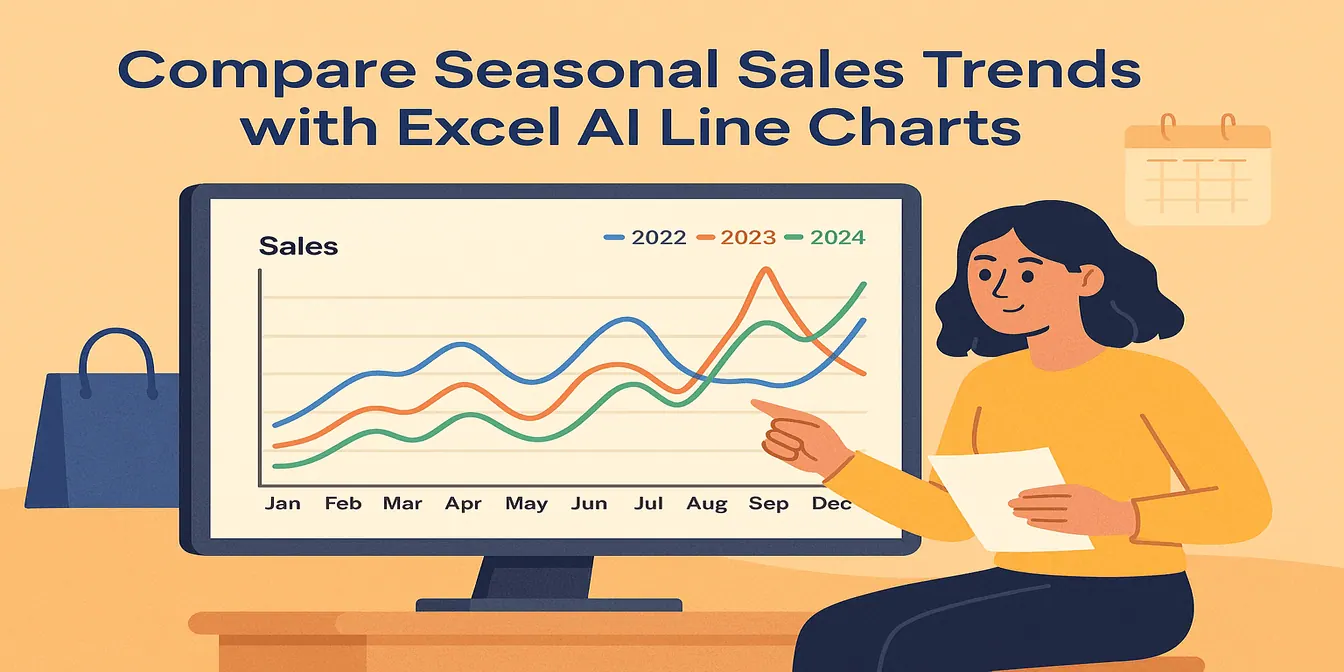
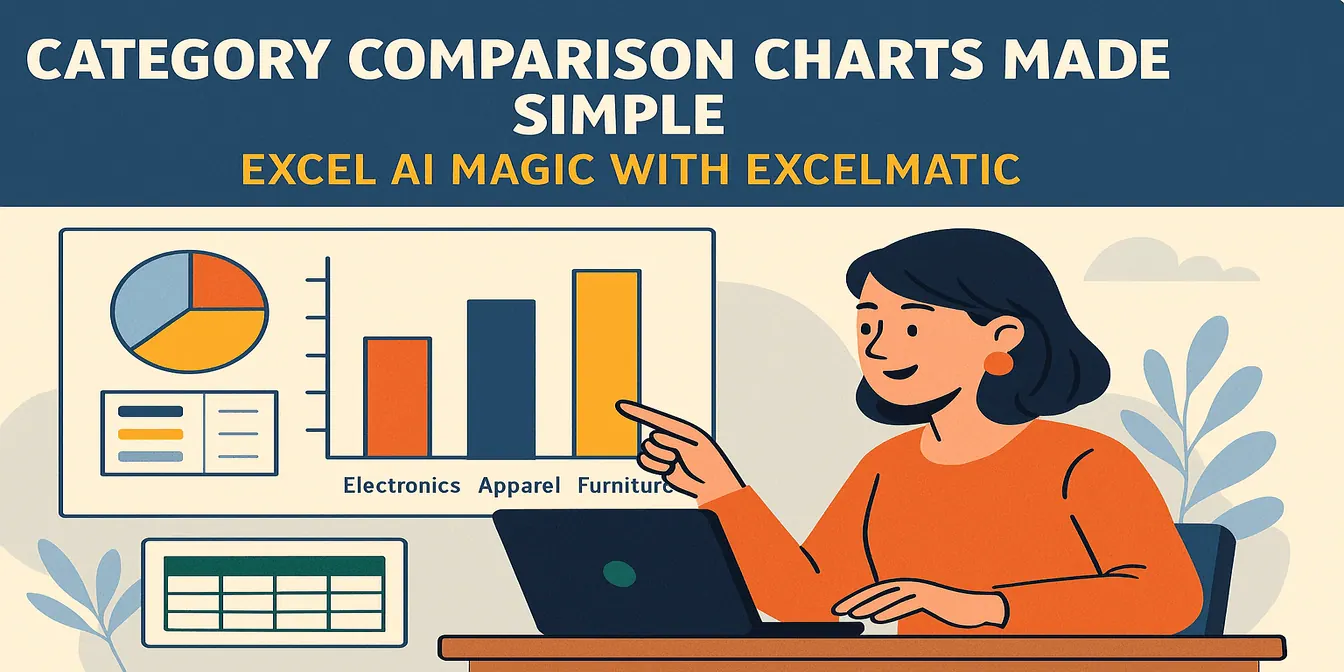
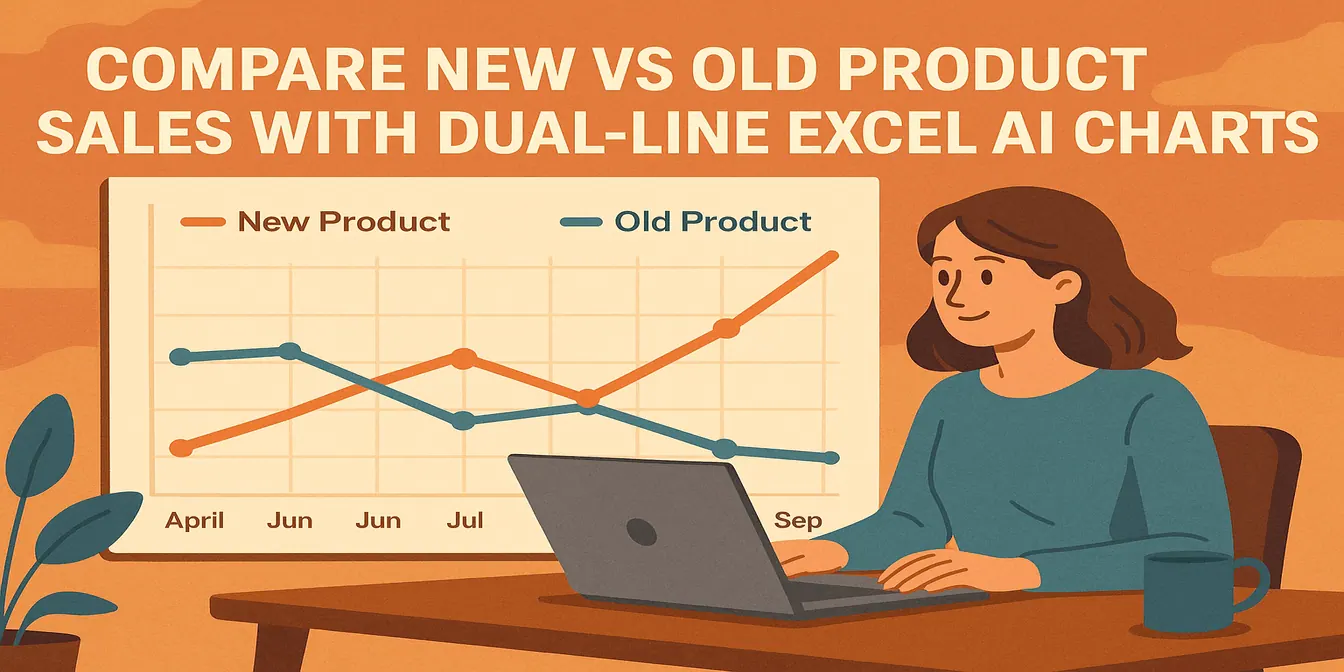
會議即將來臨之際,您的經理請您製作一份圖表來視覺化各產品線的最新銷售表現。您盯著電子表格,深知將這片數據牆轉化為可直接用於簡報的圖表,是個耗時的手動過程。
到了視覺化環節,RowSpeak 的 AI 製圖工具 可以把試算表資料直接轉成圖表,減少手動重建圖形。
關鍵要點:
- 痛點所在: 在Excel中將數據表格轉換為視覺化圖表,需經歷選擇、插入、格式化等一系列繁瑣手動步驟,不僅速度慢且容易出錯。
- 傳統方式: 費力選取數據範圍、猜測最適合的圖表類型,再花費過多時間調整標題、顏色與座標軸。
- AI方式: 用一句日常語言描述您的分析目標,AI會自動處理數據匯總與圖表生成,即刻交付可直接用於簡報的視覺化圖表。
您的時間寶貴,不該浪費在格式化上
想想這個每天在辦公室上演的情景:您手上有詳細的銷售交易記錄,需要比較各產品類別的銷售總額。
在Excel中,您的工作流程是:
- 樞紐分析或匯總: 首先,您必須建立樞紐分析表,將數千行的銷售數據按產品類別進行匯總。
- 選擇與插入: 接著,選取樞紐分析表的結果,點擊「插入」標籤,並在選單中尋找合適的長條圖。
- 調整與美化: Excel生成的預設圖表非常基礎。您需要手動將標題編輯為「按產品類別劃分的銷售額」,再次確認X軸和Y軸標籤是否正確,甚至可能需要將預設的藍色更改為符合公司品牌的顏色。
單一圖表輕易就能耗費您寶貴的10分鐘。如果經理接著要求提供按地區劃分的銷售圓餅圖,您就必須重複整個過程。您的焦點被迫從分析數據轉移到裝飾圖表上。
角色轉變:從圖表建構師到數據說書人
過去,您是圖表建構師,手動雕琢每個視覺細節。現在,您可以成為數據說書人,只需下達指令,讓數據自行呈現。
RowSpeak 將圖表創建從手動瑣事升級為智慧服務。
| 比較項目 | 傳統Excel圖表製作 | RowSpeak |
|---|---|---|
| 工作流程 | 匯總 → 選擇 → 插入 → 調整(多步驟) | 提出問題(一步驟) |
| 核心能力 | 機械式執行您的點擊操作 | 智慧理解您的意圖 |
| 時間成本 | 數分鐘或更長 | 數秒 |
| 您的焦點 | 「圖表好看嗎?」(迷失於細節) | 「圖表意味著什麼?」(專注於洞察) |

RowSpeak 將您從繁瑣的點擊中解放出來,讓您能將全部精力投入到圖表所揭示的商業洞察中。
三步驟取得可直接用於簡報的圖表
讓我們回到最初的情景,看看 RowSpeak 如何在幾秒內視覺化數據。
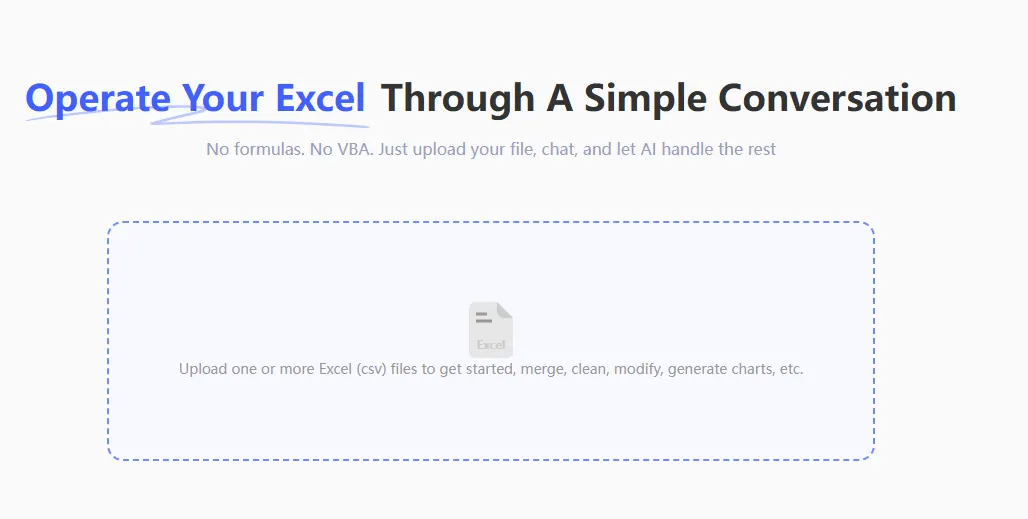
步驟 1:上傳原始數據表
只需上傳未經處理的原始銷售交易記錄,無需事先匯總數據。
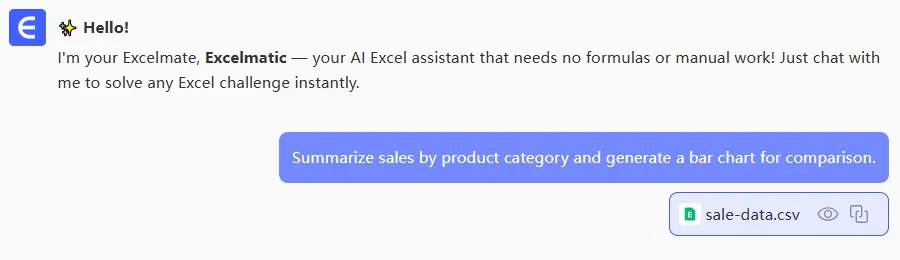
步驟 2:用一句話說明您的目標
在聊天框中,描述您想看到的內容。您可以將「匯總」和「製圖」步驟合併為單一請求:
「按產品類別匯總銷售額,並生成長條圖進行比較。」
步驟 3:立即取得您的圖表
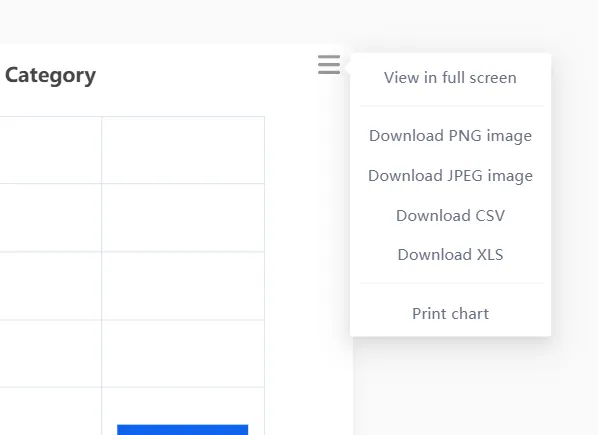
無需任何進一步操作,RowSpeak 會立即回傳一個完全符合您要求的圖表。
它已自動匯總數據,並生成了一個帶有清晰座標軸和完整資訊的簡潔長條圖。
此圖表已準備就緒,可供下載並直接放入您的PowerPoint簡報或報告中。
常見問題 (FAQ)
1. 我可以建立哪些類型的圖表?
幾乎所有常見圖表類型。只需在指令中指定:「生成一個圓餅圖」、「用折線圖顯示月度趨勢」、「建立一個水平長條圖」,或「製作成本與利潤的散點圖」。
2. 我的指令可以多複雜?
您可以包含多個條件。例如:「篩選『北美』地區,然後按產品類別匯總銷售額並建立一個圓餅圖」。AI能夠準確解析並執行您的多步驟邏輯。
3. 圖表建立後可以修改嗎?
當然可以。您可以像與同事討論一樣提出後續問題:「將圖表標題改為『2023年度績效回顧』」或「將圖表顏色改為綠色」。AI理解上下文,並將在現有視覺化圖表的基礎上進行迭代。
您的價值在於洞察,而非點擊
別再讓您的製圖工具拖慢您的發現過程。您應該把時間花在思考「為什麼產品A的表現優於其他產品?」,而不是「如何防止這些座標軸標籤重疊?」
讓AI成為您專屬的數據視覺化專家。
立即試用 RowSpeak,用一句話讓您的數據故事活靈活現!