RowSpeak ミニ教室: 急ぎのプロフェッショナルレポートのための新スキル

データの整理と分析は、仕事における重要なタスクの一つです。データレポートは、分析結果を示す重要な手段です。今日は便利なツール「RowSpeak」と、それを使って素早くプロフェッショナルで見栄えの良いレポートを作成する方法を紹介します。

まず、プロフェッショナルなレポートに必要な要素を考えてみましょう。明確なデータ提示、直感的なチャートやグラフによる説明、簡潔で分かりやすい要約と結論が必要です。これらを手作業で行うと、多くの時間と労力がかかりますが、Excelmaticを使えばこのプロセスを大幅に簡略化できます。

ステップ1: データ整理

レポート作成前に、まずデータを準備する必要があります。データの正確性と完全性はレポートの品質の基礎です。Excelmaticはデータの迅速な整理を支援します。例えば、並べ替え、フィルタリング、検索と置換機能を使って、データを素早くクリーンアップし整理できます。

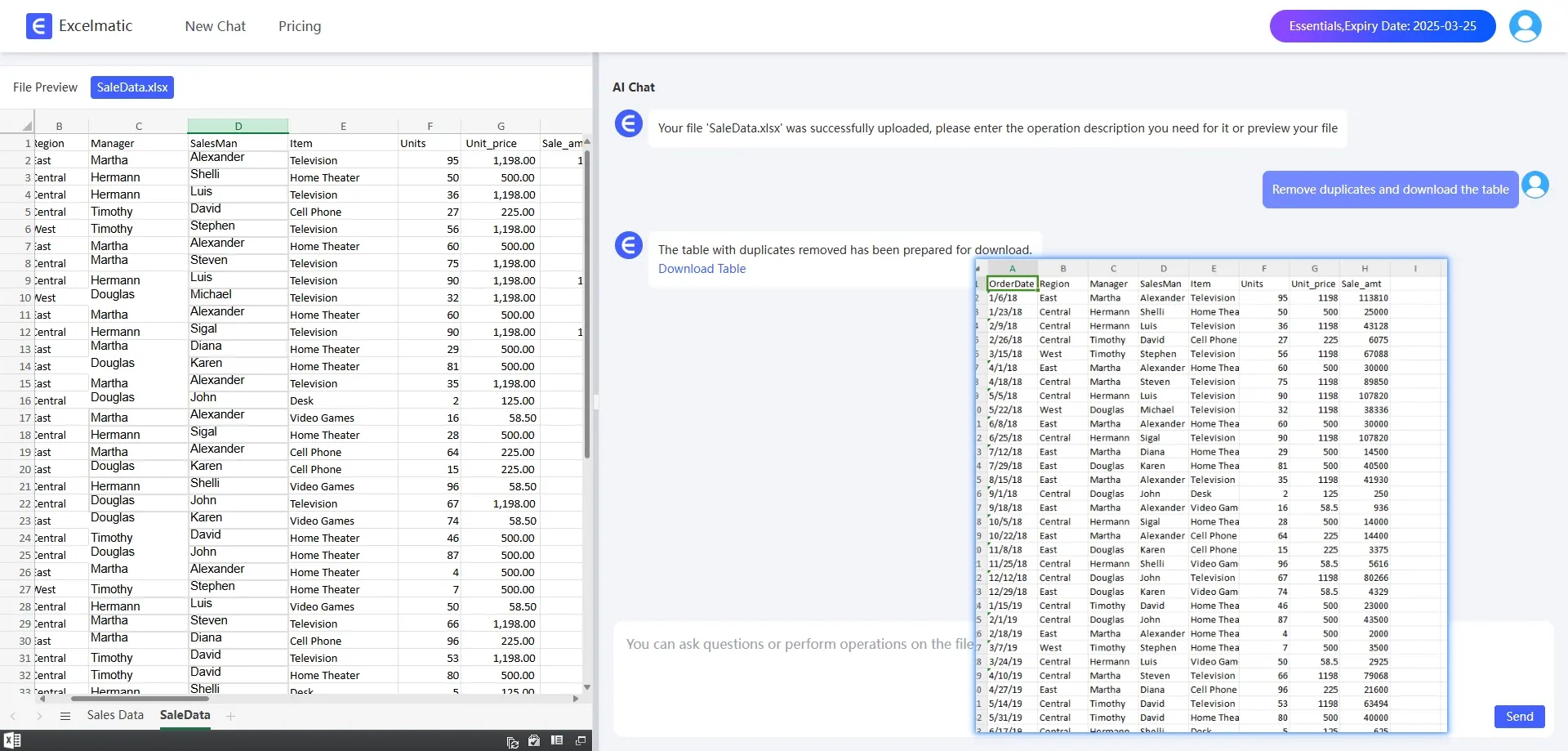
例えば、販売レポートを作成する場合、データテーブルに重複や誤った情報が含まれているかもしれません。Excelmaticの検索と置換機能を使えば、これらの誤りを簡単に修正したり、重複を削除したりして、レポートのデータをより正確にできます。
remove

ステップ2: レポートタイプとテンプレートの選択

Excelmaticは、棒グラフ、円グラフ、折れ線グラフなど、さまざまなレポートタイプとテンプレートを提供しています。レポートの目的とデータの特性に応じて、最適なレポートタイプとテンプレートを選択できます。

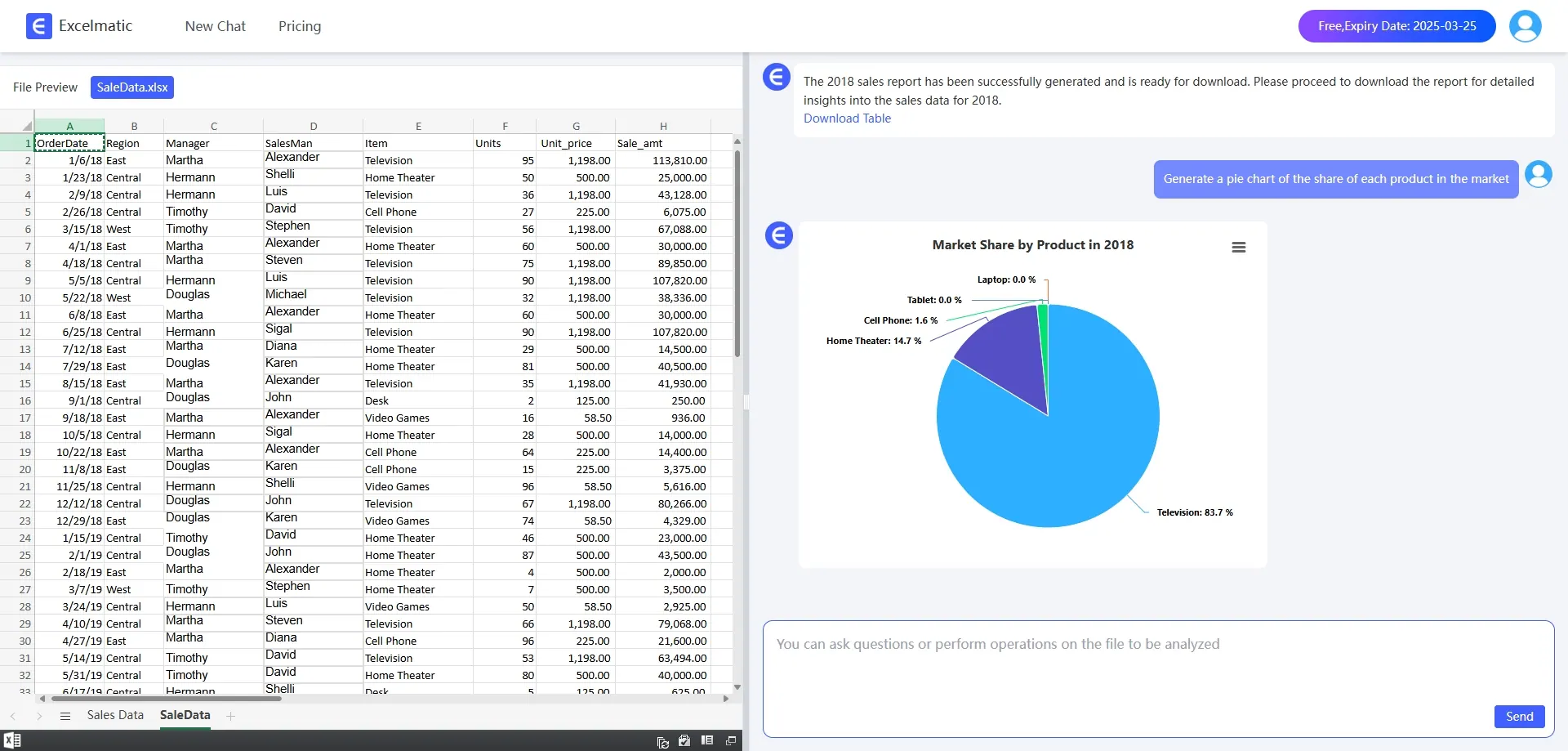
例えば、異なる製品の売上を表示したい場合は、棒グラフレポートを選択すると、各製品の売上高を視覚的に比較できます。市場シェアを示したい場合は、各部分の比例関係を明確に示せる円グラフが適しています。時系列でのデータ傾向を分析したい場合は、折れ線グラフが最適です。
pie

ステップ3: 詳細処理

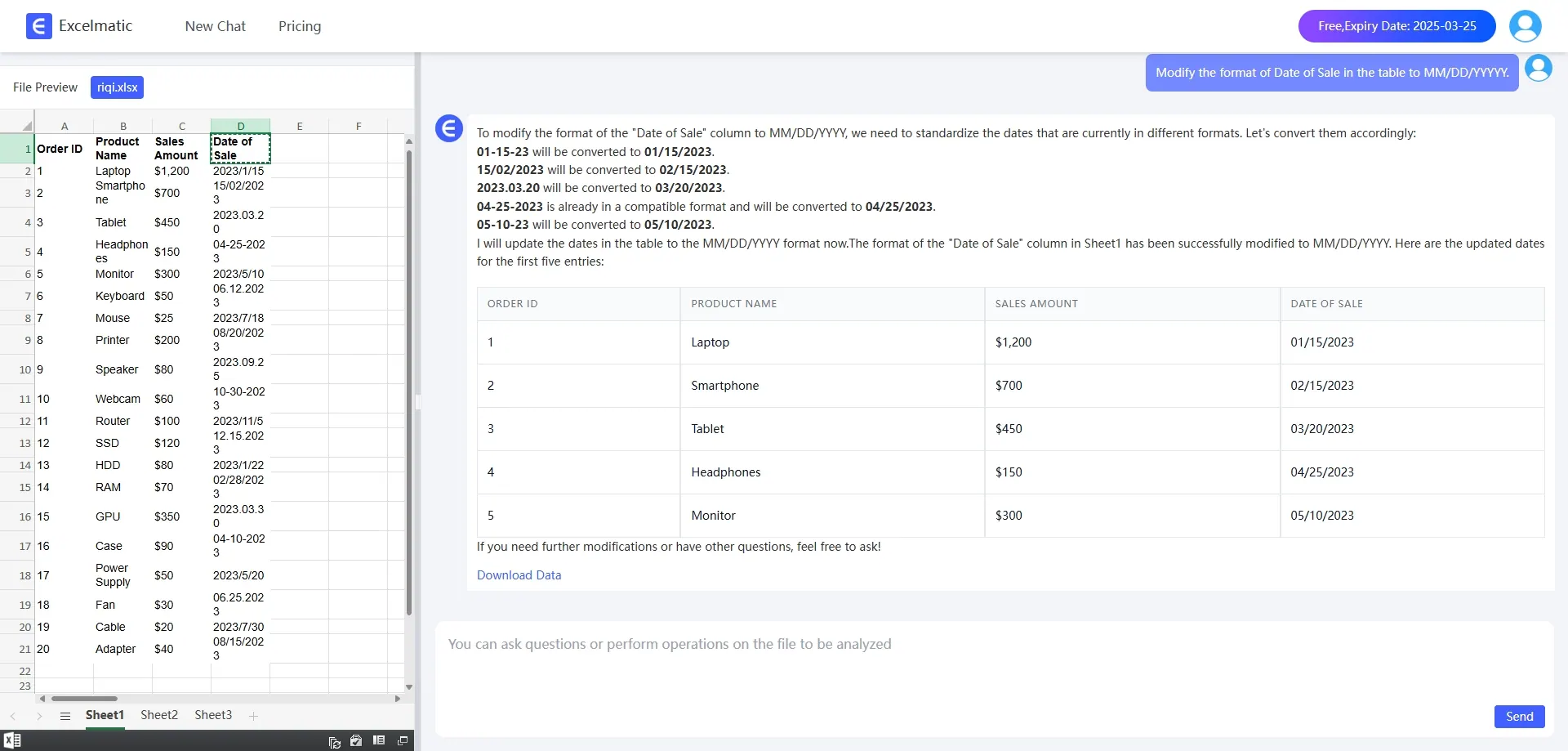
プロフェッショナルなレポートでは細部も重要です。Excelmaticでは、データ形式の設定など、レポートの多くの詳細を調整でき、レポートをより美しくプロフェッショナルに見せることができます。

例えば、レポート内で日付形式をMM-DD-YYYY形式に変更できます。
datey

ステップ4: レポート分析

Excelmaticは詳細なデータ分析を行い、レポート内のデータの傾向や関係性を迅速に理解するのに役立ちます。また、レポート内のデータを要約し、データの本質を把握できます。

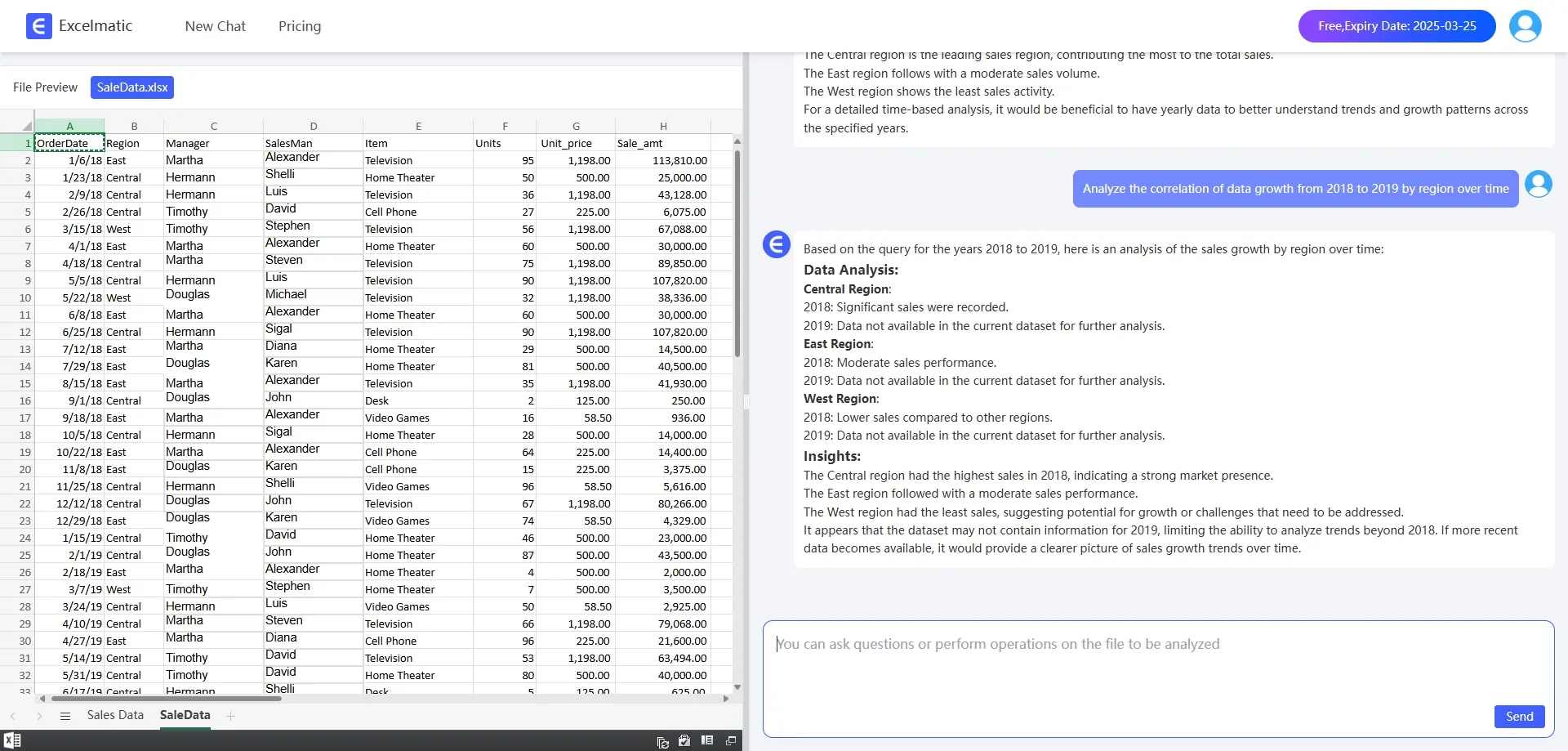
例えば、「2018年から2019年までの地域別データ成長と時間の相関関係を分析」と入力すると、Excelmaticは自動的に相関係数を計算し、グラフを生成します。

region

まとめ

全体的に、Excelmaticは非常に強力で使いやすいツールであり、プロフェッショナルで見栄えの良いレポートを迅速に作成するのに役立ちます。上記の手順を通じて、Excelmaticを使ったレポート作成の基本スキルを習得したことでしょう。この内容がお役に立てば幸いです! 今すぐExcelmaticを無料で試す!

AIでデータを強化し、確実な意思決定を!

コードや関数を書く必要なし。簡単な会話でRowSpeakがデータを自動処理し、グラフを生成します。今すぐ無料で体験して、AIがExcelワークフローをどのように革新するか体感してください →

今すぐ無料で体験

おすすめ記事

RowSpeak: 小さな財務パワーハウスを支援
Excelのヒント

RowSpeak: 小さな財務パワーハウスを支援

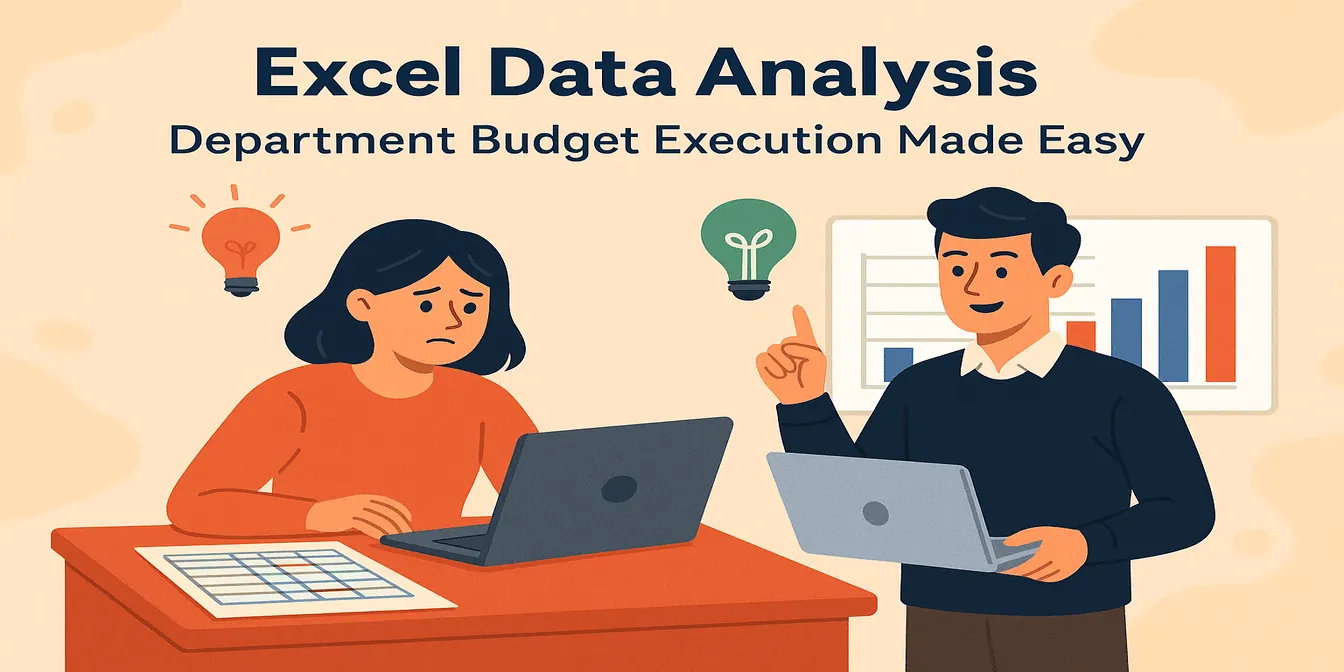
超実用的なツール「RowSpeak」をご紹介!予算レポート作成が簡単で楽しく!

Sally
月次注文分析を簡単に:RowSpeak AIレポートジェネレーター
Excelのヒント

月次注文分析を簡単に:RowSpeak AIレポートジェネレーター

AIで月次Excel注文分析を自動化。Excelmaticなら、一言でクリーンなレポート、視覚化チャート、要約を生成可能。Excelスキル不要。

Sally
RowSpeak: 教師向け最高のAI採点アシスタント
Excelのヒント

RowSpeak: 教師向け最高のAI採点アシスタント

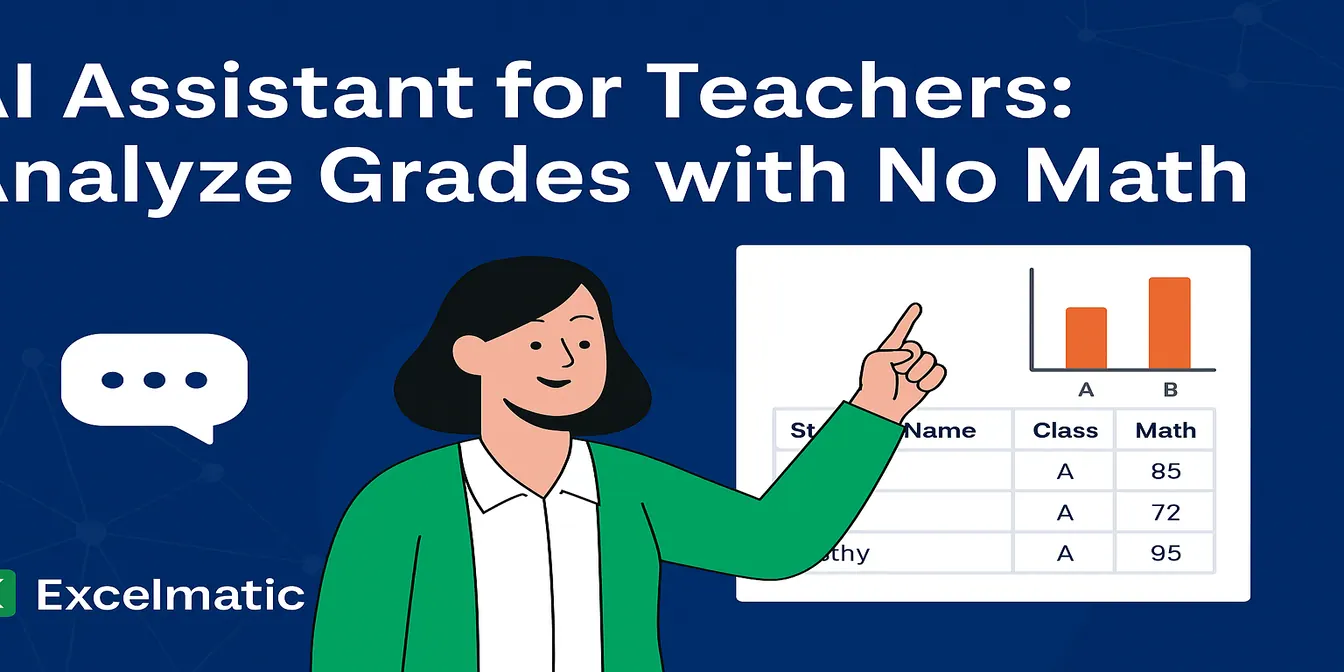
Excelmaticを使えば、教師は数式なしで生徒の成績を分析し、順位付けやクラス比較が可能です。自然言語のプロンプトでレポート作成を簡素化し、時間を節約できます。

Sally
RowSpeak 小教室: 驚くべきデータ可視化を作るもの
Excelのヒント

RowSpeak 小教室: 驚くべきデータ可視化を作るもの

今日はExcelmaticを使った素晴らしいデータ可視化の方法を紹介します。

Sally
RowSpeak: データを生き生きとさせるAI搭載Excelチャートエディタ!
Excelのヒント

RowSpeak: データを生き生きとさせるAI搭載Excelチャートエディタ!

Excelmaticは迅速な洞察を提供し、最も直感的な方法で表示します。

Sally
ワンクリックでデータをインサイトに:RowSpeak、AI搭載のExcelアシスタント。
Excelのヒント

ワンクリックでデータをインサイトに:RowSpeak、AI搭載のExcelアシスタント。

Excel初心者でもプロ級になれるExcelmaticの使い方を学びましょう!

Sally
Excel AIアシスタント | AI搭載ツールでスプレッドシートを自動化
Excelのヒント

Excel AIアシスタント | AI搭載ツールでスプレッドシートを自動化

RowSpeak AIアシスタントで生産性を向上。AIを活用して数式の自動化、データ分析、スプレッドシートの整理を簡単に。

Sally
RowSpeak vs ChatGPT: Excel分析に最適なAIアシスタントはどちら?
Excelのヒント

RowSpeak vs ChatGPT: Excel分析に最適なAIアシスタントはどちら?

ExcelにAIで超効率化:繰り返し作業の自動化、高度な分析、自然言語による簡単なインサイト取得。

Sally