以下の内容を英語から日本語に翻訳します。すべてのフォーマットを保持します:
財務向けレポートでは、RowSpeak の AI による予算差異分析 が予算、予測、差異チェック、経営層向け要約をつなげます。
各部門が月次予算をどの程度遵守しているかを分析するよう依頼されたとします。簡単そうですか?そうでもありません。
手渡されたスプレッドシートはこんな感じです:6部門、6ヶ月分、各行には予算と実際の支出が記載されています。
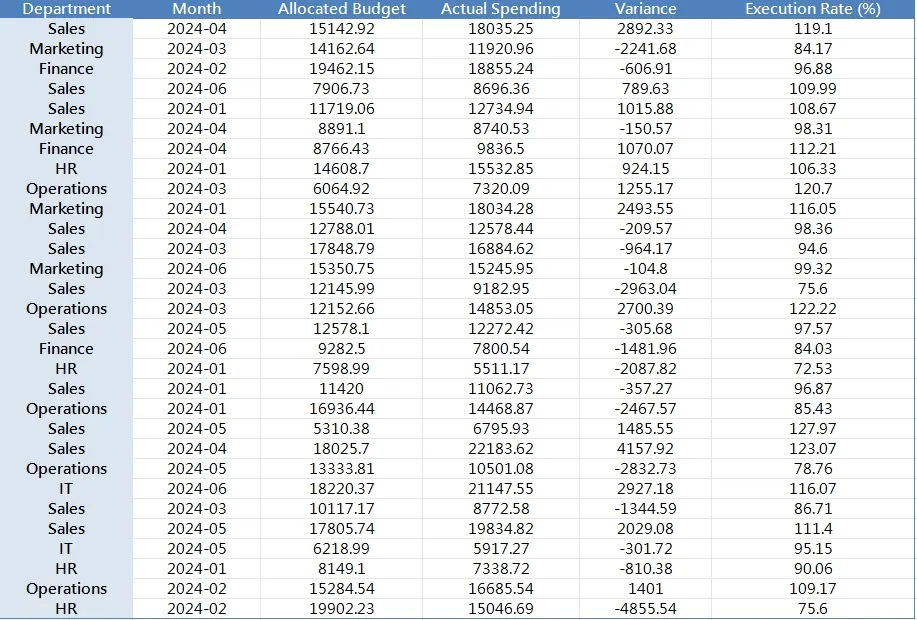
やるべきことは:
- 予算と実際の支出の差異を計算する
- 一貫して予算を超過または未達の部門を特定する
- 実行率(%)を計算する
- 月間比較を行い、異常値を強調する
- 部門長向けの視覚的なチャートを作成する
従来のExcelでの作業はこんな感じです:
従来のExcelワークフロー:ステップバイステップ
ステップ1:データのクリーニング
部門名が統一されていないことがよくあります:IT、I.T.、Information Tech。または日付のフォーマットが異なります:2024/01、Jan-2024、2024-01-31。以下の作業が必要です:
TRIM、PROPER、またはVLOOKUPを使用して部門名を統一するDATEVALUEやカスタムフォーマットで日付を変換する
ステップ2:差異と実行率の計算
手動で数式を書きます:
= [Actual Spending] - [Allocated Budget]
= [Actual Spending] / [Allocated Budget] * 100
そして180行にわたってドラッグしてコピーします。相対参照を壊さないように注意が必要です。コピー&ペーストを間違えると、すべてが台無しになります。
ステップ3:サマリーテーブルの作成
ピボットテーブルを使用:
- 行:部門
- 列:月
- 値:予算の合計、実際の合計、実行率(%)
ピボット内で計算フィールドを作成するか、ヘルパー列を追加します。煩雑になります。データが更新されるたびにリフレッシュするのも忘れずに。
ステップ4:可視化
部門ごとの棒グラフ?トレンドの折れ線グラフ?予算超過月を強調する条件付き書式?
以下の作業が必要です:
IF、ABS、COLOR SCALES- 別のチャートシート
- 凡例の手動調整
すべては「どの部門が予算を超過しているか?」という質問に答えるためだけです。
例
HR部門が2月に10,000ドルの予算に対して12,800ドルを支出したとします。以下の作業が必要です:
- 予算超過28%としてフラグを立てる
- 前月の実行率と比較する
- HR部門の年間支出トレンドを示すチャートを作成する
6部門と6ヶ月分ある場合、この作業を36回行うことになります。
部門名のスペルミスがあったら?昨夜新しい月が追加されたら? 最初からやり直しです。
RowSpeakでのワンコマンド分析
同じファイルをRowSpeakにアップロードし、次のように入力しました:
「各部門の実行率と差異を計算してください。」
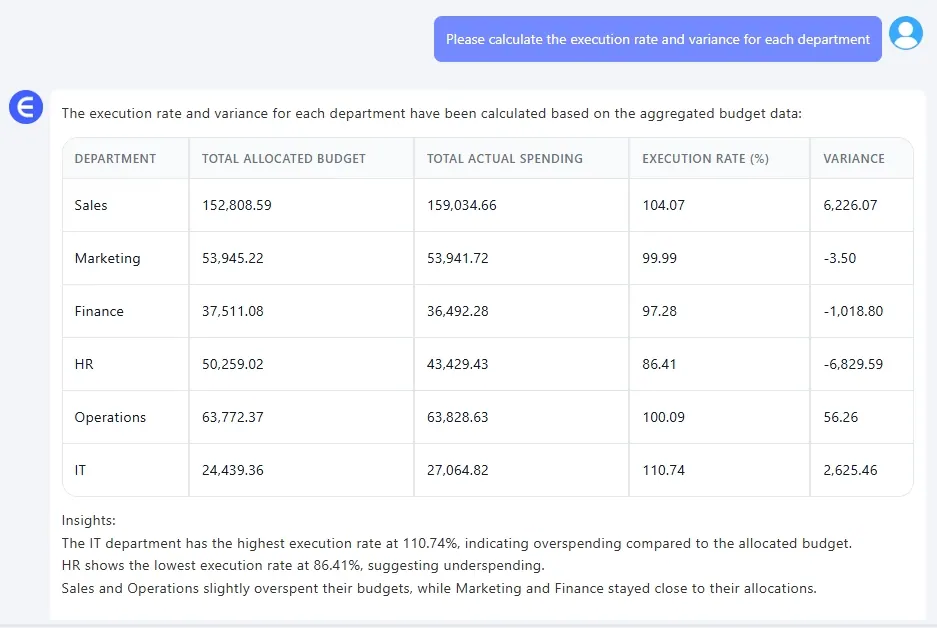
結果?クリーンでフォーマットされた列に両方の指標が表示され、エクスポート可能な状態です。
次に:
「部門別の月次予算対実際のダッシュボードを表示してください。」
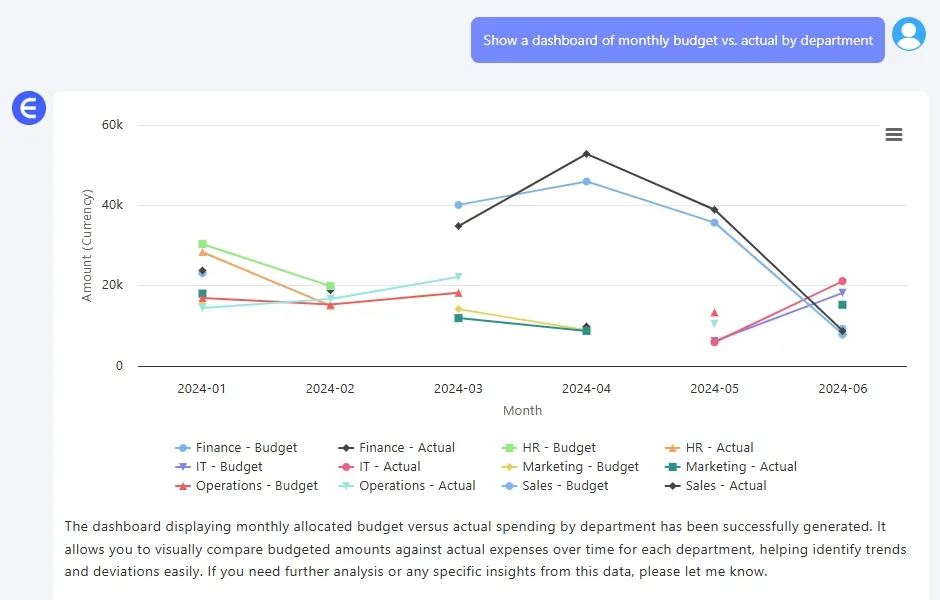
一瞬でチャート、サマリーテーブル、各チームのトレンドラインが表示されます。Excelの条件付き書式のような赤/黄色のハイライトはありませんが、どの部門が目標を超過しているかが一目でわかります。それが重要です。
最後に:
「予算を最も頻繁に超過した部門はどこですか?」
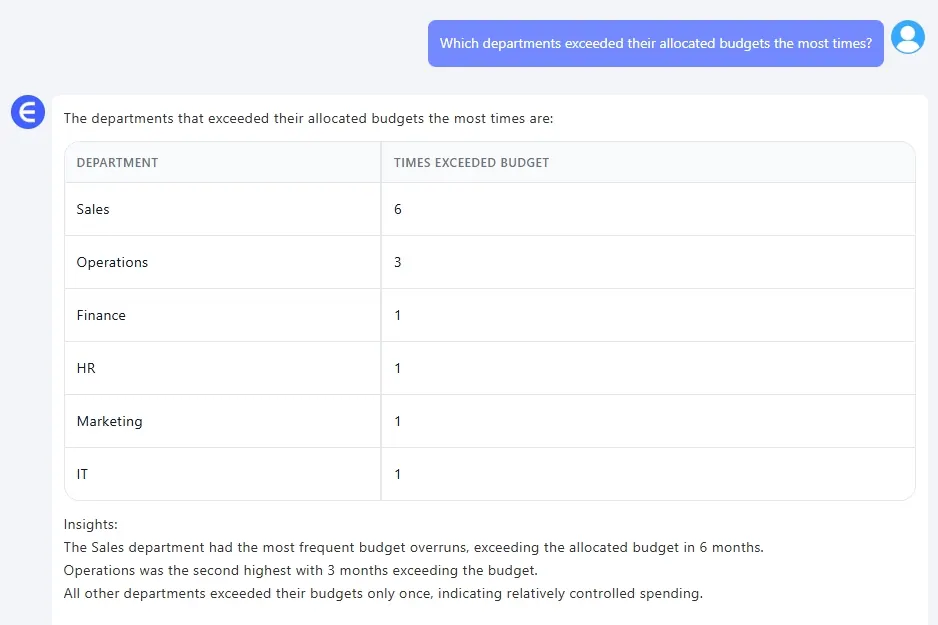
RowSpeakはクリーンなランキングリストを提供しました。手動で数えたり、何十行もスクロールする必要はありません—予算を頻繁に超過している部門がすぐにわかりました。
従来のExcel vs RowSpeak
| タスク | 従来のExcel | RowSpeak |
|---|---|---|
| 不統一な名前のクリーニング | 手動のVLOOKUP、TRIM、REPLACE |
コンテキスト認識による自動クリーニング |
| 数式の作成 | =B2-C2、=C2/B2*100、コピペミスのリスク |
自動的に処理 |
| ピボット&計算フィールド | 複雑で脆弱、視覚的でない | 単一のプロンプトで完了 |
| トレンドチャートとサマリー | 数十のチャート設定、条件付き書式ルール | 完全に可視化、論理的にグループ化 |
| 予算超過部門の発見 | 複数のヘルパー列、フィルター、ロジック | 一文で完了 |
最終的な考え
Excelの数式管理に実際の予算データ分析以上の時間を費やしているなら、あなただけではありません。多くのチームが同じループに陥っています。 RowSpeakはそれを変えます。
ファイルをアップロード。平易な英語で質問。実際に行動に移せる結果を得る。
予算実行レポートを簡素化したいですか?
RowSpeakでこれらのプロンプトを試して、何時間も節約しましょう:Excelに退屈な作業を任せて、あなたは洞察に集中してください。