AIはデータ作業の方法を革新しており、Googleスプレッドシートユーザーは今、強力な無料AIツールにこれまでにないアクセスが可能です。売上を追跡する中小企業オーナーでも、キャンンペーンデータを分析するマーケティングマネージャーでも、これらのAI連携機能により手作業の時間を節約しながら、より深い洞察を得られます。
RowSpeakでは、AIがスプレッドシートワークフローをどう変えるかを直接目撃してきました。それがGoogleスプレッドシート向けに最も直感的なAIソリューションを開発した理由です。しかしまず、データ活用を向上させる無料AIツールの全体像を探ってみましょう。
GoogleスプレッドシートでAIを使う理由
AI連携により、スプレッドシートはスマートで自己学習型のワークスペースに変わります。繰り返し作業に何時間も費やす代わりに、次のことが可能です:
- データ入力と書式設定の自動化
- 乱雑なデータセットのクリーニングと標準化
- 予測分析の生成
- 動的なレポートを数秒で作成
最も良い点は?ほとんどのツールはコーーディング不要で、Google Workspace Marketplaceから数分でインストールできます。
Googleスプレッドシート向け無料AIツールトップ
1. RowSpeak:オールインワンAIパワーハウス
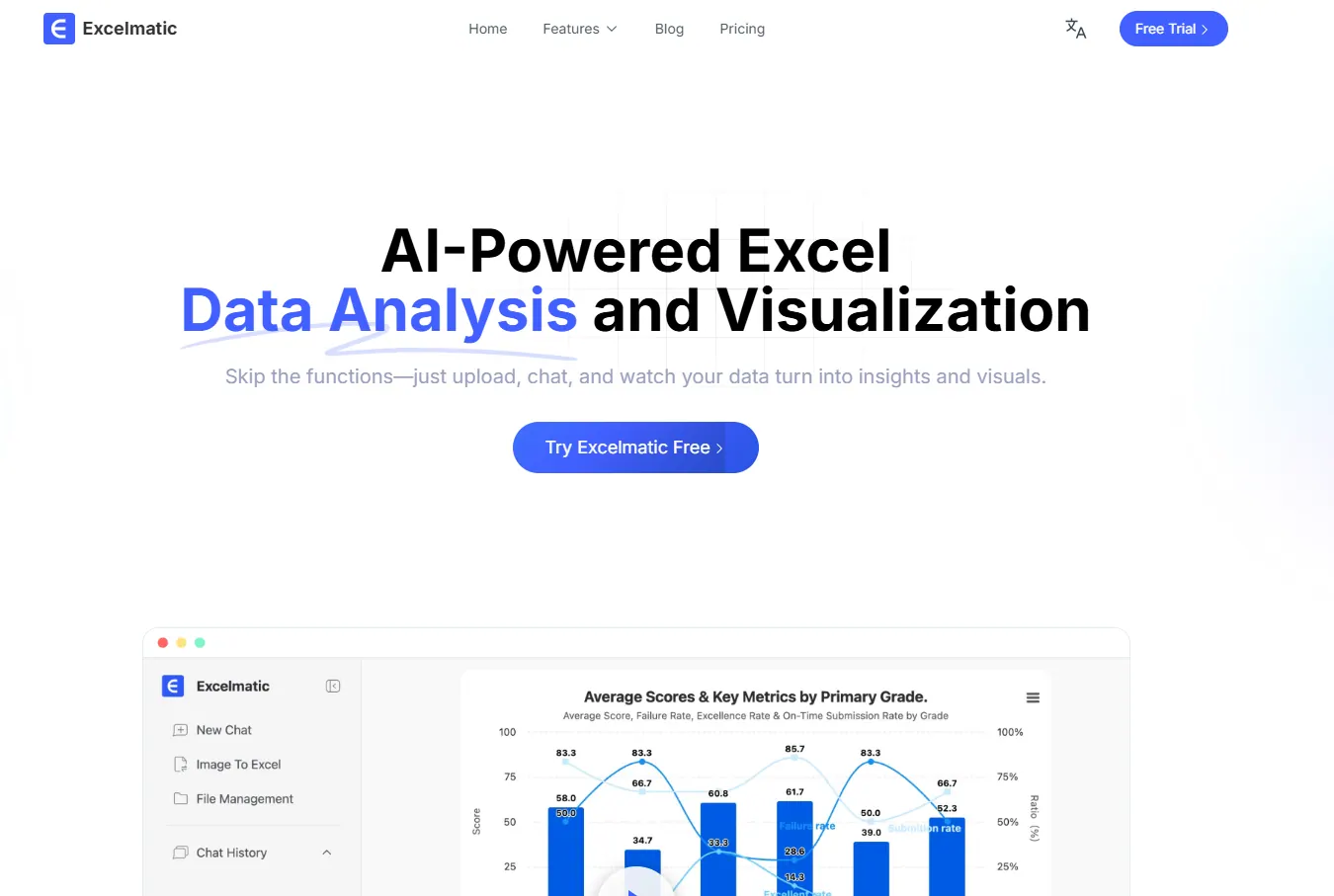
RowSpeakはシームレスな連携と多機能性で群を抜いています:
- スマートデータクリーニング:不整合の修正、重複削除、空白自動埋め
- 予測モデリング:過去データを使ったトレンド予測をワンクリック分析
- 自然言語クエリ:「Q3の地域別売上を表示」と質問するだけで即座に回答
- ダッシュボード自動化:生データをAI生成ビジュアルで洗練されたレポートに変換
基本的なアドオンとは異なり、RowSpeakは使用パターンから学習し、時間とともに精度の高い提案を行います。
検討に値する代替ツール:
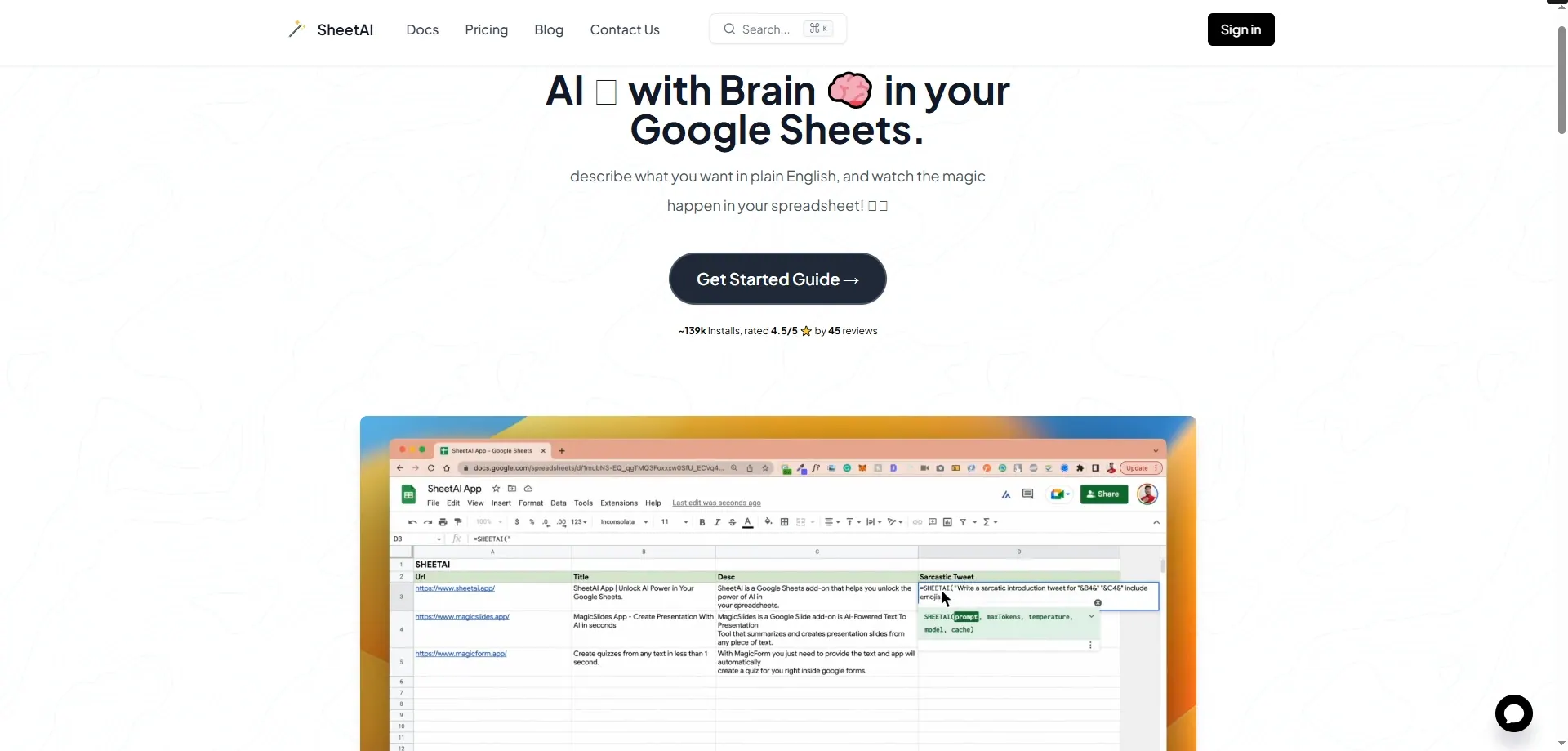
- SheetAI:数式生成などの基本自動化に適しています
- Smart Autofill:繰り返しデータ入力タスクに有用
- Data Solver:小規模データセットのパターン識別
Googleスプレッドシート向け主要AIアプリケーション
自動データクリーニング
AIは手動クリーニングの煩雑さを解消します:
- 形式の標準化(日付、通貨など)
- 外れ値とエラーのフラグ付け
- 重複レコードの統合
例:RowSpeakでは、乱雑なCSVをアップロードすると自動的に列マッチングとエラー検出が行われ、データセットごとに2-3時間を節約できます。
簡単な予測分析
過去データを実用的な予測に変換:
- Googleスプレッドシートでデータ範囲を選択
- RowSpeakで「トレンド予測」を選択
- 信頼区間付きのAI生成予測を取得
在庫計画、収益予測、キャンペーン成果予測に特に有効です。
即時レポート生成
毎週レポートを作り直す代わりに:
- RowSpeakでAIテンプレートを設定
- ライブデータソースに接続
- AIにビジュアルと洞察を自動更新させる
プロのヒント:Google Data Studioと組み合わせればプレゼン用ダッシュボードが完成。
GoogleスプレッドシートでAIを始める方法
選択したツールをインストール:
- RowSpeakの場合:[RowSpeakのGoogle Workspaceリスト]にアクセス
- 「インストール」をクリックし、必要な権限を付与
最初の自動化を実行:
- データをハイライトし「AI分析」を選択
- 提案アクション(クリーニング、予測、可視化)から選択
カスタムワークフローを構築:
- 頻繁な操作をワンクリックショートカットとして保存
- AI強化されたシートをチームメンバーと共有
AI搭載スプレッドシートの未来
これらのツールが進化するにつれ、さらにスマートな機能が期待できます:
- 音声制御データ操作
- リアルタイム共同AI提案
- クロスプラットフォームデータ同期
現時点でも、RowSpeakのような無料ツールは既に大きな価値を提供し、企業がより速く、よりスマートに作業するのを支援しています。
スプレッドシートを変革する準備はできましたか? 今すぐRowSpeakを無料で試すと、最高のAI駆動データ分析を体験できます。
あなたの最大のスプレッドシート課題は何ですか?コメントで教えてください。今後のチュートリアルであなたのユースケースを紹介するかもしれません!