Googleスプレッドシートで合計を追加する方法:スマートなデータ分析の完全ガイド

正直に言いましょう - 手作業で延々とデータの行を合計するのは誰も楽しめません。売上を追跡したり、予算を管理したり、プロジェクトコストを分析したりする際に、Googleスプレッドシートで素早く合計を計算する方法を知っていると、ゲームチェンジャーになります。

最高の部分は? スプレッドシートの達人である必要はありません。これらの簡単なテクニック(とRowSpeakのAIマジックの少しの助け)で、すぐに金融のプロのように数字を処理できるようになります。

最速の方法:SUM関数

あなたの新しい親友をご紹介します - SUM関数。汗をかかずに数字を足す最も簡単な方法です。

使い方:

  1. 合計を表示したい場所をクリック
  2. =SUM( と入力
  3. 足したいセルをハイライト
  4. ) で閉じてEnterを押す

例えば、=SUM(A1:A5) はセルA1からA5までのすべてを足します。簡単でしょう?
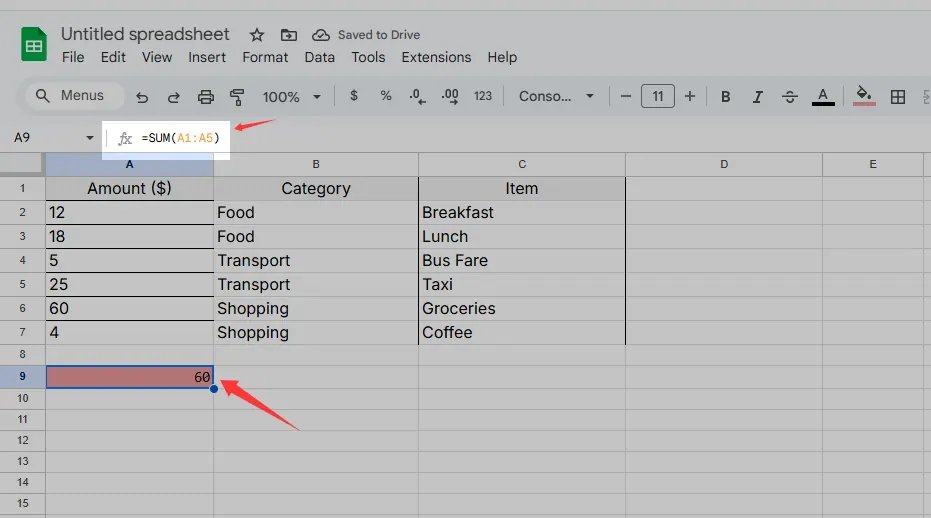
sum

でも、データが完璧に整理されていない場合は?そこでRowSpeakの出番です。範囲を手動で選択する代わりに、必要なものを説明するだけです(「Q1からQ4の売上を足す」)と、AIが残りを処理します。

AutoSum:あなたの迅速なアシスタント

GoogleスプレッドシートにはAutoSumという便利なショートカットがあります:

  1. 数字の列の下をクリック
  2. ツールバーのΣ記号を見つける
  3. SUMを選択
  4. Enterを押す

これは簡単な合計に最適ですが、単一の列に限定されます。より複雑なデータには...

SUMIFとSUMIFSでスマートに合計

特定のデータだけを足したい場合、これらの関数は命の恩人です:

  • SUMIF:1つの条件を満たす数字を足す
    =SUMIF(A1:A10, ">1000")(1000を超える値を足す)

  • SUMIFS:複数の条件を処理
    =SUMIFS(Sales, Region, "West", Month, "June")

RowSpeakを使えば、数式を覚える必要はありません。「西部地域の6月の総売上を表示」と入力するだけで、即座に結果を得られます。

パワーユーザーのためのプロのヒント

  1. シートを跨いだ合計:=SUM(Sheet1!A1, Sheet2!A1)で複数のタブからデータを結合

  2. 配列数式:=ARRAYFORMULA(SUM(A1:A10+B1:B10))で複数の計算を一度に処理

  3. 視覚的な合計:数字をグラフに変換(挿入 > グラフ)してより明確な洞察を得る

スプレッドシート計算の未来

これらの方法は機能しますが、まだ手動の設定が必要です。それが先見の明のあるチームがRowSpeakを使う理由です:

  • 自動的に合計を検出して計算
  • 生データから動的なダッシュボードを生成
  • 計算をリアルタイムで更新
  • 結果を自然な言葉で説明

売上データを貼り付けると、すぐに合計、トレンド、洞察が表示されると想像してください - 数式は不要です。それがAI駆動の分析の力です。

まとめ

基本的な合計から条件付き計算まで、Googleスプレッドシートは合計を足す多くの方法を提供します。しかし、数式の頭痛にうんざりしているなら、RowSpeakを試してみてください。私たちのAIが数字の処理を担当するので、あなたは重要なこと - よりスマートなビジネス判断に集中できます。

データ処理をアップグレードする準備はできましたか?RowSpeakはあなたのスプレッドシートを、あなたのために働くインテリジェントなダッシュボードに変えます。今日から無料で試して、手動計算に永遠にさよならしましょう。

いつものExcel・CSVを、チームで確認・共有できるレポートに

お手元のExcelまたはCSVファイルから始められます。RowSpeakが注目すべきポイントを見つけ、チームで確認・共有しやすいレポートやダッシュボードにまとめます。

ファイルで試す

おすすめ記事

Googleスプレッドシート向け最高の無料AIツール:データの自動化と分析を簡単に
Excel操作

Googleスプレッドシート向け最高の無料AIツール:データの自動化と分析を簡単に

Google SheetsでAIの力を解放する無料ツールをご紹介。繰り返し作業の自動化、データのクレンジング、予測分析を学びましょう。最も直感的なスプレッドシートAIソリューション「RowSpeak」から始めます。

Gianna •
Googleスプレッドシートで列を追加する方法:効率的なデータ管理のステップバイステップガイド
Excel操作

Googleスプレッドシートで列を追加する方法:効率的なデータ管理のステップバイステップガイド

Google Sheetsの列管理をマスターして動的なデータ分析を実現。このガイドでは挿入テクニックと、RowSpeakのようなAIツールによるワークフロー変革を解説。

Gianna •
Googleスプレッドシートでの期間計算マスター:ステップバイステップガイド
Excel操作

Googleスプレッドシートでの期間計算マスター:ステップバイステップガイド

Google Sheetsでの時間計算に苦戦中?プロのような期間処理テクニックと、RowSpeakでワークフローを自動化する方法を発見しましょう。

Gianna •
Googleスプレッドシートでフィルターを追加する方法
Excel操作

Googleスプレッドシートでフィルターを追加する方法

Google Sheetsのフィルターはデータ分析のゲームチェンジャーです。予算管理、販売パイプライン、プロジェクトタスクのいずれにおいても、フィルターをマスターすれば何時間も節約できます。完全ガイドと、RowSpeakのAI機能がフィルタリングをさらにスマートにする理由をご紹介します。

Gianna •
Googleスプレッドシートで関数を追加する方法:ビジネスユーザー向けステップバイステップガイド
Excel操作

Googleスプレッドシートで関数を追加する方法:ビジネスユーザー向けステップバイステップガイド

Google Sheets関数をマスターしてデータワークフローを変革。このガイドでは基本関数から高度なカスタム式まで解説し、RowSpeakのAI機能でスプレッドシート活用を次のレベルへ引き上げる方法をご紹介します。

Gianna •
Googleスプレッドシートでデータ整理を改善するページ区切りの追加方法
Excel操作

Googleスプレッドシートでデータ整理を改善するページ区切りの追加方法

Google Sheetsのデータ整理に苦戦中?このガイドでは、ページ区切り、改行、数式区切りを追加してデータを効率的に整理する方法を解説します。AI自動化ツールRowSpeakでこれらの作業を簡単にする方法も紹介します。

Gianna •
Google スプレッドシートでチャートに系列を追加する方法(ステップバイステップガイド)
Excel操作

Google スプレッドシートでチャートに系列を追加する方法(ステップバイステップガイド)

Google Sheetsで複数のデータセットを可視化するのに苦戦していませんか?ステップバイステップガイドでプロのようにチャートシリーズを追加・カスタマイズする方法をご紹介 - またはRowSpeakでAI搭載のチャート作成を数秒でお試しください。

Gianna •
Googleスプレッドシートで足し算と引き算を行う方法:初心者向けステップバイステップガイド
Excel操作

Googleスプレッドシートで足し算と引き算を行う方法:初心者向けステップバイステップガイド

Google Sheetsで基本的な計算に苦戦していますか?このステップバイステップガイドでは、加算・減算をプロのように行う方法を解説。RowSpeakを使ったワークフロー自動化のボーナスチップも付いています。

Gianna •