Copilotがない?代わりに使える無料Excel AIツール

正直に言いましょう:Microsoft Copilotは素晴らしく見えますが、Excel 365と適切なライセンスを持っていなければ、使うことはできません。

より広いスプレッドシート自動化には、RowSpeak の Excel 向け AI ページで自然言語分析が日常の Excel や CSV 作業にどう合うかを確認できます。

しかし、手動の数式や終わりのないグラフ書式設定に戻る必要はありません。

私たちは、無料のExcel AIツール4つを実際にテストし、数式作成、データ分析、さらにはグラフ生成までを無料で支援するものを選びました。

以下はその結果です(うまくいったものといかなかったもの)。各ツールには実際のタスク、データサンプル、結果を含めています。


RowSpeak – 乱雑なスプレッドシートから即座にレポート作成
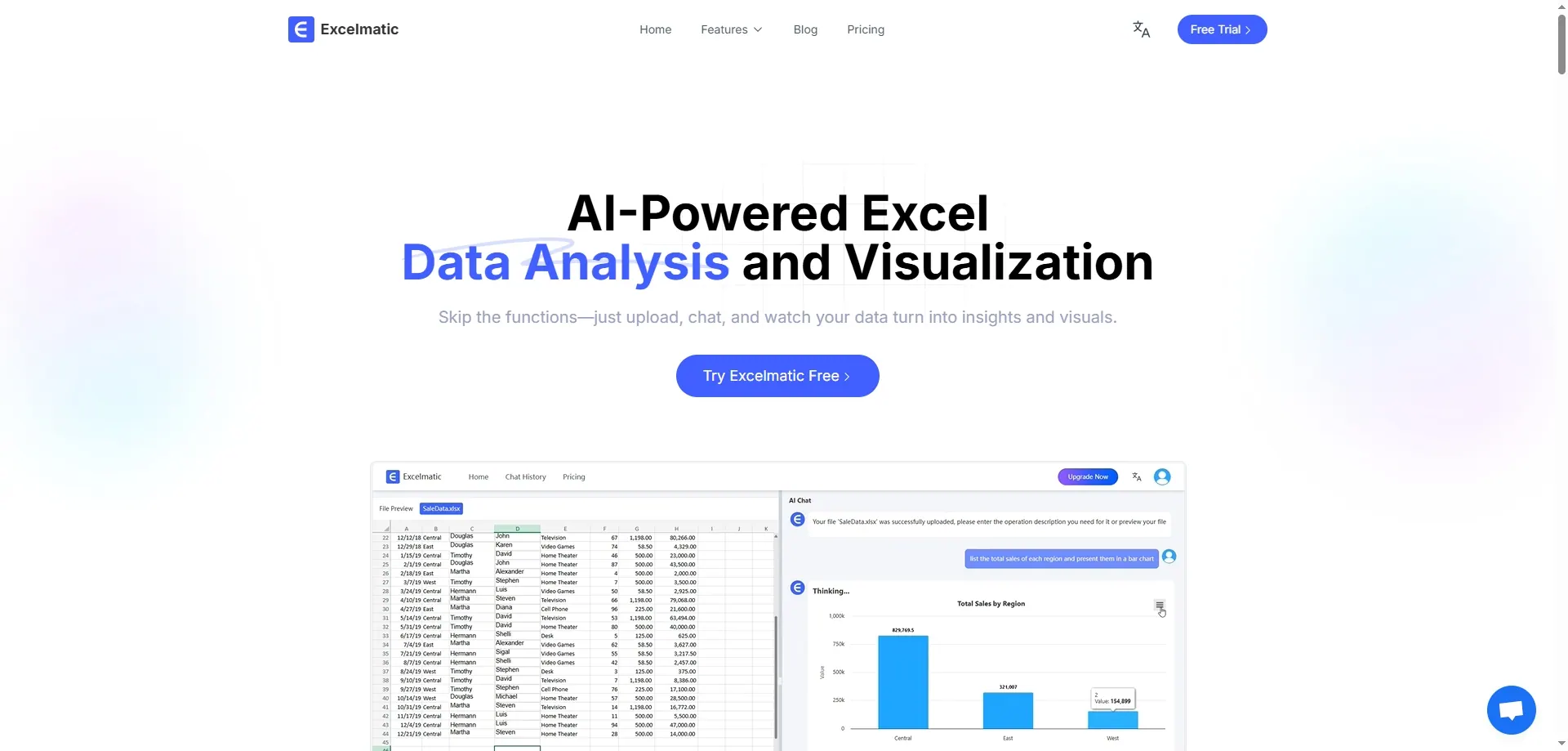
RowSpeak

最適な用途: ワンプロンプトでの分析と視覚的な要約
無料プラン: あり(1日あたりの使用制限付き)

テスト内容: 以下の基本的なExcelファイルをアップロード:

Month Region Sales
Jan North 8500
Jan South 9400
Feb North 7800
Feb South 9900
Mar North 9100
Mar South 10100

プロンプト:

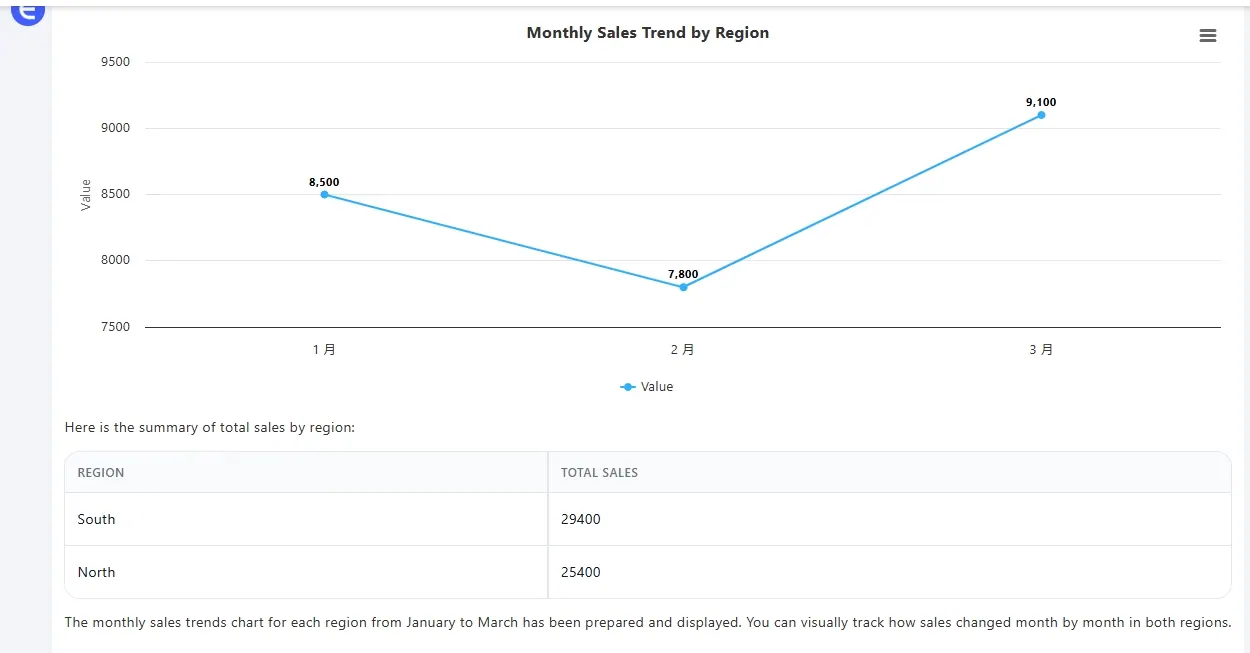
地域別の総売上を要約し、月ごとのトレンドを表示してください。

結果:

  • 月ごとの総計を表す折れ線グラフ
  • 2地域間の売上状況を比較する表

ChatGPT

数式も書式設定も不要。20秒でプレゼン準備完了。


ChatGPT – 信頼できる数式アシスタント

ChatGPT

最適な用途: 数式の作成と修正
無料プラン: あり(ChatGPT 3.5経由)

テスト内容: 以下の表を使用:

Product Revenue Cost
A 12000 7500
B 15000 8800
C 17000 9900

質問:

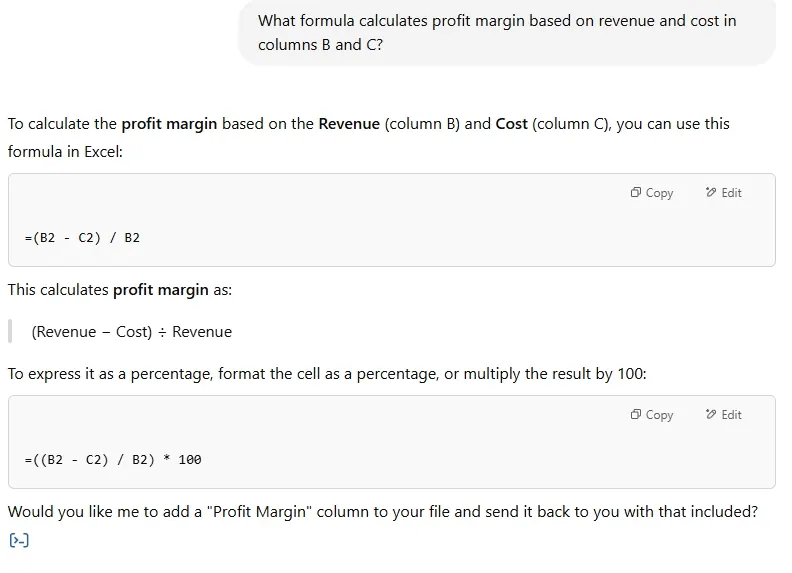
列BとCを使用して利益率を計算する数式は?

返答: =(B2 - C2)/B2

また、壊れたIF文のデバッグも支援し、不足しているロジックを指摘。

Google検索なしで素早く数式サポートが可能。
ChatGPT


Numerous AI – Google Sheets用サイドバーツール

Numerous

最適な用途: Google Sheets内での文脈に沿った数式ヘルプ
無料プラン: トライアル/制限付き

アクセス制限のため完全にテストできませんでしたが、この動画で動作を確認できます:

Watch how Numerous AI works

デモから:

  • 「予算超過行をハイライト」などの指示を入力
  • Sheetsのサイドバーで数式を提案

Excelの数式を手動で触りたくないSheetsユーザーに最適。


Formula Bot – 自然言語から数式へ変換

Formula Bot

最適な用途: 自然言語をExcelロジックに変換
無料プラン: 制限付き

複数のプロンプトをテストしましたが、遅延、部分的な応答、空白の出力などの問題が発生。

代わりに、実際の動作を示す役立つ動画を紹介:

Watch Formula Bot in action

動作すれば便利ですが、無料版は不安定。メインではなくバックアップとして使用を推奨。


最終的な考察: サブスクリプションなしでExcelを活用

Copilotが使えない場合でも、仕事をこなせるツールはたくさんあります:

  • RowSpeak – 生データから完全なグラフと要約を作成
  • ChatGPT – 素早い数式作成とデバッグ
  • Numerous – Sheets内での文脈に沿ったヘルプ(Sheets専用)
  • Formula Bot – 自然言語からExcel構文へ(応答があれば)

今すぐRowSpeakを無料で試す! – ファイルをアップロードし、質問を投げかけ、レポートを取得。
いつものExcel・CSVを、チームで確認・共有できるレポートに

お手元のExcelまたはCSVファイルから始められます。RowSpeakが注目すべきポイントを見つけ、チームで確認・共有しやすいレポートやダッシュボードにまとめます。

ファイルで試す

おすすめ記事

GPT + Excel AI: 不良データのクレンジングと可視化の最適な方法
Excelのヒント

GPT + Excel AI: 不良データのクレンジングと可視化の最適な方法

これは私が汚れたデータセットを扱う際の定番ワークフローです:ChatGPTでデータをクリーンアップし、RowSpeakで可視化します。実際のデータを使った手順をご紹介します。

Sally
AIにExcelグラフを任せる:スマートなCopilotの代替案?
Excelのヒント

AIにExcelグラフを任せる:スマートなCopilotの代替案?

RowSpeakはExcelグラフ作成においてCopilotよりもスマートな選択肢か?このAI搭載チャートエディターが時間を節約し、より美しいビジュアルを素早く作成する方法をご紹介します。

Sally
スプレッドシートのエラーを防ぐ:Excelでセルをロックする方法(そしてAIに任せるべきタイミング)
Excelのヒント

スプレッドシートのエラーを防ぐ:Excelでセルをロックする方法(そしてAIに任せるべきタイミング)

Excelで固定セル参照の力を活用してスプレッドシートのエラーを防止。絶対参照、相対参照、複合参照を網羅し、これらの作業を自動化する画期的なAIアプローチを紹介。時間と労力を節約できます。

Ruby
複雑なExcelフォームの作成をやめよう:AIで学生の履修選択を検証する
Excelのヒント

複雑なExcelフォームの作成をやめよう:AIで学生の履修選択を検証する

複雑でエラーが発生しやすいExcelの履修登録フォーム作成に疲れていませんか?Excel AIエージェントが、複雑なルールをシンプルな言語で学生の選択を即座に検証し、何時間もの手作業を節約する方法をご紹介します。

Ruby
数式をドラッグするのをやめる:AIでExcelの行ごとの計算を自動化
Excelのヒント

数式をドラッグするのをやめる:AIでExcelの行ごとの計算を自動化

数式を書いてから何百行も慎重にドラッグするのに疲れていませんか?計算を壊す心配はありませんか?Excel AIエージェントがこれらの繰り返し計算を瞬時に行い、時間を節約しエラーを排除する方法をご覧ください。

Ruby
HRデータに溺れるのをやめよう:Excel AIで従業員レポートを数分で作成
Excelのヒント

HRデータに溺れるのをやめよう:Excel AIで従業員レポートを数分で作成

複雑なExcel数式で手動で人事レポートを作成するのに疲れていませんか?Excel AIエージェントが、従業員数、平均給与、その他の主要指標を瞬時に計算し、何時間もの作業を節約し、エラーを排除する方法をご覧ください。

Ruby
Excelユーザーの時間節約と精度向上に役立つ無料AIツールトップ
Excelのヒント

Excelユーザーの時間節約と精度向上に役立つ無料AIツールトップ

無料のAIツールでExcel作業を効率化しませんか?数式の自動化、データ整理、レポート生成が可能。非エンジニアや多忙なプロフェッショナルに最適。

Sally
Excelでリストをより明確にする9つの簡単な箇条書き追加方法
Excelのヒント

Excelでリストをより明確にする9つの簡単な箇条書き追加方法

Excelでテキスト整理に苦戦中?このガイドでは、簡単なショートカットからカスタム書式まで、箇条書きを作成する8つの手動方法を紹介します。さらに、AIツールがたった一つのコマンドで数秒ですべてを完了させる方法もご覧いただけます。

Ruby