Excelで線形トレンドラインを追加する方法(ステップバイステップガイド)

正直な話、一日中スプレッドシートを見つめるのはあまり楽しいことではありません。しかし、データが自ら語るストーリーを作る方法があるとしたらどうでしょう?それがトレンドラインの役割です。RowSpeakの成長マネージャーとして、私は毎日これらを使って機会を発見し、結果を予測しています。今日はその具体的な方法をお見せします。

トレンドラインがあなたの新たな相棒になる理由

トレンドラインはデータの占い師のようなものです。売上が伸びているのか、顧客エンゲージメントが低下しているのか、マーケティング費用が効果を上げているのか、見逃しがちなパターンを明らかにします。線形トレンドラインは、ほとんどのビジネスシナリオで最もシンプルで便利です。

RowSpeakでは、チームが以下の目的でトレンドラインを活用しています:

  • 次四半期の売上予測
  • ウェブサイトトラフィックの季節的な落ち込みの特定
  • 価格引き上げが実際に利益を押し上げたかどうかの検証

shouye

ステップバイステップのトレンドラインガイド

1. データを正しくセットアップ

独立変数(時間など)と従属変数(売上など)の2列で整理されたデータから始めます。プロのヒント:RowSpeakのAIは、データが乱れている場合でも自動的にクリーンアップして構造化できます。

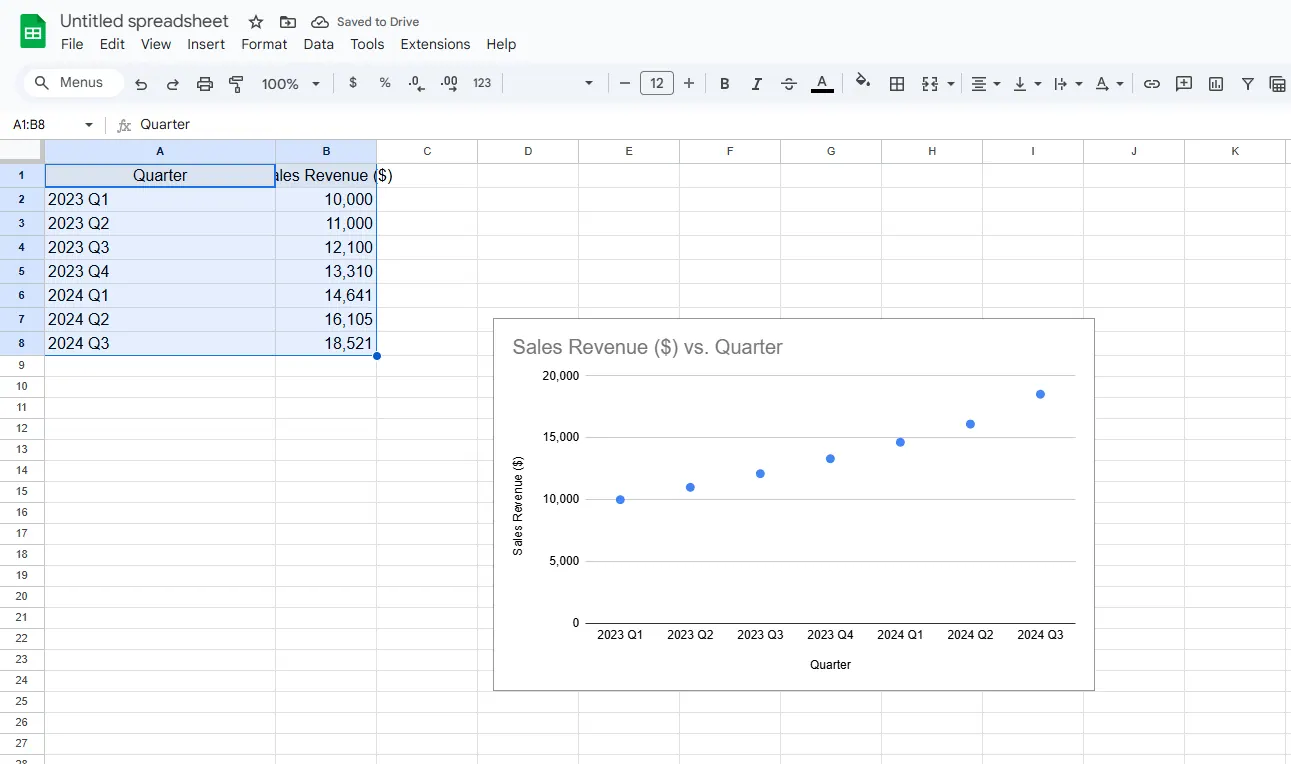
2. 散布図を作成

  • データをハイライト
  • 「挿入」>「散布図(X,Y)」を選択 なぜ散布図?変数間の関係を最もよく示します。時間経過に伴う傾向を追跡する場合は、折れ線グラフも有効です。
scatter

3. トレンドラインを追加

  • チャートをクリック
  • 「+」ボタンを押す
  • 「トレンドライン」をチェック これで、Excelがデフォルトの線形トレンドラインを追加します。

4. カスタマイズ

トレンドラインを右クリックしてオプションを設定:

  • 線の色や太さを変更
  • 方程式(y=mx+b)を表示
  • R二乗値(適合度)を表示
  • 予測のために延長

現場からのプロのヒント

何百ものチームのデータ可視化を支援してきた中で、多くの人が見落とすポイント:

  1. 外れ値に注意 - 1つの異常なデータポイントがトレンドライン全体を歪める可能性があります。RowSpeakの異常検知機能はこれを自動的にフラグします。

  2. R二乗値がすべてではない - 高い値(1に近い)は適合度が良いことを示しますが、トレンドがビジネス的に意味があるか必ず確認してください。

  3. 異なるタイプを試す - 線形が合わない場合は、指数や多項式のトレンドラインを試してみてください。

手作業が面倒になったら...

Excelのトレンドラインは強力ですが、複数のデータセットに対して手動で作成するのは時間がかかります。そこでRowSpeakが活躍します。当社のAIはデータを分析し、最適な可視化を自動的に提案します。以下の機能を想像してください:

  • 自動的なトレンドラインの推奨
  • データに基づいたカスタム予測
  • 新しいデータが入るたびのリアルタイム更新

スプレッドシートから戦略へ

トレンドラインは単なるきれいな線ではありません。意思決定ツールです。当社の顧客の活用例:

  • eコマースストアは20%の月次売上成長傾向を発見し、在庫拡大を正当化
  • SaaS企業はユーザーエンゲージメントの低下を認識し、製品再設計を促進
  • レストランチェーンは季節的な需要を予測し、人員配置を最適化

あなたもトレンドを活用しよう

これで、データをより活用するスキルを手に入れました。しかし、最高の洞察は人間の直感とスマートなツールの組み合わせから生まれることを忘れないでください。ネイティブのExcelを使い続けるか、RowSpeakの自動化されたアプローチを試すかにかかわらず、今日からトレンドを見つけ始めましょう。

今すぐトレンドラインが答えられるビジネス上の質問は何ですか?コメントで教えてください。その答えを可視化する方法を提案します!

いつものExcel・CSVを、チームで確認・共有できるレポートに

お手元のExcelまたはCSVファイルから始められます。RowSpeakが注目すべきポイントを見つけ、チームで確認・共有しやすいレポートやダッシュボードにまとめます。

ファイルで試す

おすすめ記事

10の無料Excel予算計画テンプレートで財務を効率化
Excel操作

10の無料Excel予算計画テンプレートで財務を効率化

予算管理は複雑なパズルのようであってはいけません。これらの10の無料Excelテンプレートは、月次追跡から債務削減まで、あらゆる財務シナリオに対応したすぐに使えるフレームワークを提供します。しかし、リアルタイムの洞察を必要とするチームにとっては、RowSpeakのAI駆動分析が生データを数秒で実行可能な財務ダッシュボードに変えます。

Gianna
家計管理を効率化する無料Excelテンプレート5選(AI活用術も紹介)
Excel操作

家計管理を効率化する無料Excelテンプレート5選(AI活用術も紹介)

予算管理はもう面倒ではありません。収支や貯蓄の管理を簡素化する10個の無料Excelテンプレートを紹介します。さらにビジネスでは、RowSpeakのようなAIツールが高度な分析でプロセスを自動化します。

Gianna
10個の無料Excel経費管理テンプレート(さらにスマートなAI代替案付き)
Excel操作

10個の無料Excel経費管理テンプレート(さらにスマートなAI代替案付き)

ビジネス経費の追跡は面倒である必要はありません。Excelテンプレートは良い出発点ですが、RowSpeakのような最新のAIツールは、自動化された分析とリアルタイムレポートで経費管理を変革します。伝統的な方法と最先端のソリューションについてのガイドです。

Gianna
Excelが応答しない?作業を復元する方法(そして将来のフリーズを防ぐ)
Excel操作

Excelが応答しない?作業を復元する方法(そして将来のフリーズを防ぐ)

Excelのクラッシュは生産性を低下させます。未保存の作業の回復、フリーズのトラブルシューティング、RowSpeakなどのAIツールを活用して安定した効率的なスプレッドシートを作成する方法をご紹介します。

Gianna
Excelで数値に10%を加算する方法
Excel操作

Excelで数値に10%を加算する方法

価格調整、成長予測、予算更新にExcelで10%を加算する基本スキルを解説。手動計算とRowSpeakによる自動化の方法をご紹介。

Gianna
Excelで日付に3年を加算する方法:4つの確実な方法
Excel操作

Excelで日付に3年を加算する方法:4つの確実な方法

Excelでの日付操作は複雑にする必要はありません。初心者から上級者まで、任意の日付に3年を加算する最も正確な方法を紹介します。さらに、RowSpeakでこれらの計算を自動化する方法もご覧ください。

Gianna
Excelで日付に5年を加算する方法:5つの確実な方法
Excel操作

Excelで日付に5年を加算する方法:5つの確実な方法

Excelでの日付操作は業務計画に不可欠ですが、正確な日付計算に苦労するプロフェッショナルも少なくありません。このガイドでは、年数を日付に加算する5つの確実な方法を、実例とRowSpeak連携によるスマートなワークフローと共に解説します。

Gianna
Excelで日付に6ヶ月を追加する方法(AI活用編)
Excel操作

Excelで日付に6ヶ月を追加する方法(AI活用編)

Excelで日付計算を最も速く正確に行う方法を発見しましょう。複雑な数式は不要。RowSpeakでAIに重労働を任せます。

Gianna