
Excelノートは、スプレッドシート用のデジタル付箋のようなものです。退屈なセルをリッチで文脈のあるデータポイントに変えます。今日の速いペースの仕事環境では、これらの小さな注釈が、チームとファイルを共有する際の明瞭さと混乱の違いを生むことがあります。
ノートが今まで以上に重要な理由
リモートワークが一般的になる中、Excelノートはコミュニケーションのギャップを埋めるのに役立ちます。以下のことが可能です:
- 複雑な数式を自然な言葉で説明
- 数字に重要な文脈を追加
- 同僚への指示を残す
- 変更や決定を文書化
Excelノート vs. コメント: 違いは何?
多くのユーザーが混同しますが、これらは異なる目的で使用されます:
ノートはデジタルの付箋のようなもので、頻繁に変更されない永続的な説明に最適です。以下の用途に使用します:
✔️ 数式の文書化
✔️ データソースの参照
✔️ 静的な指示
コメントは会話用で、以下の用途に理想的です:
💬 チームディスカッション
💬 変更リクエスト
💬 時間制限のあるフィードバック
Excelでノートを追加する3つの簡単な方法
右クリック方法(最も直感的)
- セルを選択
- 右クリック → 「新しいノート」
- 黄色いボックスにメッセージを入力
リボン方法(キーボード派向け)
- 「校閲」タブに移動
- 「新しいノート」をクリック
- 入力を開始
ショートカット方法(スピード重視派向け)
- セルを選択
- Shift+F2を押す
- 即座にノートボックスが表示
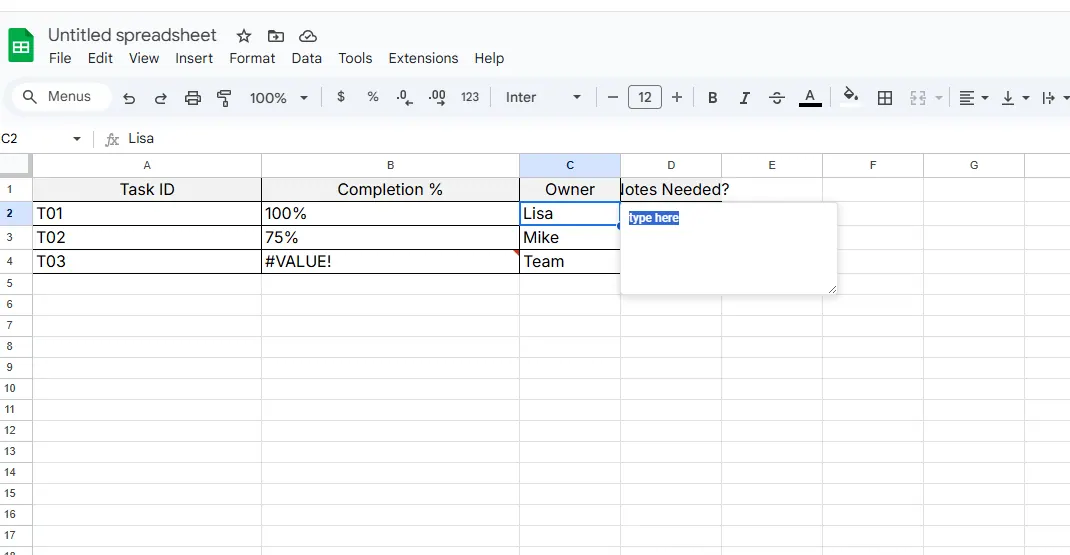
プロのヒント: 当社のAI搭載スプレッドシートツール「RowSpeak」では、「@note」と入力し、続けてメッセージを書くだけで、美しくフォーマットされたノートを自動的に作成できます。
ノートを目立たせる方法
単なる黄色いボックスは時代遅れです。以下の方法でノートを華やかにしましょう:
- 太字でキーワードを強調
- 斜体でヒントを追加
- 重要な日付に下線
- 絵文字で視覚的な手がかりを追加 🚨⭐️💡
ノートの角をドラッグしてサイズを変更 - 長い説明にも最適です。
プロのようなノート管理
チームスプレッドシートを扱う場合、以下のコツでストレスを軽減:
小規模ファイルの場合:
- ノートにホバーしてプレビュー
- 右クリック → 「ノートの編集」で更新
- 「すべてのノートを表示」で簡単に確認
大規模プロジェクトの場合:
🔍 Ctrl+Fでノートを検索
🎨 重要度で色分け
📋 「ノートインデックス」シートを作成
RowSpeakでは、チームのすべてのノートがリアルタイムで同期され、バージョン履歴も記録 - 「誰が何を変更したか」という頭痛の種から解放されます。

ノート付きで印刷する方法
ノート付きのハードコピーが必要ですか?以下の手順で:
- 「ページレイアウト」→「ページ設定」に移動
- 「シートに表示されているとおり」または「シートの末尾」を選択
- 必要に応じて余白を調整
上級者向けのテクニック
以下の方法でノートをさらに活用:
- セルの値と共に更新される動的ノート
- 一貫したフォーマットのためのノートテンプレート
- すべてのノートをトピック別に自動整理するAI搭載サマリー(RowSpeak限定機能)
よくあるノートの問題と解決策
ノートが表示されない場合、以下を試してください:
- 「表示」→「ノート」を確認
- ズームレベルをリセット
- Excelを更新
Excelノートの未来
従来のノートは便利ですが、RowSpeakのようなツールはデータの注釈方法を革新しています:
🤖 AIがデータに基づいて関連するノートを提案
🌐 @メンション付きのリアルタイムコラボレーション
📊 ノートがインタラクティブなチャートに変換
最後のヒント: スプレッドシートを新鮮で関連性のある状態に保つため、毎月「ノート整理」のリマインダーを設定しましょう。
Excelノートを強化する準備はできましたか?RowSpeakを無料で試すと、AI搭載の次世代スプレッドシートコラボレーションを体験できます。チームから感謝されること間違いなし!







