ExcelでAIを使ったスマートノートの追加方法(プロのように)

現実を見ましょう - Excelでメモを追加するのは、剥がれやすい付箋を書いているようなものです。何時間も数字を説明しても、チームメンバーは文脈を理解できません。でも、もしスプレッドシートが自分で考えてスマートなメモを自動的に追加できたら?

そこでAIの出番です。Excelmaticの成長マネージャーとして、AI搭載メモが乱雑なスプレッドシートを、自ら説明する生きているドキュメントに変える様子を見てきました。Excelスキルをアップグレードする方法をご紹介します。
shouye

従来の方法 vs AI搭載メモ

まず基本から:

  • セルを右クリック → 「新しいメモ」 → メッセージを入力
  • ホバーで表示、右クリックで編集/削除

これは小規模なシートでは問題ありません。しかし以下を扱う場合: ✅ 500行以上の営業データ ✅ チームコラボレーション ✅ 複雑な財務モデル

手動メモは非効率です。そこでExcelmaticを開発しました - AIがデータを分析し、文脈に沿ったメモを自動提案します。

AIメモが革命的な理由

前四半期、マーケティングチームは2,000行のキャンペーンスプレッドシートに溺れていました。そこでExcelmaticのAIメモを試しました:

  1. 自動トレンド検出: 「ビデオ広告がQ3平均より37%低パフォーマンス」といった異常なCTR低下をフラグ
  2. コラボレーション強化: セル内に直接チームメンション追加(「@経理 - これらの予測を確認してください」)
  3. 時間節約: メモ作成時間を週3時間から20分に短縮

note

AIメモ設定3ステップ

1. データ接続

Excelmaticで:

  • スプレッドシートをインポート
  • AIがパターンをスキャン(設定不要)

2. スマート提案を確認

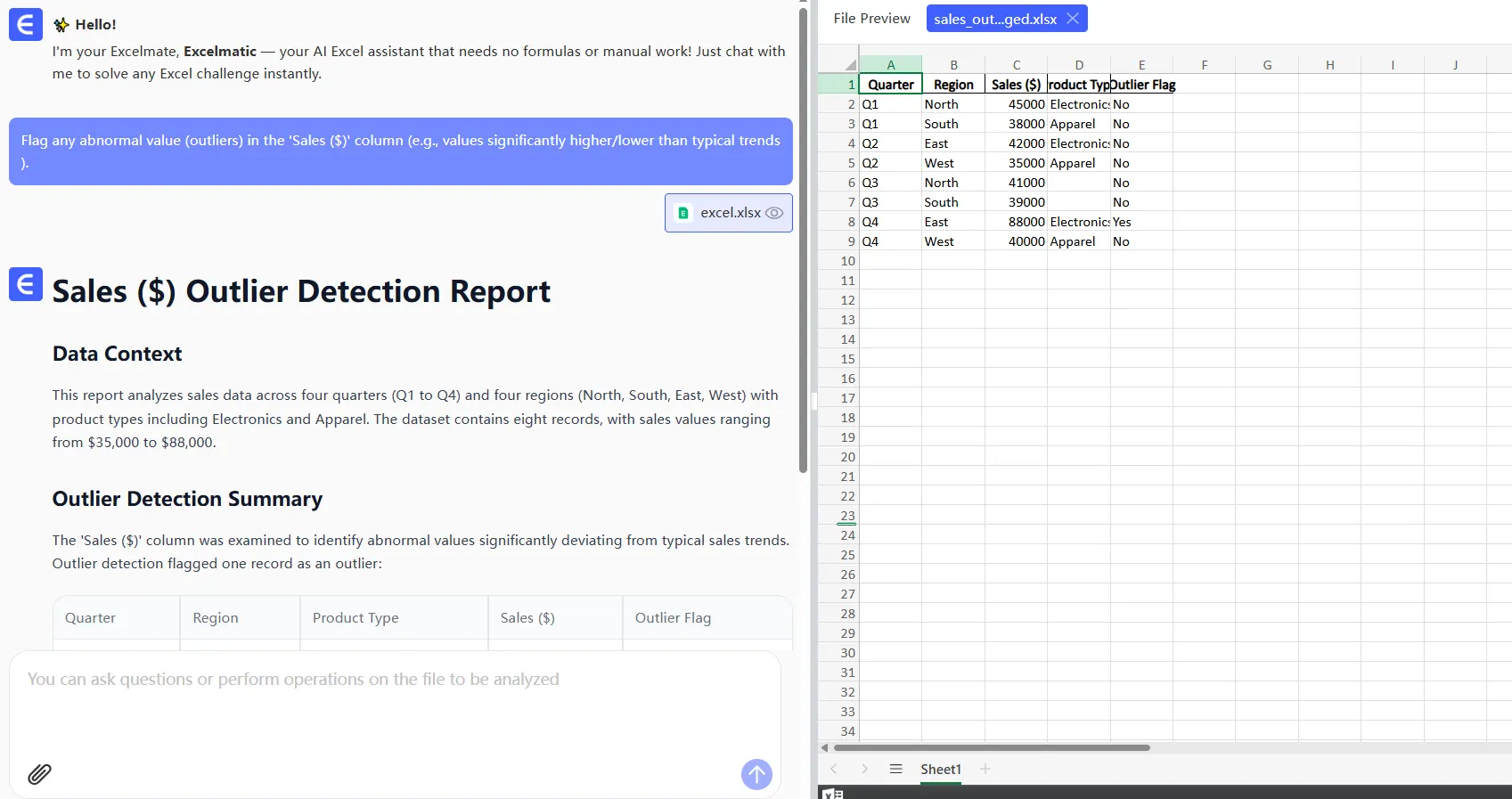
AIが次のようなメモを提案: 🔍 「外れ値: Q4収益が季節平均より22%上昇」 📌 「不足: 45-48行に部門コードが必要」

3. カスタマイズ&共有

AIメモに独自のコメントを追加: 💡 「アリーの提案により、ここでは長い広告文案をテスト中」

上級者向けメモ術

  • 色分け: Excelmaticのタグシステムを使用(例: 緊急問題は赤)
  • ドキュメントリンク: 詳細な文脈のためにGoogleドキュメントリンクをメモに貼り付け
  • バージョンメモ: 「@チーム - 2024年予算数値で1/15に更新」

結論

AIメモは人間の洞察を置き換えるものではなく、重要なことに集中できるよう雑務を減らすためのものです。Excelmaticユーザーは以下を報告: ⏱️ スプレッドシート文書化作業時間65%削減 📈 チームからの確認質問40%減少

試してみませんか?ExcelmaticのAIメモ機能は既存のExcelファイルで動作 - コーディング不要です。未来の自分(とチーム)に感謝されるでしょう。

追伸: さらに深く知りたいチームの方は、高度なコラボレーション機能についてお尋ねください。御社のような企業からの実例を喜んでご紹介します。

AIでデータを強化し、確実な意思決定を!

コードや関数を書く必要なし。簡単な会話でRowSpeakがデータを自動処理し、グラフを生成します。今すぐ無料で体験して、AIがExcelワークフローをどのように革新するか体感してください →

今すぐ無料で体験

おすすめ記事

Excelグラフに傾きを追加する方法(そしてその重要性)
Excel操作

Excelグラフに傾きを追加する方法(そしてその重要性)

Slopes transform basic Excel graphs into powerful trend analysis tools. Here's a step-by-step guide to adding them manually, plus how AI-powered RowSpeak simplifies the entire process.

Gianna
Excelで2列を簡単に追加する方法(数式不要)
Excel操作

Excelで2列を簡単に追加する方法(数式不要)

手動のExcel計算式に疲れた?基本的な方法からAI自動化(RowSpeak)まで、列追加のスマートな方法を発見しましょう。

Gianna
家計管理を効率化する無料Excelテンプレート5選(AI活用術も紹介)
Excel操作

家計管理を効率化する無料Excelテンプレート5選(AI活用術も紹介)

予算管理はもう面倒ではありません。収支や貯蓄の管理を簡素化する10個の無料Excelテンプレートを紹介します。さらにビジネスでは、RowSpeakのようなAIツールが高度な分析でプロセスを自動化します。

Gianna
Excelでパーセントを追加する方法
Excel操作

Excelでパーセントを追加する方法

Tired of manual percentage calculations? Learn the smartest ways to add percentages in Excel, avoid common mistakes, and see how RowSpeak's AI can do the math for you instantly.

Gianna
Excelの数式で列を追加する方法
Excel操作

Excelの数式で列を追加する方法

Tired of manual column additions in Excel? This guide breaks down 7 proven methods to sum data instantly, with pro tips to handle complex datasets. See how RowSpeak's AI transforms this process with one-click automation.

Gianna
Excelで全セルにテキストや数値を追加する方法(3つの簡単な方法)
Excel操作

Excelで全セルにテキストや数値を追加する方法(3つの簡単な方法)

Tired of typing the same thing into hundreds of Excel cells? Whether you're adding labels, prefixes, or formulas, we'll show you the fastest ways to batch-edit cells—plus how AI tools like RowSpeak handle this in seconds.

Gianna
Excelで月を自動的に追加する方法(簡単に)
Excel操作

Excelで月を自動的に追加する方法(簡単に)

Tired of manually updating dates in your spreadsheets? Discover the smart way to add months automatically in Excel, plus how AI-powered tools like Excelmatic can take the pain out of date calculations.

Gianna
Excelグラフに目標線を追加する方法(ステップバイステップガイド)
Excel操作

Excelグラフに目標線を追加する方法(ステップバイステップガイド)

Goal lines transform static Excel charts into powerful performance trackers. This step-by-step guide shows you how to add them manually, while introducing how AI-powered tools like RowSpeak can automate the process for real-time data visualization.

Gianna