Excelで傾きの方程式を追加する方法(ステップバイステップガイド)

Excelは、決して休まず、常に数字を計算し、混沌を整理してくれる頼れる相棒です。しかし、ビジネスの傾向を把握するために傾きを計算する必要があるとき、Excelでさえ装備なしで山を登るような気分になることがあります。良いニュース:傾きの式を追加するのは思ったより簡単で、RowSpeakのようなツールを使えばプロセス全体を自動化できます。

分解してみましょう。傾きは単なる数学用語ではありません—成長パターン、売上トレンド、顧客行動の変化を見つけるための秘密の武器です。Excelで傾きをマスターする方法(そしてAIに任せるべきタイミング)をご紹介します。

傾きの基礎:その意味と重要性

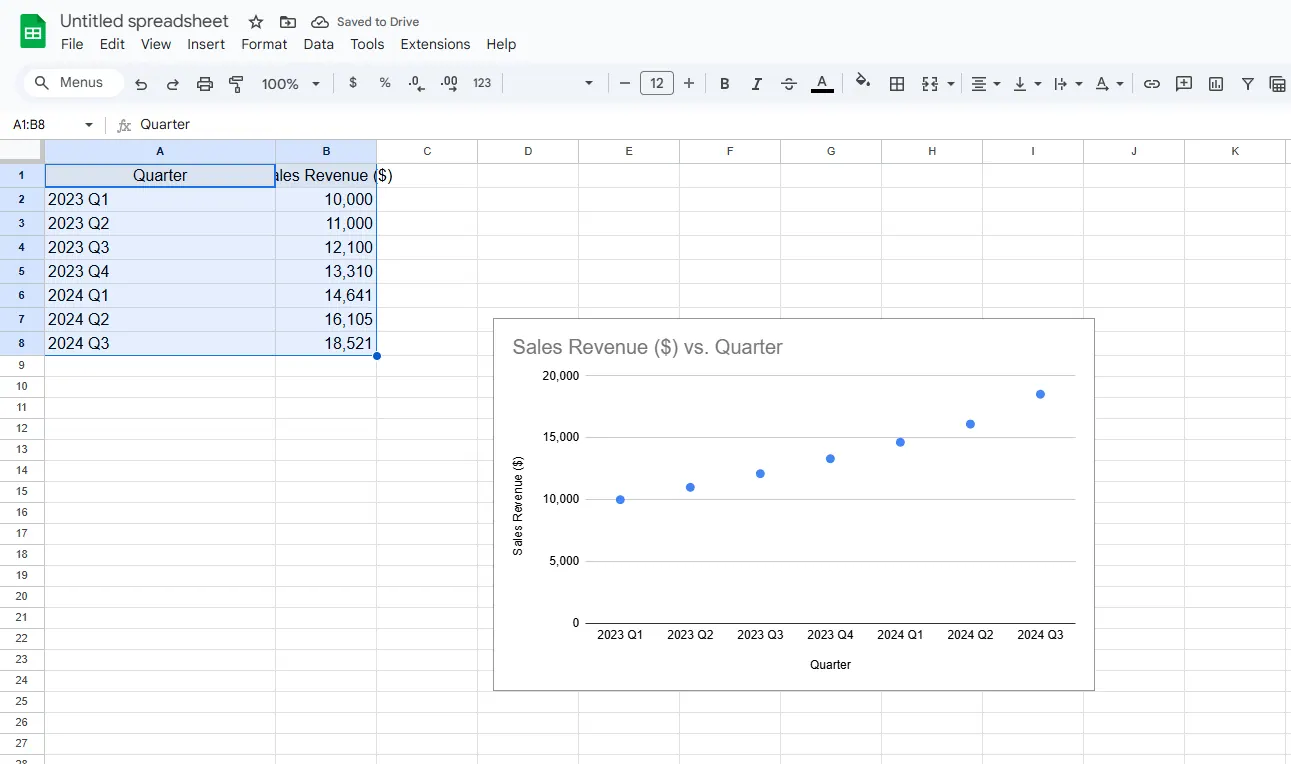
月次売上をグラフにプロットすることを想像してください。傾きは、その成長線がどれだけ急であるかを示します—急成長中(+の傾き)か、戦略の見直しが必要(-の傾き)か。計算式はシンプル:

傾き = (y₂ - y₁) / (x₂ - x₁)

しかし、100以上のデータポイントを手動で計算したいですか? もちろんNOです。

オプション1:手動で傾きを計算(好奇心旺盛な方へ)

  1. データをリスト化: 列A(x値)と列B(y値)。
  2. 2点を選択: 例えば、行2と行3。
  3. 式を適用: 新しいセルに=(B3-B2)/(A3-A2)と入力。

小規模なデータセットには有効ですが、正直、数学の宿題より大切なことがあるでしょう。

オプション2:ExcelのSLOPE関数(賢いショートカット)

  1. データを整理: x値とy値を別々の列に。
  2. =SLOPE(既知のy, 既知のx)を使用: 例:=SLOPE(B2:B100,A2:A100)。
  3. Enterを押す: これでExcelが重労働を処理。

まだ手作業が面倒? RowSpeakの出番です。データをアップロードし、傾き分析をリクエストするだけで、式とビジュアルが自動生成されます。数式も手間も不要。

プロのように傾きを可視化

傾きの式は、文脈なしでは役に立ちません。数字を洞察に変える方法:

  1. 散布図を作成: データを選択 > 挿入 > 散布図。

散布図

  1. トレンドラインを追加: チャートの「+」をクリック > 「トレンドライン」をチェック。
  2. 式を表示: トレンドラインを右クリック > 「式を表示」。

RowSpeakなら、これがワンクリックで可能。「Q3の売上傾きが15%増加—在庫を増やすタイミング!」といった解釈も提案します。

注意すべき落とし穴

  • ゴミを入れればゴミが出る: タイポは結果を歪めます。データをダブルチェック。
  • 線形トレンドの強制: すべての関係が直線的とは限りません。RowSpeakのスマート検出で最適なモデルを提案。
  • 外れ値の無視: その1つの変なデータポイント? 最も価値ある洞察かもしれません。

AIツールにアップグレードするタイミング

ExcelのSLOPE関数は便利ですが、以下の場合にはRowSpeakが最適:

  • 大規模なデータセットを分析
  • 週次/月次レポートを作成
  • 非データチームと結果を共有

傾き計算の自動化、洗練されたダッシュボードの生成、自然な言葉でのトレンド説明までこなします。

まとめ

傾きの式は、データに隠れたトレンドを解き放ちます。Excelでも計算可能ですが、RowSpeakのようなツールを使えば、数字を実践的なストーリーに変えられます—博士号は不要です。

プロのヒント: 次の傾き分析を自動化するために、RowSpeakの無料プランを試してみてください。未来の自分(とチーム)が感謝します。

さらにExcelのヒントが必要ですか? R²値や動的チャートに関するガイドをご覧ください。

いつものExcel・CSVを、チームで確認・共有できるレポートに

お手元のExcelまたはCSVファイルから始められます。RowSpeakが注目すべきポイントを見つけ、チームで確認・共有しやすいレポートやダッシュボードにまとめます。

ファイルで試す

おすすめ記事

10の無料Excel予算計画テンプレートで財務を効率化
Excel操作

10の無料Excel予算計画テンプレートで財務を効率化

予算管理は複雑なパズルのようであってはいけません。これらの10の無料Excelテンプレートは、月次追跡から債務削減まで、あらゆる財務シナリオに対応したすぐに使えるフレームワークを提供します。しかし、リアルタイムの洞察を必要とするチームにとっては、RowSpeakのAI駆動分析が生データを数秒で実行可能な財務ダッシュボードに変えます。

Gianna •
家計管理を効率化する無料Excelテンプレート5選(AI活用術も紹介)
Excel操作

家計管理を効率化する無料Excelテンプレート5選(AI活用術も紹介)

予算管理はもう面倒ではありません。収支や貯蓄の管理を簡素化する10個の無料Excelテンプレートを紹介します。さらにビジネスでは、RowSpeakのようなAIツールが高度な分析でプロセスを自動化します。

Gianna •
10個の無料Excel経費管理テンプレート(さらにスマートなAI代替案付き)
Excel操作

10個の無料Excel経費管理テンプレート(さらにスマートなAI代替案付き)

ビジネス経費の追跡は面倒である必要はありません。Excelテンプレートは良い出発点ですが、RowSpeakのような最新のAIツールは、自動化された分析とリアルタイムレポートで経費管理を変革します。伝統的な方法と最先端のソリューションについてのガイドです。

Gianna •
Excelが応答しない?作業を復元する方法(そして将来のフリーズを防ぐ)
Excel操作

Excelが応答しない?作業を復元する方法(そして将来のフリーズを防ぐ)

Excelのクラッシュは生産性を低下させます。未保存の作業の回復、フリーズのトラブルシューティング、RowSpeakなどのAIツールを活用して安定した効率的なスプレッドシートを作成する方法をご紹介します。

Gianna •
Excelで数値に10%を加算する方法
Excel操作

Excelで数値に10%を加算する方法

価格調整、成長予測、予算更新にExcelで10%を加算する基本スキルを解説。手動計算とRowSpeakによる自動化の方法をご紹介。

Gianna •
Excelで日付に3年を加算する方法:4つの確実な方法
Excel操作

Excelで日付に3年を加算する方法:4つの確実な方法

Excelでの日付操作は複雑にする必要はありません。初心者から上級者まで、任意の日付に3年を加算する最も正確な方法を紹介します。さらに、RowSpeakでこれらの計算を自動化する方法もご覧ください。

Gianna •
Excelで日付に5年を加算する方法:5つの確実な方法
Excel操作

Excelで日付に5年を加算する方法:5つの確実な方法

Excelでの日付操作は業務計画に不可欠ですが、正確な日付計算に苦労するプロフェッショナルも少なくありません。このガイドでは、年数を日付に加算する5つの確実な方法を、実例とRowSpeak連携によるスマートなワークフローと共に解説します。

Gianna •
Excelで日付に6ヶ月を追加する方法(AI活用編)
Excel操作

Excelで日付に6ヶ月を追加する方法(AI活用編)

Excelで日付計算を最も速く正確に行う方法を発見しましょう。複雑な数式は不要。RowSpeakでAIに重労働を任せます。

Gianna •