Excelで合計を求める方法:ビジネスプロフェッショナルのためのステップバイステップガイド

正直に言いましょう——誰もが経験があるはずです。数字で埋め尽くされたスプレッドシートを前に、1999年さながらに手計算で合計しようとしているあの瞬間。しかし良いニュースがあります:Excelの合計関数を使えば、そんな頭痛の種も数クリックで解決できます。四半期の売上、プロジェクト予算、マーケティングROIを計算するにせよ、Excelで正しく合計する方法を知っているかどうかが大きな差を生みます。

基本:Excelで数字を足す

基本的に、Excelでの足し算は驚くほど簡単です。2つの数字を足したい? =A1+B1と入力するだけ——それで完了です。しかし正直なところ、あなたが求めているのは基礎的な計算ではないでしょう。あなたが欲しいのは、プロのようにデータ列を合計する方法です。

そこで登場するのがSUM関数——あなたの新しい相棒です。=A1+A2+A3...と指がつるまで入力する代わりに、次のようにします:

=SUM(A1:A10)

この小さな数式は、セルA1からA10までを一気に合計します。面倒も、打ち間違いによる誤りもありません。毎回きれいで正確な合計が得られます。

プロのヒント:AI搭載スプレッドシートツール「RowSpeak」を使用している場合、作業中にSUM関数を使うタイミングを提案してくれるので、さらに時間を節約できます。

AutoSum:数字を足す賢い(楽な)方法

数式を入力している時間などありませんよね?忙しいプロフェッショナルのあなたにはAutoSumが最適——スプレッドシート専属のアシスタントのようなものです。

使い方は簡単:

  1. 合計を表示したいセルをクリック
  2. Alt+=(Windows)またはCommand+Shift+T(Mac)を押す
  3. Excelが自動的に合計したい範囲を選択
  4. Enterで確定、または必要に応じて範囲を調整

非技術系の同僚でもできるほど簡単です。RowSpeakでは、AutoSumがさらに賢くなり——データのパターンを検出して標準のExcelよりも適切な範囲を提案します。

データがうまく整理されていない場合

現実のデータは整理されていないものです。数字がきれいな列に並んでいなかったり、特定の値だけを合計したい場合もあります。そんな時の対処法:

離れたセルを合計する

数字が散らばっていても問題ありません。カンンマで区切るだけ:

=SUM(A1, C1, E1, G1)
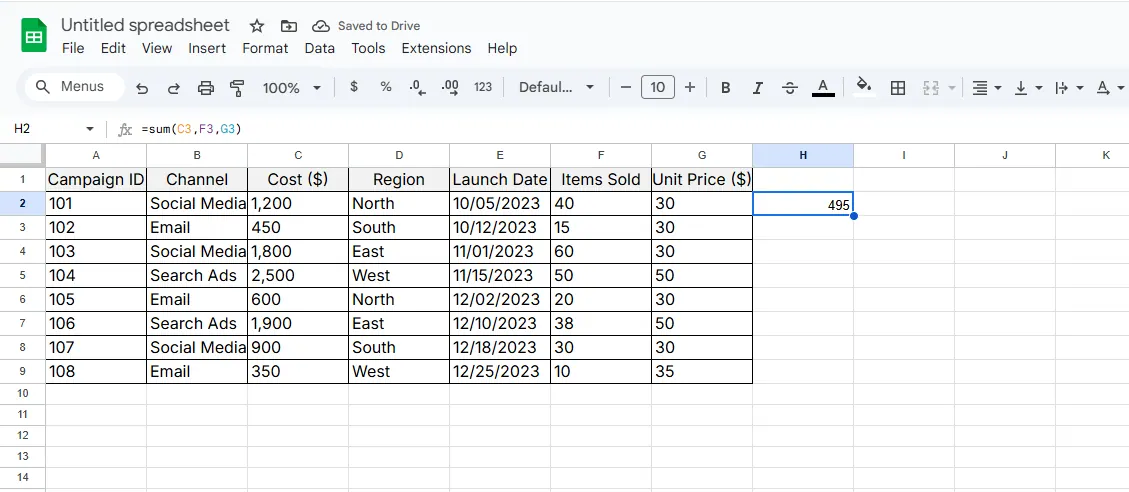
1

SUMIFで条件付き合計

ここから本当に強力になります。500ドル以上の売上だけ合計したい? 特定部門の経費だけ? SUMIFが解決します:

=SUMIF(B2:B10, ">500")

複数条件の場合はSUMIFS:

=SUMIFS(SalesAmount, SalesPerson, "John", Region, "West")

上級者向け合計:複数シートと配列

複数ワークシートにわたる合計

部門ごとの予算を管理中ですか? 3D参照を使って複数シートの同じセルを合計:

=SUM(Sheet1:Sheet3!A1)

パワーーユーザー向け配列数式

範囲を掛け算してから合計したい? 配列数式で可能:

=SUM(A1:A10*B1:B10)

Ctrl+Shift+Enterで有効にします。RowSpeakでは「Smart Arrays」機能で複雑な部分を自動処理します。

よくある間違い(とその回避法)

イライラするエラーメッセージにお馴染みでしょう。素早く修正する方法:

  • #VALUE!:通常は数字とテキストを一緒に合計しようとした場合
  • #REF!:参照セルを削除した時に発生
  • #NAME?:関数名のスペルミスの可能性大

スマートに作業するプロのヒント

  1. 名前付き範囲=SUM(A1:A100)=SUM(Q1_Sales)に。わかりやすさが段違い!
  2. テーブル:範囲をテーブルに変換(Ctrl+T)すれば、データ追加時に合計が自動更新
  3. ショートカット:AutoSumはAlt+=、RowSpeakでクイック合計はCtrl+Shift+T

いつものExcel・CSVを、チームで確認・共有できるレポートに

お手元のExcelまたはCSVファイルから始められます。RowSpeakが注目すべきポイントを見つけ、チームで確認・共有しやすいレポートやダッシュボードにまとめます。

ファイルで試す

おすすめ記事

Excelで複数セルの加算・減算を行う方法(スマートなやり方)
Excel操作

Excelで複数セルの加算・減算を行う方法(スマートなやり方)

Excelの数式でお困りですか?基本的な計算から高度なSUMのテクニックまで、セルの加算・減算のチートシートと、RowSpeakのようなAIツールがもたらす革新をご紹介します。

Gianna
Excelで選択したセルの合計を求める方法:忙しいプロフェッショナルのためのステップバイステップガイド
Excel操作

Excelで選択したセルの合計を求める方法:忙しいプロフェッショナルのためのステップバイステップガイド

Excelで手動で数字を合計するのに疲れていませんか?このガイドでは、簡単なSUM関数から高度なテクニックまで、さらにAIで全てを自動化するRowSpeakの使い方を解説します。

Gianna
10の無料Excel予算計画テンプレートで財務を効率化
Excel操作

10の無料Excel予算計画テンプレートで財務を効率化

予算管理は複雑なパズルのようであってはいけません。これらの10の無料Excelテンプレートは、月次追跡から債務削減まで、あらゆる財務シナリオに対応したすぐに使えるフレームワークを提供します。しかし、リアルタイムの洞察を必要とするチームにとっては、RowSpeakのAI駆動分析が生データを数秒で実行可能な財務ダッシュボードに変えます。

Gianna
家計管理を効率化する無料Excelテンプレート5選(AI活用術も紹介)
Excel操作

家計管理を効率化する無料Excelテンプレート5選(AI活用術も紹介)

予算管理はもう面倒ではありません。収支や貯蓄の管理を簡素化する10個の無料Excelテンプレートを紹介します。さらにビジネスでは、RowSpeakのようなAIツールが高度な分析でプロセスを自動化します。

Gianna
10個の無料Excel経費管理テンプレート(さらにスマートなAI代替案付き)
Excel操作

10個の無料Excel経費管理テンプレート(さらにスマートなAI代替案付き)

ビジネス経費の追跡は面倒である必要はありません。Excelテンプレートは良い出発点ですが、RowSpeakのような最新のAIツールは、自動化された分析とリアルタイムレポートで経費管理を変革します。伝統的な方法と最先端のソリューションについてのガイドです。

Gianna
Excelが応答しない?作業を復元する方法(そして将来のフリーズを防ぐ)
Excel操作

Excelが応答しない?作業を復元する方法(そして将来のフリーズを防ぐ)

Excelのクラッシュは生産性を低下させます。未保存の作業の回復、フリーズのトラブルシューティング、RowSpeakなどのAIツールを活用して安定した効率的なスプレッドシートを作成する方法をご紹介します。

Gianna
Excelで数値に10%を加算する方法
Excel操作

Excelで数値に10%を加算する方法

価格調整、成長予測、予算更新にExcelで10%を加算する基本スキルを解説。手動計算とRowSpeakによる自動化の方法をご紹介。

Gianna
Excelで日付に3年を加算する方法:4つの確実な方法
Excel操作

Excelで日付に3年を加算する方法:4つの確実な方法

Excelでの日付操作は複雑にする必要はありません。初心者から上級者まで、任意の日付に3年を加算する最も正確な方法を紹介します。さらに、RowSpeakでこれらの計算を自動化する方法もご覧ください。

Gianna