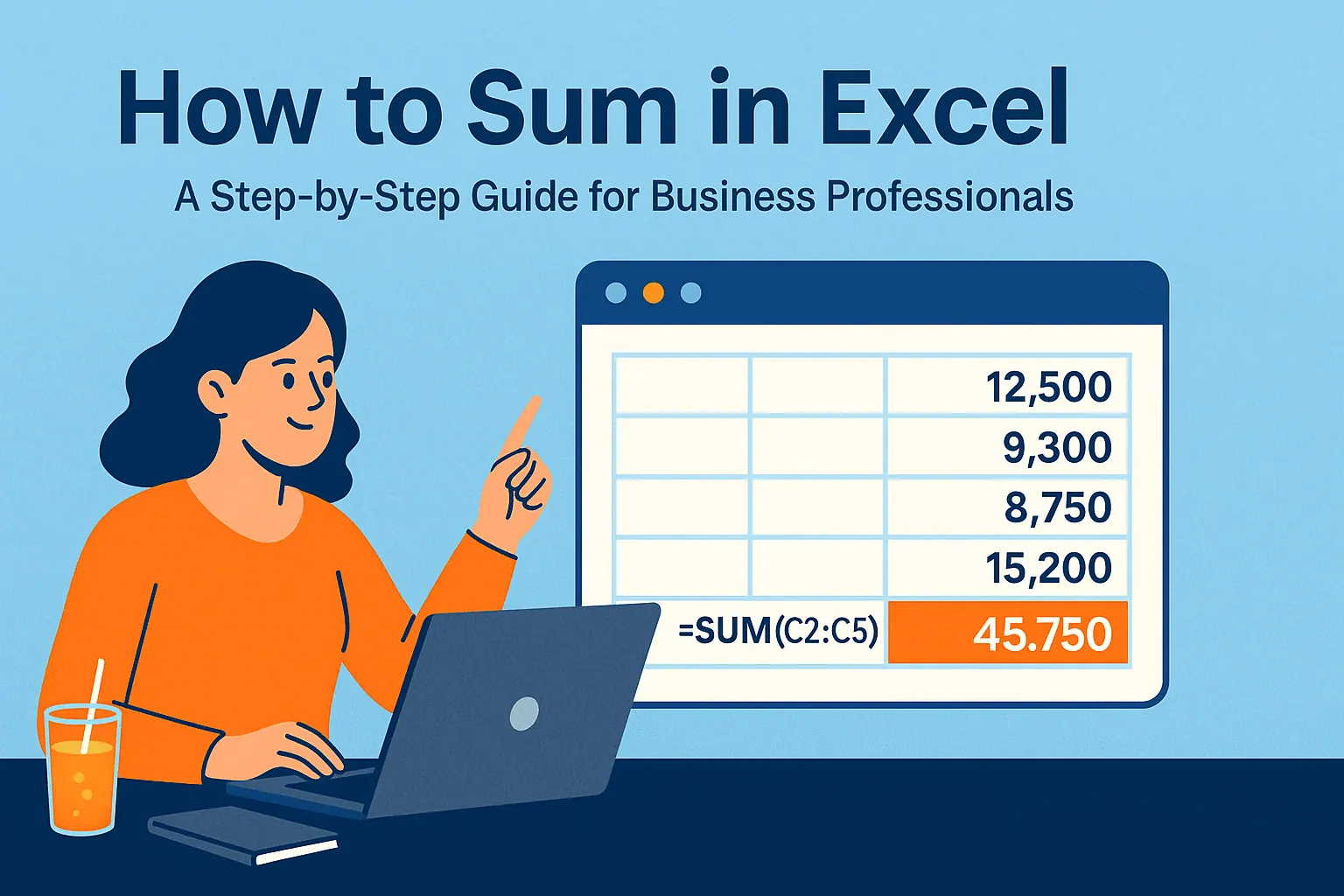
正直に言いましょう—Excelで数字を足すのにルービックキューブを解くような気分になる必要はありません。四半期売上、経費報告、在庫管理など、選択したセルを素早く合計する方法を知っていれば、生産性が劇的に向上します。ここでは、Excelの合計をマスターするための簡潔なガイドと、RowSpeakのAIが自動的にこれらの計算を処理する方法をご紹介します。
セルを素早く合計する方法
小さなデータセットの場合、単純に=A1+A2+A3と入力できます。しかし正直なところ、2024年にT9入力でメッセージを打つようなものです。使えなくはないですが、なぜ自分を苦しめる必要があるでしょうか?
より良い方法:SUM関数を使います。=SUM(と入力し、マウスや矢印キーでセルを選択します。括弧を閉じてEnter—即座に合計が表示されます。これは以下の場合に使えます:
- 連続した範囲(=SUM(A1:A10))
- ランダムなセル(=SUM(A1,B3,C5))
- 複数の範囲(=SUM(A1:A5,C1:C5))
プロのヒント:RowSpeakのAIは、構文を覚える必要なく、データに適したSUM式を自動的に提案できます。
オートSUM:あなたの新しい相棒
列や行を合計する最も速い方法:
- 数字の下の空のセルをクリック
- Alt + =(Windows)またはCommand + Shift + T(Mac)を押す
- Enterを押す
Excelは自動的に範囲を検出し、SUM式を挿入します。もし間違えた場合(誰にでも起こります)、選択範囲をドラッグして調整してください。
離れたセルを魔法のように合計する
散らばったセルを足す必要がありますか?問題ありません:
- 合計を表示したいセルをクリック
- =SUM(と入力
- Ctrl(Windows)またはCommand(Mac)を押しながら各セルをクリック
- )で閉じてEnterを押す
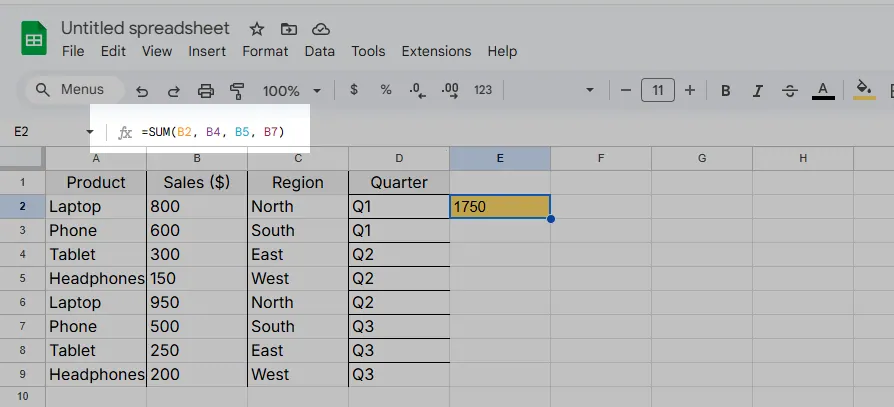
RowSpeakはさらに進化しています—マウスでセルを選択し、「合計は?」と自然言語で尋ねるだけ。AIが即座に完璧な数式を作成します。
SUMIF/SUMIFSで次のレベルの合計を
条件付き合計(例:「500ドル以上の売上のみ」)が必要な場合、これらの関数は命の恩人です:
1つの条件の場合SUMIF:=SUMIF(範囲, 条件, 合計範囲) 例:=SUMIF(B2:B10,">500",C2:C10)
複数の条件の場合SUMIFS:=SUMIFS(合計範囲, 条件範囲1, 条件1,...) 例:=SUMIFS(B2:B9, D2:D9, "Q2", B2:B9, ">300")
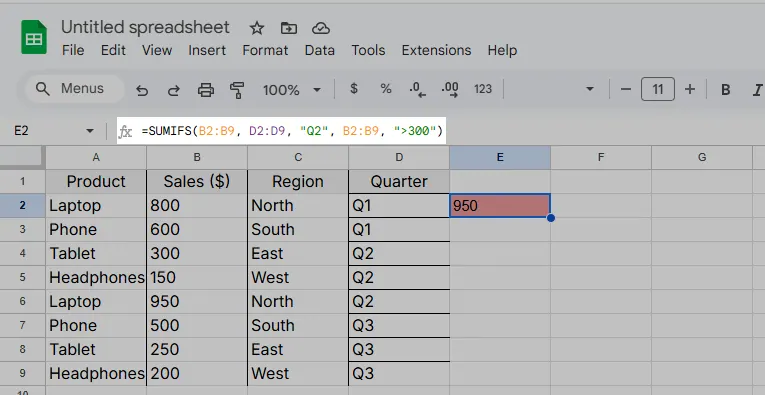
面白い事実:RowSpeakはデータのパターンを分析し、これらの複雑な数式を自動生成できます—構文を推測する必要はもうありません。
よくある合計の問題(とその解決方法)
- #VALUE! エラー:テキストを合計しようとしています。=SUM(VALUE(A1:A10))を使って変換してください
- セルが抜けている:範囲選択を再確認してください
- 合計が間違っている:データがフィルターで非表示になっていないか確認(フィルターがかかっているリストにはSUMの代わりにSUBTOTALを使用)
RowSpeakのエラー検出機能は、問題が発生する前にこれらの問題を強調表示し、ワンクリックで修正を提案します。
AIに任せられるのに、なぜ手動で合計するのか?
これらのExcelのテクニックは有効ですが、まだ手作業が必要です。RowSpeakはデータ作業を革新します:
- 合計が必要なタイミングを自動検出し、数式を提案
- データが変更されても動的に更新される合計を作成
- 秒単位で合計を含むサマリーテーブルを生成
- 計算を自然な言葉で説明
数式と格闘する代わりに、正確な合計を即座に得られます—データ入力ではなく、分析に集中できます。
アクションプラン
- 簡単な合計には:Alt + =を使用
- 散らばったセルには:Ctrl+クリックでSUM
- 条件付き合計には:SUMIF/SUMIFSを使用
- 手間ゼロの合計には:RowSpeakのAIを試す
スマートに作業する準備はできましたか?RowSpeakは、手動での合計作業を何時間も節約し、自動分析を数秒で行います。将来の自分(そして上司)に感謝されるでしょう。