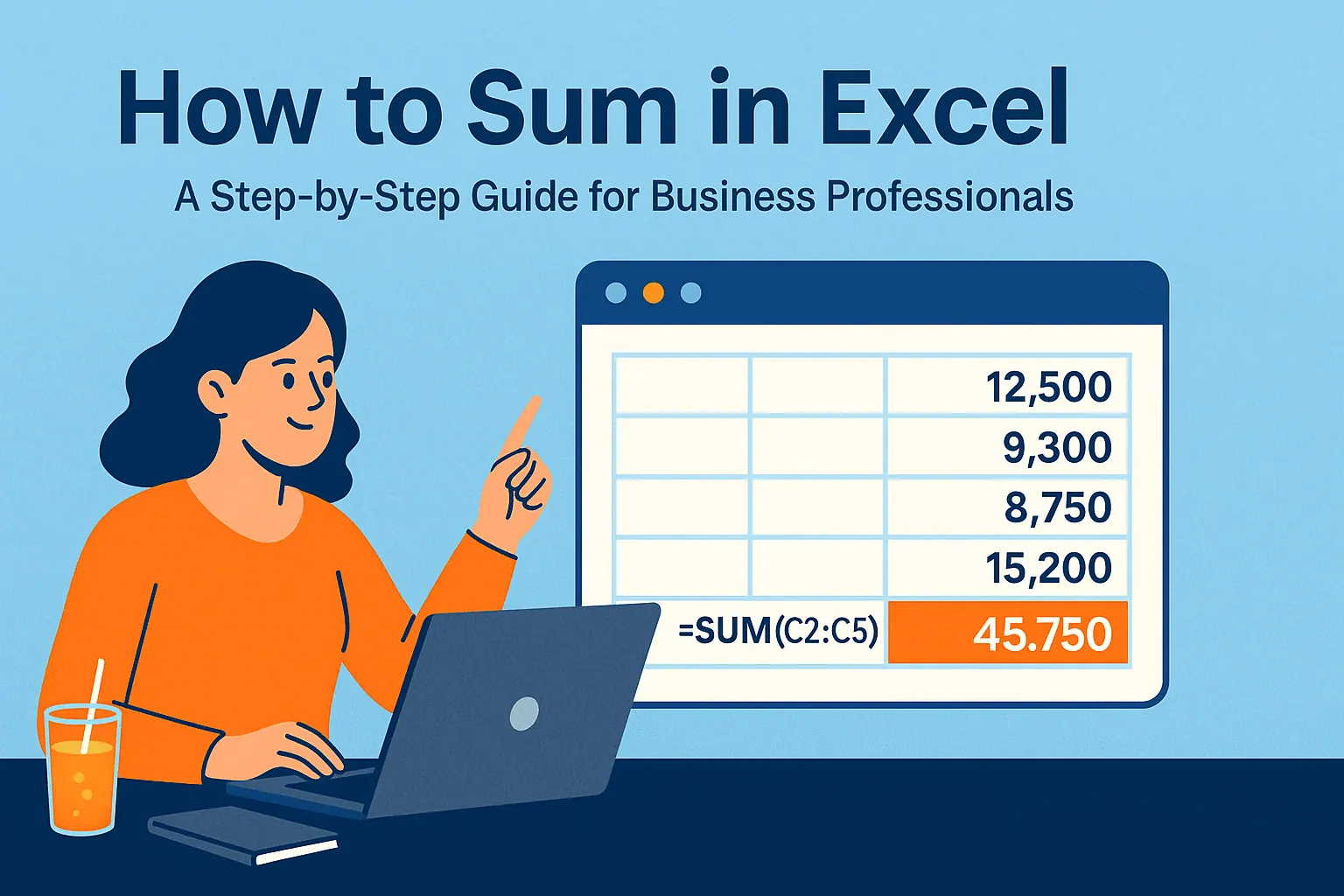
Excelで複数セルの加算・減算を行う方法(スマートなやり方)

正直な話、Excelのスプレッドシートは自分で選んだわけでもない数学の授業みたいなものです。数字を足すだけのつもりが、気づけば#VALUEエラーに溺れかけることも。データワークフローを最適化してきた経験から、Excel計算を生き延びるだけでなく、現代のツールで賢く作業する方法をお伝えします。

これらのスキルが重要な理由(単なる計算以上の意味)

ビジネススプレッドシートはすべて「お金」と「時間」に帰結します。例えば:

  • 四半期利益の計算
  • 在庫変動の追跡
  • マーケティング費用対収益の比較

手動計算は戦略に使うべき時間を奪います。RowSpeakではこの単純作業をAIに任せていますが、まずは基本を押さえましょう。

基本のブロック:+と-は小学生だけのものじゃない

基本的な足し算
=A2+B2 – シンプルなプラス記号は今でも有効
基本的な引き算
=A2-B2 – マイナス記号も同様

プロのヒント:数式セルの右下隅をダブルクリックすると、列全体に自動入力できます。コピペに時間を費やす必要はありません。

SUM関数が最高の相棒になる時

=A1+A2+A3+...と入力するのは時間の無駄。SUM関数で効率化:

=SUM(A1:A10) – A1からA10までを合計
=SUM(A1:A10, C1:C5) – 複数の範囲を合計

RowSpeakでは、ユーザーがこのような基本関数に23%の時間を費やしていることに気づき、AIによるSUM範囲の自動提案を実装しました。

Excelが教えてくれない引き算の裏技

SUBTRACT関数はありませんが、プロが使う定番の方法:

=A1-SUM(B1:B10)
意味:「A1の値からB1~B10の合計を引く」

スプレッドシートシェフのように演算を組み合わせる

現実の計算は複雑です。組み合わせ例:

=SUM(A1:A10)-SUM(B1:B5)+C1
この数式は:

  1. A1~A10を合計
  2. B1~B5の合計を減算
  3. C1の値を加算

RowSpeakでは「BをAから引いてCを足す」と入力するだけでこの数式が自動生成されます。革命的な変化です。

数式のエラー対策

日常的に見かけるミス:

  • #VALUE! – 数値セルに文字列が混入
  • #REF! – 参照先セルが削除された
  • #NAME? – SUMをSUMMと誤記

RowSpeakのデバッガーはエラーを赤く強調し、修正案を提案——スペルチェックのような機能です。

上級テクニック:名前付き範囲とテーブル

名前付き範囲:=SUM(A1:A10)が=SUM(四半期_売上)に
設定方法:

  1. 範囲を選択
  2. 名前ボックス(数式バーの左)に名前を入力

Excelテーブル:新しいデータが追加されても数式が自動拡張。「挿入>テーブル」で変換可能。

未来:AIに計算を任せる時代

2025年には関数の構文を暗記する必要はありません。RowSpeakのようなツールが:

  1. 自然な言葉から数式を自動生成
  2. リアルタイムでエラーを自己修正
  3. 最適化を提案(「ここはSUMIFの方が効率的」)

RowSpeakで試してみてください:
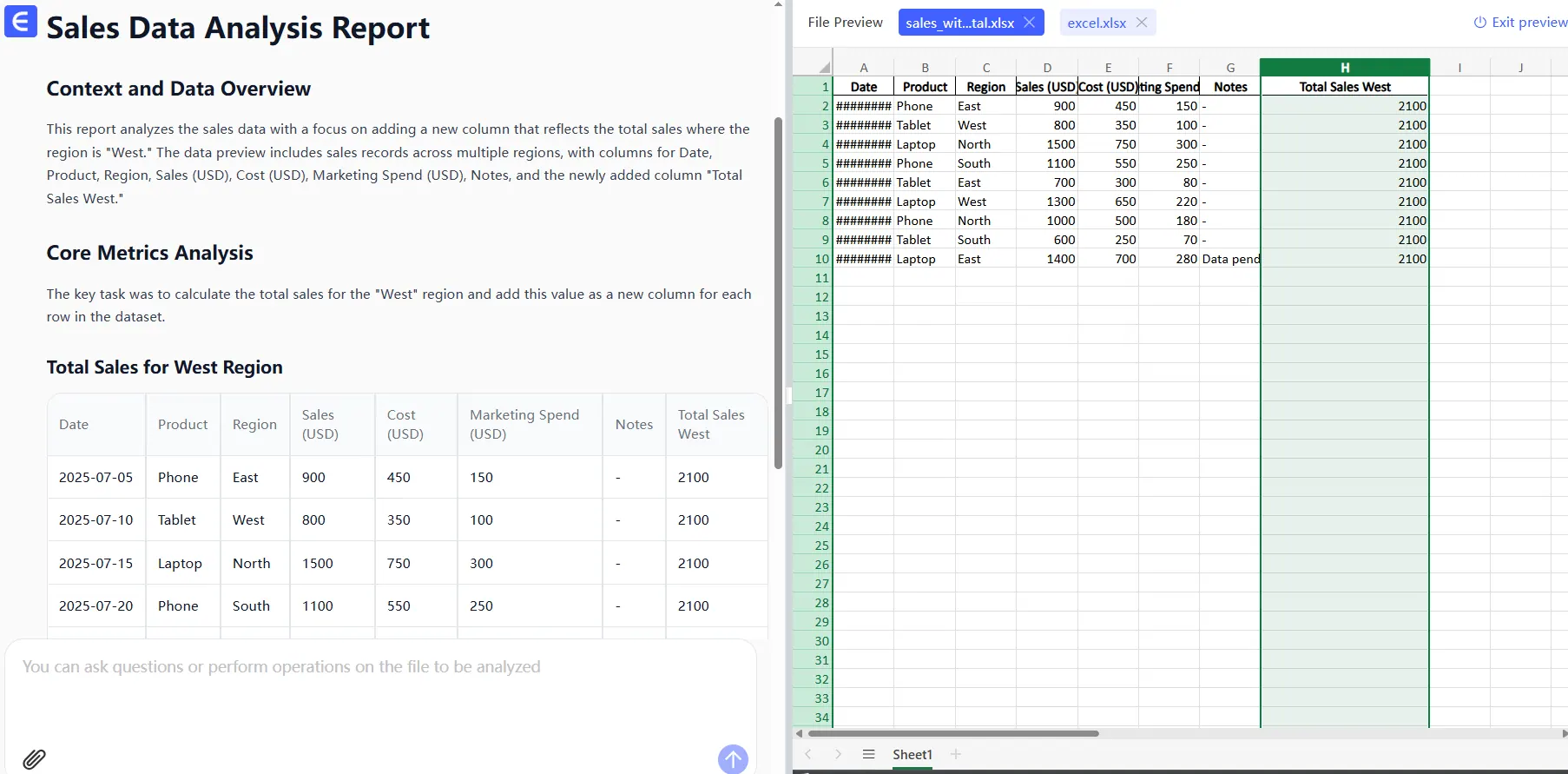
「西部地域の全売上を足す」と入力
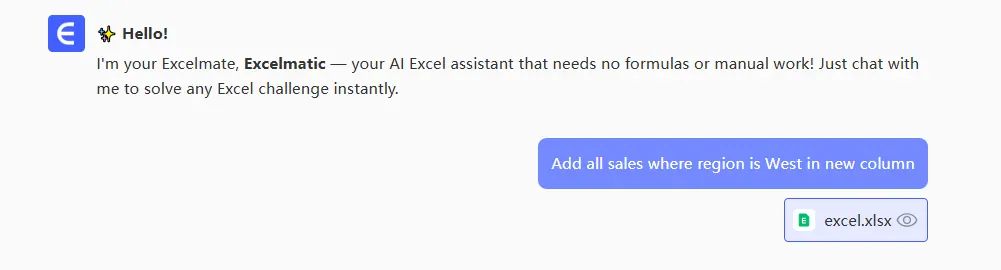
type

→ 結果を取得

result

アクションプラン

  1. 上記の基本をマスター
  2. 頻繁な計算には名前付き範囲を導入
  3. AI支援ツールで週10時間以上を節約

結論? セルの足し引きはExcelの基本ですが、賢いプロはAIを活用してExcel上級者並みの速さで作業します。

スプレッドシートスキルをアップグレード準備はできましたか? RowSpeakユーザーは財務レポートを3倍速く完了します——詳細はこちら。

いつものExcel・CSVを、チームで確認・共有できるレポートに

お手元のExcelまたはCSVファイルから始められます。RowSpeakが注目すべきポイントを見つけ、チームで確認・共有しやすいレポートやダッシュボードにまとめます。

ファイルで試す

おすすめ記事

Excelで選択したセルの合計を求める方法:忙しいプロフェッショナルのためのステップバイステップガイド
Excel操作

Excelで選択したセルの合計を求める方法:忙しいプロフェッショナルのためのステップバイステップガイド

Excelで手動で数字を合計するのに疲れていませんか?このガイドでは、簡単なSUM関数から高度なテクニックまで、さらにAIで全てを自動化するRowSpeakの使い方を解説します。

Gianna •
Excelで合計を求める方法:ビジネスプロフェッショナルのためのステップバイステップガイド
Excel操作

Excelで合計を求める方法:ビジネスプロフェッショナルのためのステップバイステップガイド

Excelの合計関数をマスターすれば、手作業の時間を大幅に節約できます。SUM、オートSUM、SUMIFなどの高度なテクニックの使い方と、RowSpeakを使ったさらに簡単な方法をご紹介します。

Gianna •
10の無料Excel予算計画テンプレートで財務を効率化
Excel操作

10の無料Excel予算計画テンプレートで財務を効率化

予算管理は複雑なパズルのようであってはいけません。これらの10の無料Excelテンプレートは、月次追跡から債務削減まで、あらゆる財務シナリオに対応したすぐに使えるフレームワークを提供します。しかし、リアルタイムの洞察を必要とするチームにとっては、RowSpeakのAI駆動分析が生データを数秒で実行可能な財務ダッシュボードに変えます。

Gianna •
家計管理を効率化する無料Excelテンプレート5選(AI活用術も紹介)
Excel操作

家計管理を効率化する無料Excelテンプレート5選(AI活用術も紹介)

予算管理はもう面倒ではありません。収支や貯蓄の管理を簡素化する10個の無料Excelテンプレートを紹介します。さらにビジネスでは、RowSpeakのようなAIツールが高度な分析でプロセスを自動化します。

Gianna •
10個の無料Excel経費管理テンプレート(さらにスマートなAI代替案付き)
Excel操作

10個の無料Excel経費管理テンプレート(さらにスマートなAI代替案付き)

ビジネス経費の追跡は面倒である必要はありません。Excelテンプレートは良い出発点ですが、RowSpeakのような最新のAIツールは、自動化された分析とリアルタイムレポートで経費管理を変革します。伝統的な方法と最先端のソリューションについてのガイドです。

Gianna •
Excelが応答しない?作業を復元する方法(そして将来のフリーズを防ぐ)
Excel操作

Excelが応答しない?作業を復元する方法(そして将来のフリーズを防ぐ)

Excelのクラッシュは生産性を低下させます。未保存の作業の回復、フリーズのトラブルシューティング、RowSpeakなどのAIツールを活用して安定した効率的なスプレッドシートを作成する方法をご紹介します。

Gianna •
Excelで数値に10%を加算する方法
Excel操作

Excelで数値に10%を加算する方法

価格調整、成長予測、予算更新にExcelで10%を加算する基本スキルを解説。手動計算とRowSpeakによる自動化の方法をご紹介。

Gianna •
Excelで日付に3年を加算する方法:4つの確実な方法
Excel操作

Excelで日付に3年を加算する方法:4つの確実な方法

Excelでの日付操作は複雑にする必要はありません。初心者から上級者まで、任意の日付に3年を加算する最も正確な方法を紹介します。さらに、RowSpeakでこれらの計算を自動化する方法もご覧ください。

Gianna •