Excelで記号を追加する方法:より良いスプレッドシートのための7つの簡単な方法

正直なところ、Excelの数字だけでは退屈に見えるものです。適切な記号(価格には€、承認には✔など)を使えば、スプレッドシートが分かりやすくプロフェッショナルな仕上がりに。財務報告書の作成やプロジェクトの進捗管理でも、記号はワンランク上の完成度をもたらします。

ここでは、基本から上級者向けまで、記号を挿入する7つの確実な方法をランク付けして紹介します。手作業に疲れた方には、RowSpeakでこの作業を自動化する方法もご説明します。

1. 記号ダイアログボックス(1回限りの使用に最適)

  1. 対象のセルをクリック
  2. 挿入 > 記号と特殊文字を選択
  3. 通貨、数学記号、矢印など数百の選択肢から選ぶ
  4. 挿入をクリック

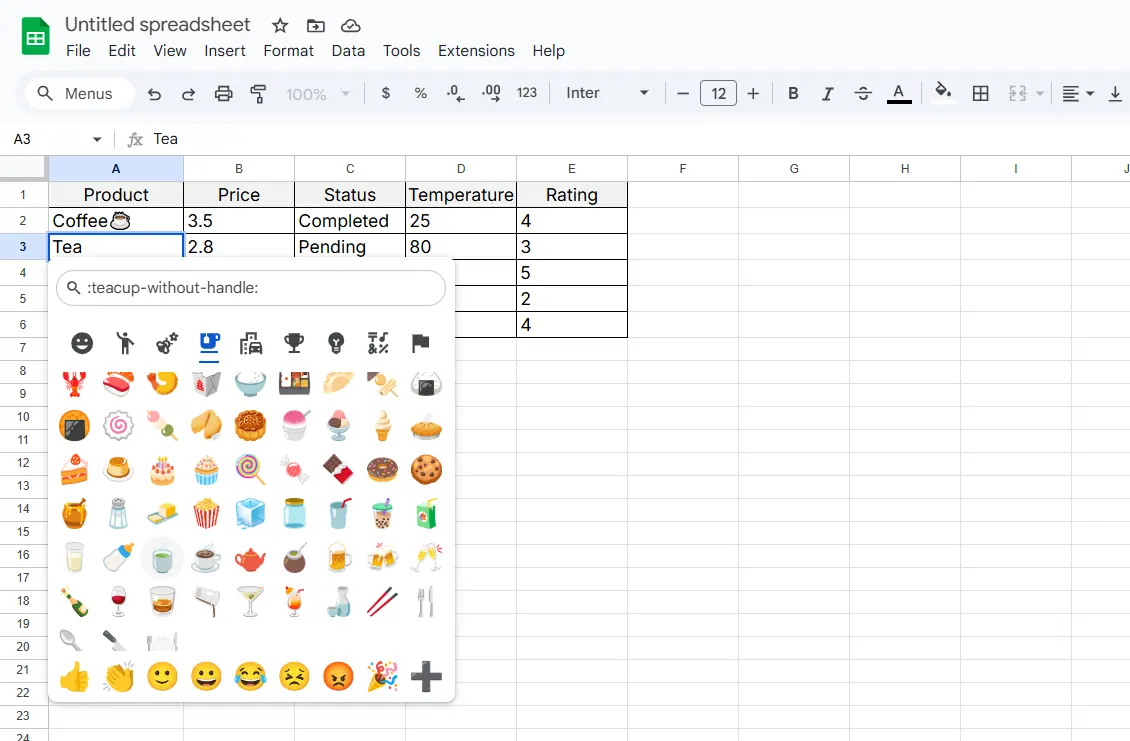
emojy

プロのヒント:フォントを「Wingdings」に変更すると、✈や☎のような楽しいアイコンが使えます。

2. キーボードショートカット(スピード重視の方へ)

これらの組み合わせを覚えましょう(Altキーを押しながらテンキーで数字を入力):

  • ° Alt+0176
  • € Alt+0128
  • ™ Alt+0153

テンキーがない場合:RowSpeakのスマート提案機能が、入力中に記号を予測して表示します。

3. コピー&ペースト(手軽な天才的方法)

オンラインで記号を見つけ(CopyPasteCharacter.comなど)、Ctrl+C → Ctrl+V。⚡や♻などExcelにない特殊記号にも対応。

4. CHAR関数(数式好きの方へ)

=CHAR(コード)を使用:

  • © =CHAR(169)
  • ® =CHAR(174)
  • ✓ =CHAR(252)

RowSpeakの数式生成機能で自動的に作成可能。

5. オートコレクトの魔法(設定すれば忘れられる)

Excelにテキストから記号への自動変換を設定:

  1. ファイル > オプション > 文章校正 > オートコレクトのオプション
  2. "(c)"を©に変換するよう設定
  3. これで"(c)"と入力すると著作権記号が挿入

6. ユーザー定義書式(数値の装飾に)

セルを右クリック → セルの書式設定 → ユーザー定義:

  • 温度に「°F」を追加:0.0"°F"
  • 価格に€を前置:€#,##0.00

7. Unicodeと絵文字(さらなるビジュアル効果)

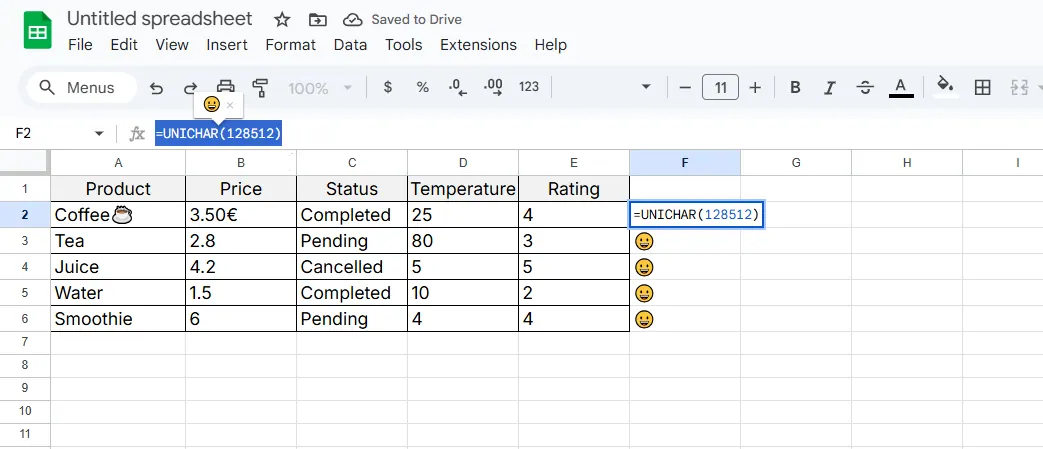
=UNICHAR(128512)で😊、=UNICHAR(9733)で★を表示。Unicode-table.comでコードを検索。
7

ボーナス:RowSpeakでAIに任せる

ショートカットを覚える必要はありません。RowSpeakなら:
✅ 財務データに通貨記号を自動追加
✅ タスク完了には✔など関連アイコンを提案
✅ 適切な記号付きの表を自動生成
✅ 生データから記号を多用したダッシュボードも作成

RowSpeakにデータを貼り付けてみる—記号が最も効果的な場所を提案します。

最終ヒント:一貫性が重要

手動かAI自動化かを問わず、ワークブック全体で記号の使用を統一しましょう。成長指標には常に→を使うなど、スタイルガイドを設定すればプロフェッショナルな印象を維持できます。

100以上のセルに記号を追加する必要がある? それがRowSpeakの真価が発揮されるときです—分析に集中している間に、大規模な書式設定を適用します。四半期報告書が数時間ではなく数分で完成するとき、未来の自分が感謝するでしょう。

取締役会提出用レポートの作成ですか? RowSpeakなら生データをワンクリックで記号入りのプレゼンテーションに変換できます。

いつものExcel・CSVを、チームで確認・共有できるレポートに

お手元のExcelまたはCSVファイルから始められます。RowSpeakが注目すべきポイントを見つけ、チームで確認・共有しやすいレポートやダッシュボードにまとめます。

ファイルで試す

おすすめ記事

10の無料Excel予算計画テンプレートで財務を効率化
Excel操作

10の無料Excel予算計画テンプレートで財務を効率化

予算管理は複雑なパズルのようであってはいけません。これらの10の無料Excelテンプレートは、月次追跡から債務削減まで、あらゆる財務シナリオに対応したすぐに使えるフレームワークを提供します。しかし、リアルタイムの洞察を必要とするチームにとっては、RowSpeakのAI駆動分析が生データを数秒で実行可能な財務ダッシュボードに変えます。

Gianna
家計管理を効率化する無料Excelテンプレート5選(AI活用術も紹介)
Excel操作

家計管理を効率化する無料Excelテンプレート5選(AI活用術も紹介)

予算管理はもう面倒ではありません。収支や貯蓄の管理を簡素化する10個の無料Excelテンプレートを紹介します。さらにビジネスでは、RowSpeakのようなAIツールが高度な分析でプロセスを自動化します。

Gianna
10個の無料Excel経費管理テンプレート(さらにスマートなAI代替案付き)
Excel操作

10個の無料Excel経費管理テンプレート(さらにスマートなAI代替案付き)

ビジネス経費の追跡は面倒である必要はありません。Excelテンプレートは良い出発点ですが、RowSpeakのような最新のAIツールは、自動化された分析とリアルタイムレポートで経費管理を変革します。伝統的な方法と最先端のソリューションについてのガイドです。

Gianna
Excelが応答しない?作業を復元する方法(そして将来のフリーズを防ぐ)
Excel操作

Excelが応答しない?作業を復元する方法(そして将来のフリーズを防ぐ)

Excelのクラッシュは生産性を低下させます。未保存の作業の回復、フリーズのトラブルシューティング、RowSpeakなどのAIツールを活用して安定した効率的なスプレッドシートを作成する方法をご紹介します。

Gianna
Excelで数値に10%を加算する方法
Excel操作

Excelで数値に10%を加算する方法

価格調整、成長予測、予算更新にExcelで10%を加算する基本スキルを解説。手動計算とRowSpeakによる自動化の方法をご紹介。

Gianna
Excelで日付に3年を加算する方法:4つの確実な方法
Excel操作

Excelで日付に3年を加算する方法:4つの確実な方法

Excelでの日付操作は複雑にする必要はありません。初心者から上級者まで、任意の日付に3年を加算する最も正確な方法を紹介します。さらに、RowSpeakでこれらの計算を自動化する方法もご覧ください。

Gianna
Excelで日付に5年を加算する方法:5つの確実な方法
Excel操作

Excelで日付に5年を加算する方法:5つの確実な方法

Excelでの日付操作は業務計画に不可欠ですが、正確な日付計算に苦労するプロフェッショナルも少なくありません。このガイドでは、年数を日付に加算する5つの確実な方法を、実例とRowSpeak連携によるスマートなワークフローと共に解説します。

Gianna
Excelで日付に6ヶ月を追加する方法(AI活用編)
Excel操作

Excelで日付に6ヶ月を追加する方法(AI活用編)

Excelで日付計算を最も速く正確に行う方法を発見しましょう。複雑な数式は不要。RowSpeakでAIに重労働を任せます。

Gianna