
以下は日本語訳です(フォーマットは保持されています):
チェックマークはExcelスプレッドシートの縁の下の力持ちです。一見単純な✓が、実はデータを視覚的な傑作に変えることができます。毎日スプレッドシートを使う者として、これらの小さな記号がプロジェクトトラッカーを引き立て、ToDoリストを実際に完了させる様子を見てきました。
Excelでチェックマークを追加する7つの確実な方法をご紹介します。時には素早い記号が必要な場合も、インタラクティブなチェックボックスが必要な場合もあります。
1. 記号メソッド(最速の静的チェック)
- 対象のセルをクリック
- [挿入] > [記号]を選択
- Wingdingsフォントを選択
- "252"と入力するか✓記号を探す
- [挿入]をクリック
プロのヒント:印刷用レポートやインタラクション不要の静的表示に最適です。
2. インタラクティブチェックボックス(開発タブの魔法)
クリック可能なチェックボックス:
- 開発タブを有効化(ファイル > オプション > リボンのユーザー設定)
- [開発] > [挿入] > [チェックボックス]
- セルをクリックして位置調整
- 右クリックでデフォルトテキストを削除
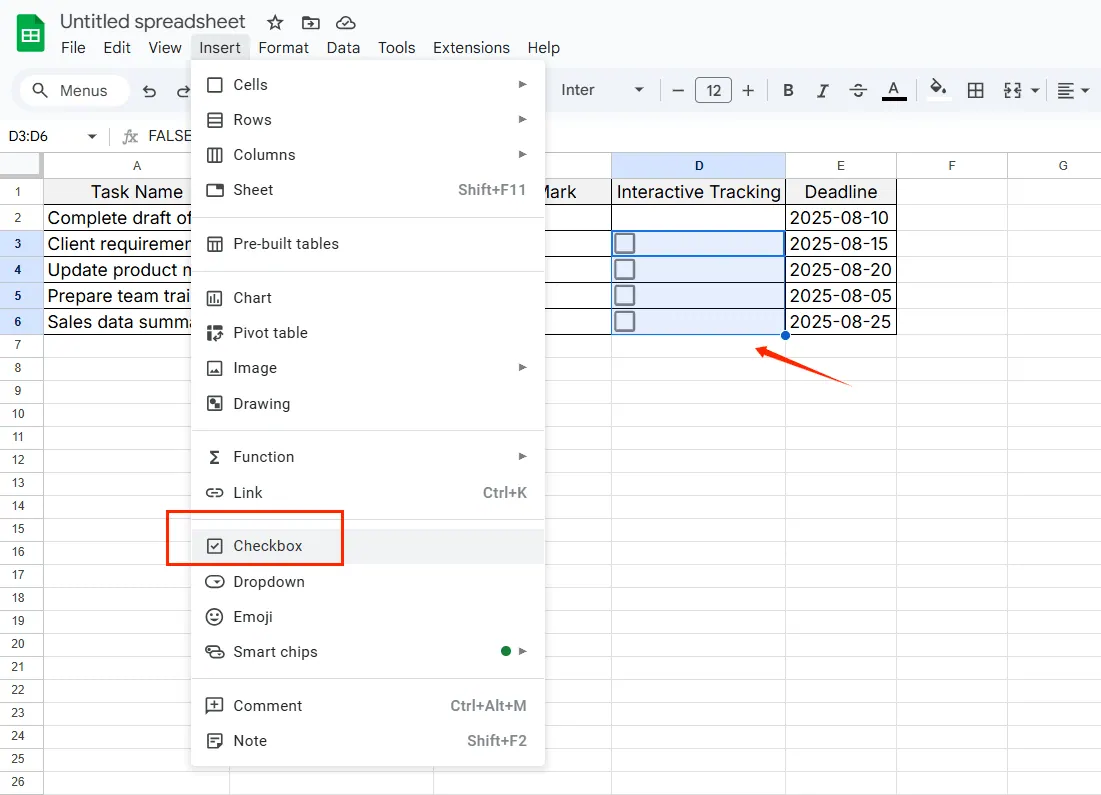
チームがリアルタイムで更新できるデジタルタスクリストに最適。
3. 条件付き書式のチェックマーク
条件達成時に自動表示:
- 対象セルを選択
- [ホーム] > [条件付き書式] > [新しいルール]
- 「数式を使用」を選択
- =A1="完了"などと入力
- 書式をWingdingsフォント(文字コード252)に設定
RowSpeakダッシュボードで進捗レポートを自動化する方法です。
4. キーボードショートカット術
独自ショートカット作成:
- [ファイル] > [オプション] > [文章校正] > [オートコレクト]
- "TM"を✓に置換設定
- "TM"入力で自動変換
頻繁にチェックマークを使う場合のゲームチェンジャー。
5. Wingdingsフォントの裏技
フォントマジックで即時チェック:
- セル選択
- フォントをWingdingsに変更
- "P"または"ü"と入力
シンプルですが、どの文字がどの記号になるか覚える必要あり。
6. Unicode文字コード
クロスプラットフォーム対応:
- セルをクリック
- =CHAR(10003)または=CHAR(10004)と入力
- Enterキー押下
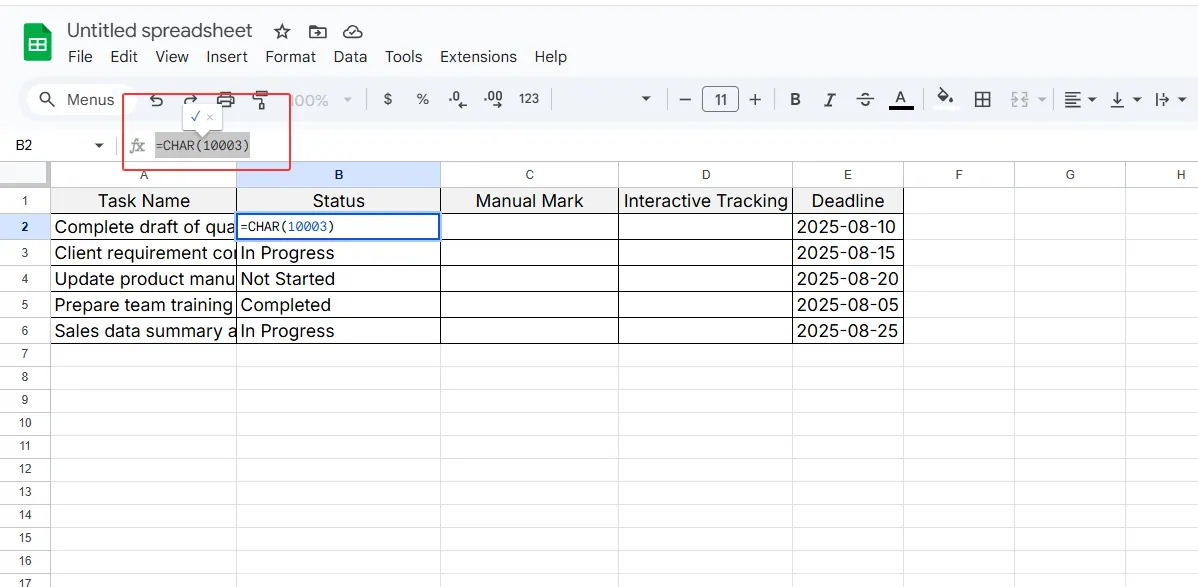
コード違いで微妙に異なるチェックスタイルが得られます。
7. Webからのコピペ
即席解決法:
- オンラインでチェックマークを検索
- コピー(Ctrl+C)
- Excelに貼り付け(Ctrl+V)
洗練されていませんが、急ぎの作業には有効。
基本チェックで止まらないで
これらの方法は可能なことの表面をなぞったに過ぎません。RowSpeakでは、データパターンに基づいてチェックマークなどの視覚的指標を自動追加するAIプラットフォームを構築しています。
想像してみてください:
- 自動生成される進捗トラッカー
- 関連データセットを更新するスマートチェックボックス
- ワークフローから学習する条件付き書式
スプレッドシートの未来は記号挿入だけでなく、データが視覚的に自らの物語を語ることです。
最終的な考え
単純な記号でも高度な条件付き書式でも、チェックマークはExcelスキルを向上させます。生データを明確なアクション項目に変え、スプレッドシートを見るのが楽しくなります。
選ぶ方法はニーズ次第:
- 単発作業?記号メソッド
- インタラクティブリスト?チェックボックス
- 自動レポート?条件付き書式
しかし手動チェックマークを超えたいなら、RowSpeakのようなツールが視覚的作業を担い、重要な分析に集中できます。データ駆動型の現代では、セル書式より情報分析に時間を費やすべきですから。







