Excelで数値の前にアポストロフィを追加する方法(3つの簡単な方法)

RowSpeakのユーザー成長マネージャーとして、多くのプロフェッショナルがExcelの自動数値フォーマットに苦戦する様子を目にします。商品コード、電話番号、郵便番号などを扱う際、先頭のゼロを保持することは重要であり、アポストロフィを追加するのが最も簡単な解決策です。

このガイドでは、Excelで数字の前にアポストロフィを追加する3つの実証済み方法を解説します。特に大規模データセットにおいてRowSpeakのAIプラットフォームがこのプロセスをどう簡素化するかに焦点を当てます。

Excelで数字の前にアポストロフィを追加する理由

方法の前に、この技術が重要な理由を理解しましょう:

  1. 先頭ゼロを保持:「00123」≠「123」となる商品コード、ID、郵便番号に必須
  2. 科学表記を防止:クレジットカード番号などの長い数字をそのまま保持
  3. 正確なフォーマット維持:他システムへデータをエクスポートする際に重要

Excelのデフォルトの数値処理は計算には適していますが、フォーマットされたデータには問題を引き起こすことがあります。そこでアポストロフィの技が役立ちます。

方法1:手動入力(小規模データセット向け)

最も簡単な方法:

  1. 対象セルを選択
  2. アポストロフィ(')に続けて数字を入力
  3. Enterを押す

メリット:即時反映、フォーマット変更なし
デメリット:大量の入力には非効率

大規模データセットには、数千セルを数秒で自動処理できるRowSpeakのAIデータ準備ツールがおすすめです。

方法2:セルの書式を「文字列」に設定(事前フォーマット向け)

列全体を文字列に変換:

  1. 対象セル/列を選択
  2. 右クリック → セルの書式設定
  3. 「表示形式」タブで「文字列」を選択
  4. OKをクリック

注意:既存の数字は変更されません - 新しい入力のみ文字列として扱われます。既存データの変換には、RowSpeakの一括フォーマット機能が便利です。

方法3:数式(動的変換向け)

数式好きの方へ、2つの強力なオプション:

TEXT関数:

=TEXT(A1,"0")
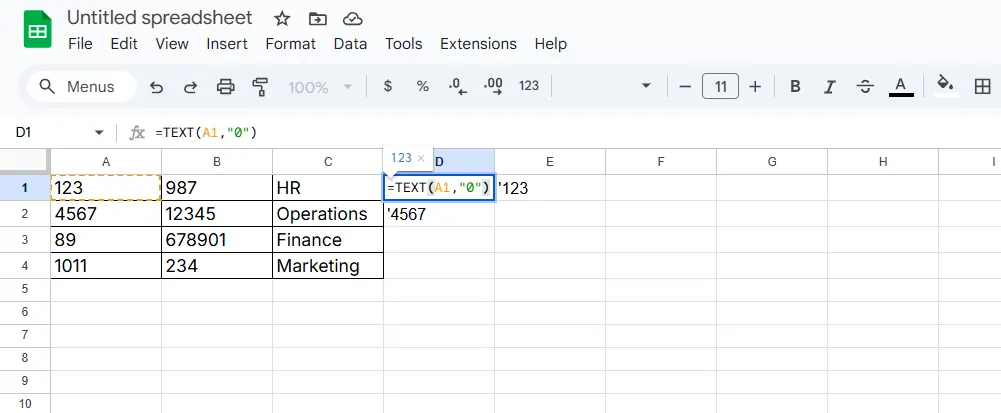
m33

CONCATENATEアプローチ:

=CONCATENATE("'",A1)
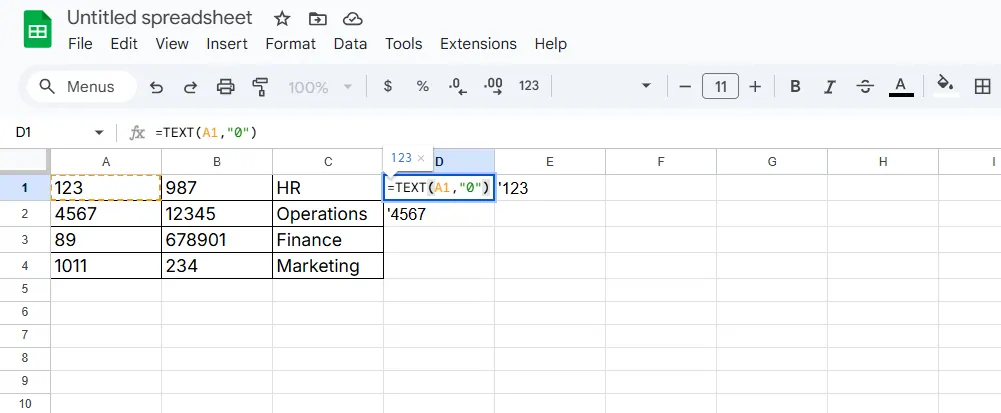
m3

またはよりシンプルなアンパサンド版:

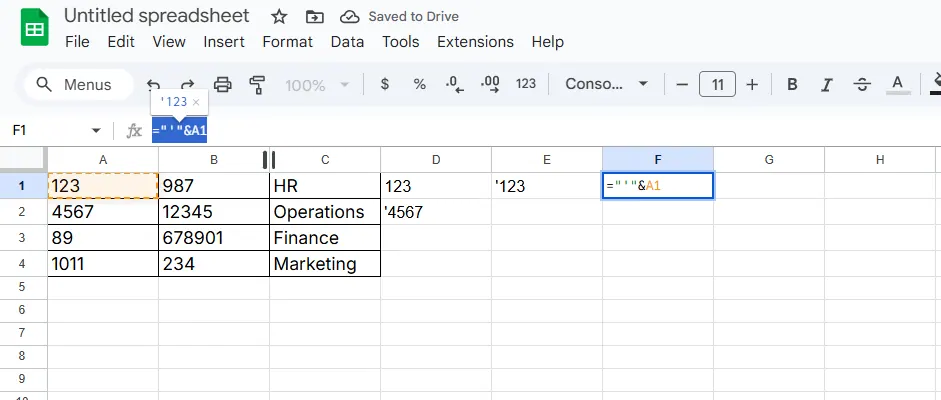
="'"&A1

m333

プロのヒント:これらの数式は新しい列を作成します。RowSpeakのSmart Fillを使えば、余分な列を作らずに変換を適用できます。

ボーナス:RowSpeakのAI搭載ソリューション

上記の方法は手作業が必要ですが、RowSpeakはこのプロセスを革新します:

  1. パターン認識:テキスト変換が必要な数字を自動検出
  2. 一括処理:数千エントリをワンクリックで処理
  3. フォーマット保持:元のフォーマットをすべて維持

スプレッドシートをアップロードし、要件(「これらの商品コードを先頭ゼロ付きテキストに変換」)を説明するだけで、RowSpeakが残りを処理 - 品質保証チェック付きで。

各方法の使用タイミング

  • 簡単な修正:手動入力
  • 新しいデータ入力:文字列フォーマット
  • 既存データセット:数式
  • 企業規模のデータ:RowSpeak AI

ビジネスレポートではデータの整合性保持が重要です。売上データ、在庫リスト、顧客記録の準備において、RowSpeakは数字を正確に保持します。

RowSpeakを無料で試す - AIがExcelワークフローをストレスフリーに変える体験を。

いつものExcel・CSVを、チームで確認・共有できるレポートに

お手元のExcelまたはCSVファイルから始められます。RowSpeakが注目すべきポイントを見つけ、チームで確認・共有しやすいレポートやダッシュボードにまとめます。

ファイルで試す

おすすめ記事

10の無料Excel予算計画テンプレートで財務を効率化
Excel操作

10の無料Excel予算計画テンプレートで財務を効率化

予算管理は複雑なパズルのようであってはいけません。これらの10の無料Excelテンプレートは、月次追跡から債務削減まで、あらゆる財務シナリオに対応したすぐに使えるフレームワークを提供します。しかし、リアルタイムの洞察を必要とするチームにとっては、RowSpeakのAI駆動分析が生データを数秒で実行可能な財務ダッシュボードに変えます。

Gianna
家計管理を効率化する無料Excelテンプレート5選(AI活用術も紹介)
Excel操作

家計管理を効率化する無料Excelテンプレート5選(AI活用術も紹介)

予算管理はもう面倒ではありません。収支や貯蓄の管理を簡素化する10個の無料Excelテンプレートを紹介します。さらにビジネスでは、RowSpeakのようなAIツールが高度な分析でプロセスを自動化します。

Gianna
10個の無料Excel経費管理テンプレート(さらにスマートなAI代替案付き)
Excel操作

10個の無料Excel経費管理テンプレート(さらにスマートなAI代替案付き)

ビジネス経費の追跡は面倒である必要はありません。Excelテンプレートは良い出発点ですが、RowSpeakのような最新のAIツールは、自動化された分析とリアルタイムレポートで経費管理を変革します。伝統的な方法と最先端のソリューションについてのガイドです。

Gianna
Excelが応答しない?作業を復元する方法(そして将来のフリーズを防ぐ)
Excel操作

Excelが応答しない?作業を復元する方法(そして将来のフリーズを防ぐ)

Excelのクラッシュは生産性を低下させます。未保存の作業の回復、フリーズのトラブルシューティング、RowSpeakなどのAIツールを活用して安定した効率的なスプレッドシートを作成する方法をご紹介します。

Gianna
Excelで数値に10%を加算する方法
Excel操作

Excelで数値に10%を加算する方法

価格調整、成長予測、予算更新にExcelで10%を加算する基本スキルを解説。手動計算とRowSpeakによる自動化の方法をご紹介。

Gianna
Excelで日付に3年を加算する方法:4つの確実な方法
Excel操作

Excelで日付に3年を加算する方法:4つの確実な方法

Excelでの日付操作は複雑にする必要はありません。初心者から上級者まで、任意の日付に3年を加算する最も正確な方法を紹介します。さらに、RowSpeakでこれらの計算を自動化する方法もご覧ください。

Gianna
Excelで日付に5年を加算する方法:5つの確実な方法
Excel操作

Excelで日付に5年を加算する方法:5つの確実な方法

Excelでの日付操作は業務計画に不可欠ですが、正確な日付計算に苦労するプロフェッショナルも少なくありません。このガイドでは、年数を日付に加算する5つの確実な方法を、実例とRowSpeak連携によるスマートなワークフローと共に解説します。

Gianna
Excelで日付に6ヶ月を追加する方法(AI活用編)
Excel操作

Excelで日付に6ヶ月を追加する方法(AI活用編)

Excelで日付計算を最も速く正確に行う方法を発見しましょう。複雑な数式は不要。RowSpeakでAIに重労働を任せます。

Gianna