Excelで全てのセルにアポストロフィを追加する方法(3つの簡単な手順)

RowSpeakのユーザー成長マネージャーとして、多くのプロフェッショナルがExcelの書式設定に苦戦する様子を目にします。特に頻繁なリクエストが「すべてのセルにアポストロフィを追加する方法」です。先頭のゼロを保持したり、テキストとして認識させたり、データベースインインポートの準備をしたりする際に必要となります。

従来の方法も有効ですが、現代のチームにはより迅速な解決策が必要です。ここではまずRowSpeakのAIを活用した方法を紹介し、その後手動操作が必要な場合の3つの従来法を説明します。

Excelでアポストロフィを追加する理由

解決策の前に、ビジネスケースを明確にしましょう:

  1. 先頭ゼロの保持:商品コード、郵便番号、ID番号などで重要(例:「00123」vs「123」)
  2. テキスト形式の強制:Excelが「親切に」テキストを数字や日付に変換するのを防ぐ
  3. データベース準備:多くのシステムでクリーンなインインポートのためにアポストロフィ付き値が必要

現代的な解決策:RowSpeakのAI書式設定

大規模データセットを扱うチームにとって、手動方法は時間の浪費です。RowSpeakはこのプロセスを革新します:

  1. ExcelファイルをRowSpeakのAIプラットフォームにアップロード

sc

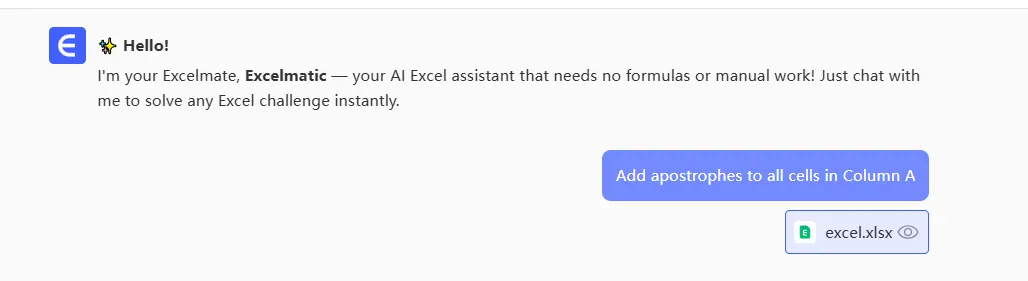
  1. 要件を記述:「A列の全セルにアポストロフィを追加」

desc

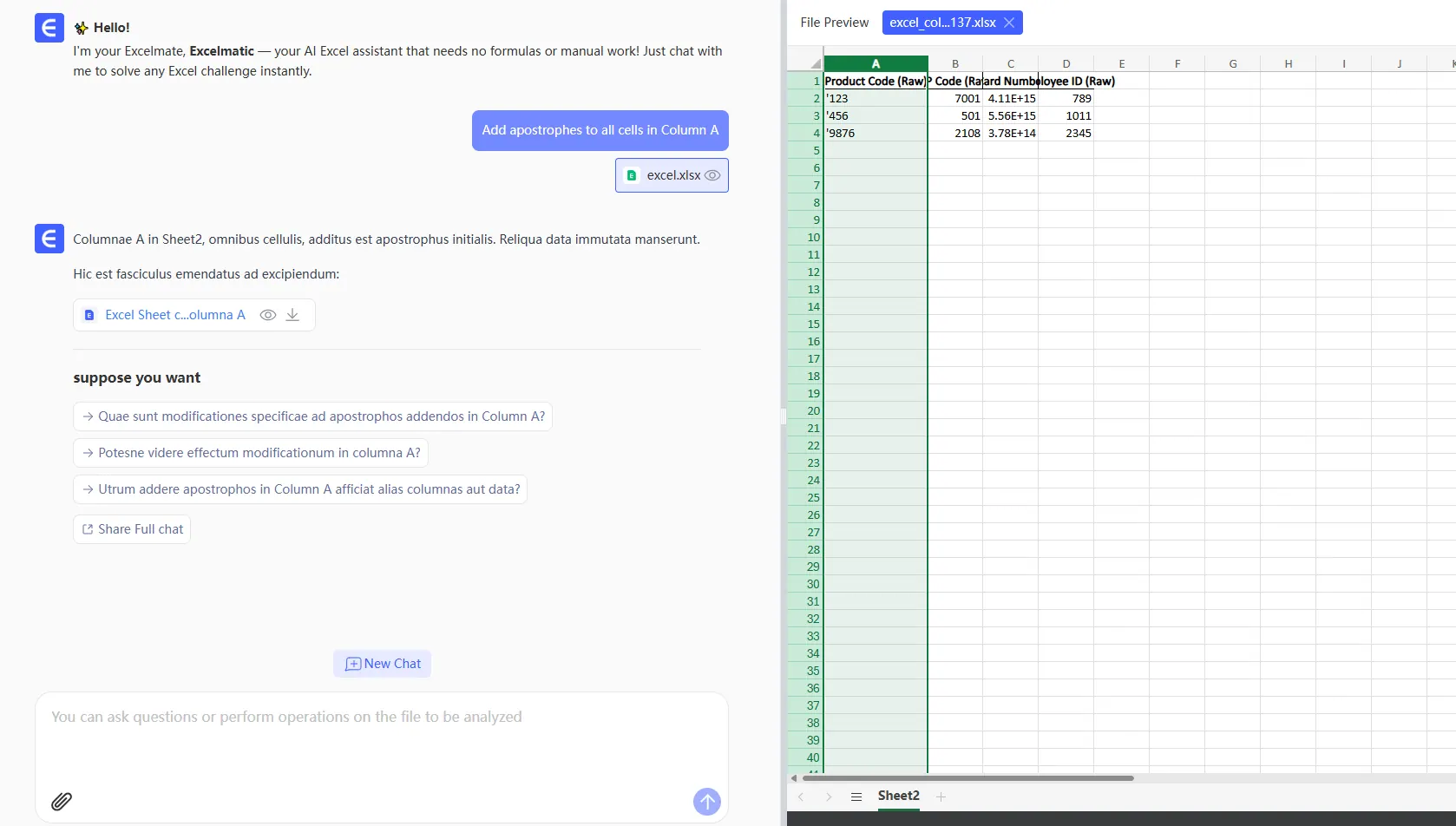
  1. 即時結果を取得:AIが完璧な精度で書式を適用

result

  1. エクスポートまたはさらに分析:適切にフォーマットされたデータで作業を継続

プロのヒント:RowSpeakは元データを保持しつつ、新しいフォーマット版を作成するため、重要な情報を上書きするリスクがありません

従来法1:CONCATENATE関数

小規模データセットにはこの関数アプローチが有効:

  1. 空の列(例:B1)に ="'"&A1 と入力
  2. フィルハンドルをドラッグして全セルに適用
  3. 結果をコピーし「値の貼り付け」で元データを置換

制限:重複データが作成され、手動でのクリーンアップが必要

従来法2:TEXT関数

一貫したテキスト書式が必要な場合:

  1. 対象セルに =TEXT(A1,"'@") と入力
  2. 範囲全体にドラッグして適用
  3. 必要に応じて値に変換

最適な用途:レポート全体で特定のテキスト形式を維持

従来法3:検索と置換

数式不要の迅速な調整:

  1. データ範囲を選択
  2. Ctrl+Hを押す
  3. 検索:^(キャレット記号)
  4. 置換:'&
  5. 「すべて置換」をクリック

警告:この方法は元データを変更します—必ずコピーで作業

VBAを使用する場合(上級ユーザー)

繰り返し必要な場合、このマクロで自動化:

Sub AddApostrophe()
    Dim cell As Range
    For Each cell In Selection
        If Not IsEmpty(cell) Then
            cell.Value = "'" & cell.Value
        End If
    Next cell
End Sub

注意:マクロは必ずサンプルデータでテスト

現代のチームがRowSpeakを選ぶ理由

これらの手動方法には共通の課題があります:

  • 大規模データセットでは時間がかかる
  • 人的ミスのリスク
  • バージョン管理不可
  • 技術的知識が必要

RowSpeakは以下でこれらの課題を解決: ✅ 数千セルを数秒で処理
✅ 元に戻す/やり直す機能を提供
✅ 非技術ユーザー向けAI書式設定
✅ 自動バックアップでデータ整合性を維持

事例研究:小売クライアントはRowSpeakの一括書式ツールで、商品コード書式設定時間を週3時間から2分に短縮

最終的な推奨

一時的な小規模タスクには手動法で十分です。しかしビジネスクリティカルまたは繰り返し必要な場合、RowSpeakのAI駆動プラットフォームが提供するもの:

  • 10倍速い書式設定
  • 企業レベルの精度
  • シームレスなチームコラボレーション
  • 既存ワークフローとの統合

Excelプロセスを変革する準備はできましたか?今すぐRowSpeakを無料で試す データ書式設定の未来を体験してください。
いつものExcel・CSVを、チームで確認・共有できるレポートに

お手元のExcelまたはCSVファイルから始められます。RowSpeakが注目すべきポイントを見つけ、チームで確認・共有しやすいレポートやダッシュボードにまとめます。

ファイルで試す

おすすめ記事

Excelでダッシュを追加する方法:データ整形のための5つの簡単な方法
Excel操作

Excelでダッシュを追加する方法:データ整形のための5つの簡単な方法

Excelでダッシュを使ったデータ整形は面倒ではありません。このガイドでは、数式、カスタム書式、VBAなど複数の方法を解説し、RowSpeakのようなAIツールでこれらの作業を簡単に自動化する方法も紹介します。

Gianna
10の無料Excel予算計画テンプレートで財務を効率化
Excel操作

10の無料Excel予算計画テンプレートで財務を効率化

予算管理は複雑なパズルのようであってはいけません。これらの10の無料Excelテンプレートは、月次追跡から債務削減まで、あらゆる財務シナリオに対応したすぐに使えるフレームワークを提供します。しかし、リアルタイムの洞察を必要とするチームにとっては、RowSpeakのAI駆動分析が生データを数秒で実行可能な財務ダッシュボードに変えます。

Gianna
家計管理を効率化する無料Excelテンプレート5選(AI活用術も紹介)
Excel操作

家計管理を効率化する無料Excelテンプレート5選(AI活用術も紹介)

予算管理はもう面倒ではありません。収支や貯蓄の管理を簡素化する10個の無料Excelテンプレートを紹介します。さらにビジネスでは、RowSpeakのようなAIツールが高度な分析でプロセスを自動化します。

Gianna
10個の無料Excel経費管理テンプレート(さらにスマートなAI代替案付き)
Excel操作

10個の無料Excel経費管理テンプレート(さらにスマートなAI代替案付き)

ビジネス経費の追跡は面倒である必要はありません。Excelテンプレートは良い出発点ですが、RowSpeakのような最新のAIツールは、自動化された分析とリアルタイムレポートで経費管理を変革します。伝統的な方法と最先端のソリューションについてのガイドです。

Gianna
Excelが応答しない?作業を復元する方法(そして将来のフリーズを防ぐ)
Excel操作

Excelが応答しない?作業を復元する方法(そして将来のフリーズを防ぐ)

Excelのクラッシュは生産性を低下させます。未保存の作業の回復、フリーズのトラブルシューティング、RowSpeakなどのAIツールを活用して安定した効率的なスプレッドシートを作成する方法をご紹介します。

Gianna
Excelで数値に10%を加算する方法
Excel操作

Excelで数値に10%を加算する方法

価格調整、成長予測、予算更新にExcelで10%を加算する基本スキルを解説。手動計算とRowSpeakによる自動化の方法をご紹介。

Gianna
Excelで日付に3年を加算する方法:4つの確実な方法
Excel操作

Excelで日付に3年を加算する方法:4つの確実な方法

Excelでの日付操作は複雑にする必要はありません。初心者から上級者まで、任意の日付に3年を加算する最も正確な方法を紹介します。さらに、RowSpeakでこれらの計算を自動化する方法もご覧ください。

Gianna
Excelで日付に5年を加算する方法:5つの確実な方法
Excel操作

Excelで日付に5年を加算する方法:5つの確実な方法

Excelでの日付操作は業務計画に不可欠ですが、正確な日付計算に苦労するプロフェッショナルも少なくありません。このガイドでは、年数を日付に加算する5つの確実な方法を、実例とRowSpeak連携によるスマートなワークフローと共に解説します。

Gianna