Googleスプレッドシートでプロのように平均線を追加する方法

以下は日本語訳です(フォーマットと技術要素は保持されています):

Googleスプレッドシートのデータを見て、数字の海に迷い込んだ気分になったことはありませんか?あなただけではありません。平均線を1本加えるだけで、その混沌としたスプレッドシートのジャングルが驚くほどクリアに見えるようになります。

RowSpeakの成長マネージャーとして、この小さな視覚的ガイドがチームの意思決定をどう変えるかを目の当たりにしてきました。特別なスキル不要で追加する方法をお見せしましょう。

平均線がゲームチェンジャーである理由

平均線はデータに定規を当てるようなものです。「正常値」が一目で分かるため、次のことが瞬時に判断できます:

  • 売上が突出した日/低迷した日
  • マーケティング指標の上昇/下降傾向
  • 調査が必要な異常値

RowSpeakではユーザー成長の追跡にこの手法を毎日活用しており、生データ解読の時間を大幅に節約しています。

データ準備のポイント

きれいなデータこそが良いグラフの前提条件です:

  1. 数値を2列に整理(日付/カテゴリと値)
  2. 空白行や不正な書式をチェック
  3. 全数値が数値形式であることを確認

プロのヒント:RowSpeakならAIが分析前にデータの問題を自動検出・修正します。

基本グラフの作成手順

  1. データ範囲を選択
  2. [挿入] > [グラフ]をクリック
  3. グラフタイプを選択(傾向分析には折れ線グラフが最適)

これで可視化完了!しかし本当の作業はここからです。

平均線の追加方法

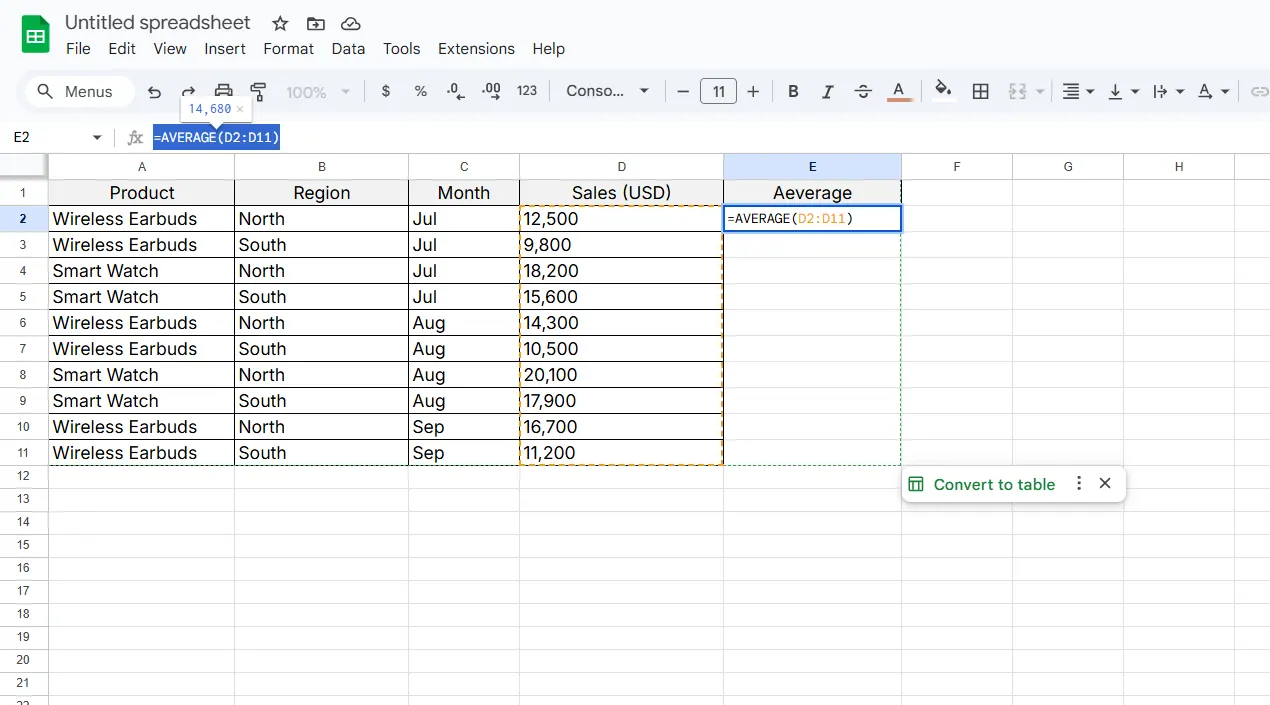
  1. =AVERAGE(B2:B10)で平均値を計算(範囲要調整)

formular

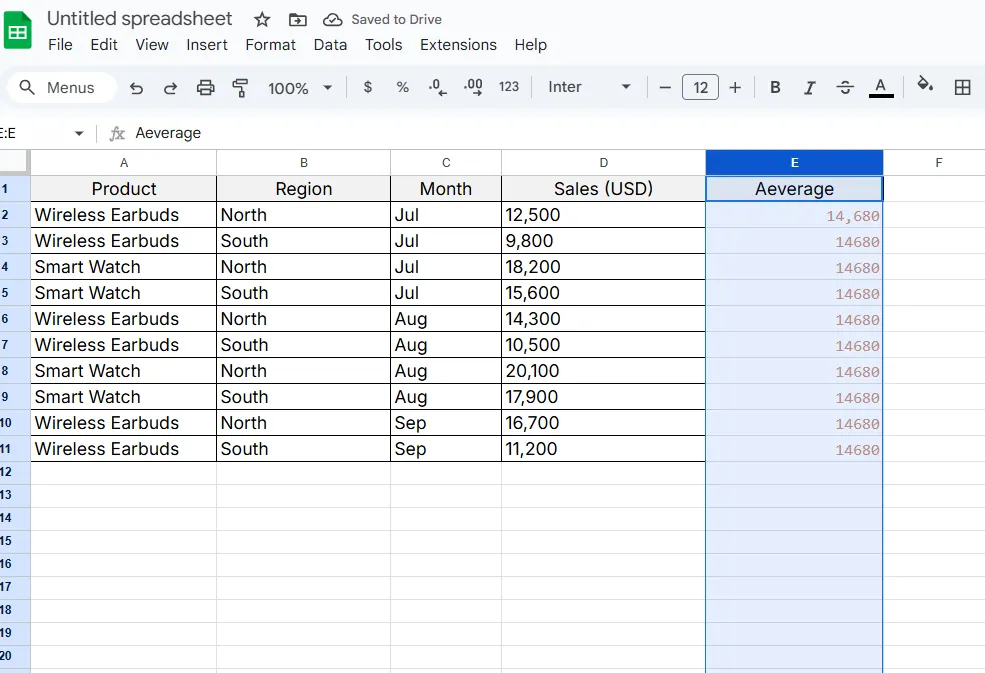
  1. 「平均」列を追加し全行に計算値を入力

column

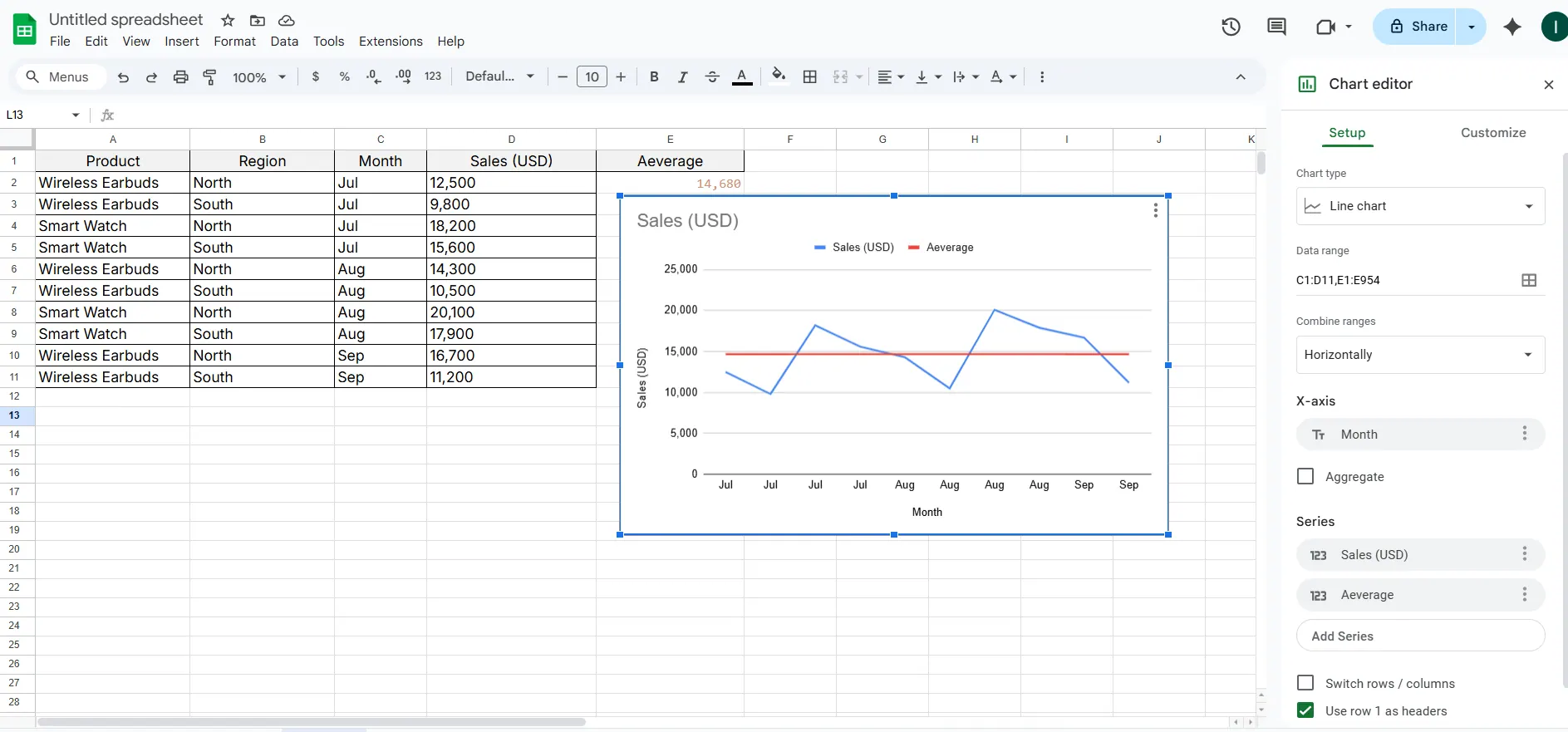
  1. グラフ右クリック > [グラフを編集]
  2. 平均列を新しい系列として追加 average

これでデータを横切る直線(あなたの新しい相棒)が表示されます。

効果的なデザイン調整

地味なグレー線で我慢する必要はありません:

  • 目立つ色に変更(赤が効果的)
  • 破線スタイルを試す
  • 正確な平均値を表示するデータラベルを追加

RowSpeakでは平均線を自動で目立たせつつ、グラフのクリーンさを保ちます。

実践的な活用事例

マーケティングチーム:

  • 日別ウェブ訪問者数に平均線を追加
  • 平均を大幅に下回る2日間を発見
  • メール配信がスパム判定されていたことを特定

セールスチーム:

  • 商談規模を平均線と比較
  • 月末に大型案件が集中する傾向を発見
  • アプローチのタイミングを調整

注意すべき落とし穴

私の失敗から学んでください:

  • データ更新時の平均値再計算忘れ
  • AVERAGE関数の範囲指定ミス
  • 視認性の低い線の色設定

上級者向けテクニック

基本をマスターしたら次に挑戦:

  • セグメント別に複数平均線を追加
  • 平均値変動で色が変わる条件付き書式
  • Google Apps Scriptを使った自動更新設定

効果的なプレゼンンテーション

グラフを共有する際のポイント:

  • 平均以上のポイントを明示
  • 平均値の重要性を説明
  • 1つの明確な結論に絞る

Googleスプレッドシート以外の選択肢

このガイドはGoogleスプレッドシート向けですが、AIにすべて自動処理させる方法もあります。RowSpeakが提供する機能:

  • データトレンドの自動検出
  • 最適な平均線の自動作成
  • パターンの意味解説

手動での数式入力やグラフ調整は不要。データを貼るだけで分析結果が得られます。

データ分析をレベルアップさせるには

平均線追加は始まりに過ぎません。次のステップへ進む準備ができたら:

  • 手動分析の時間を節約
  • AIによる即時インサイト獲得
  • 秒単位での美しいレポート作成

RowSpeakをチェックしてください。ポケットに入るデータアナリストのような存在です(もちろん完璧な平均線も自動追加します😉)

さあ、スプレッドシートを活用しましょう!最初に可視化するデータは何ですか?

いつものExcel・CSVを、チームで確認・共有できるレポートに

お手元のExcelまたはCSVファイルから始められます。RowSpeakが注目すべきポイントを見つけ、チームで確認・共有しやすいレポートやダッシュボードにまとめます。

ファイルで試す

おすすめ記事

10個の無料Googleスプレッドシート予算テンプレートで財務管理を簡単に
Excel操作

10個の無料Googleスプレッドシート予算テンプレートで財務管理を簡単に

予算管理は複雑である必要はありません。これらの10の無料Googleスプレッドシートテンプレートを使えば、個人の支出、家計予算、長期的な貯蓄目標の管理など、財務をコントロールできます。プロのように実装する方法を学びましょう。

Gianna
3つの無料Googleスプレッドシート経費追跡テンプレート(AI活用方法付き)
Excel操作

3つの無料Googleスプレッドシート経費追跡テンプレート(AI活用方法付き)

ビジネス経費の管理は複雑である必要はありません。これらの3つの無料Googleスプレッドシートテンプレートで経費追跡を効率化できます。ただし、リアルタイムの分析と自動化には、RowSpeakのようなAIツールが革新的です。

Gianna
無料Googleスプレッドシート経費追跡テンプレート(さらにスマートなAI代替案も)
Excel操作

無料Googleスプレッドシート経費追跡テンプレート(さらにスマートなAI代替案も)

スプレッドシートでの手動経費管理は面倒です。無料のGoogleシートテンプレートも役立ちますが、RowSpeakのAIが財務管理を自動化し、洞察に満ちたプロセスに変える方法をご覧ください。

Gianna
Googleスプレッドシート向け最高の無料AIツール:データの自動化と分析を簡単に
Excel操作

Googleスプレッドシート向け最高の無料AIツール:データの自動化と分析を簡単に

Google SheetsでAIの力を解放する無料ツールをご紹介。繰り返し作業の自動化、データのクレンジング、予測分析を学びましょう。最も直感的なスプレッドシートAIソリューション「RowSpeak」から始めます。

Gianna
Googleスプレッドシートで先頭にゼロを追加する方法(3つの簡単な方法)
Excel操作

Googleスプレッドシートで先頭にゼロを追加する方法(3つの簡単な方法)

スプレッドシートの先頭ゼロが消える問題でお困りですか?Googleスプレッドシートで先頭ゼロを保持しつつデータを機能させるプロのテクニックをご紹介します。

Gianna
GoogleスプレッドシートにAIでカレンダーを追加する方法(ステップバイステップガイド)
Excel操作

GoogleスプレッドシートにAIでカレンダーを追加する方法(ステップバイステップガイド)

手動の日付入力ミスに疲れていませんか?RowSpeakのようなAIツールでGoogleスプレッドシートのカレンダー連携を自動化し、時間を節約して精度を向上させる方法をご紹介します。

Gianna
Googleスプレッドシートで列を追加する方法:効率的なデータ管理のステップバイステップガイド
Excel操作

Googleスプレッドシートで列を追加する方法:効率的なデータ管理のステップバイステップガイド

Google Sheetsの列管理をマスターして動的なデータ分析を実現。このガイドでは挿入テクニックと、RowSpeakのようなAIツールによるワークフロー変革を解説。

Gianna
Googleスプレッドシートでデータ範囲を追加・管理する方法(AIショートカット付き)
Excel操作

Googleスプレッドシートでデータ範囲を追加・管理する方法(AIショートカット付き)

データ範囲は効率的なスプレッドシート作業の要です。このガイドではGoogleスプレッドシートでの作成と管理方法を解説し、RowSpeakのような最新AIソリューションがこれらの作業を自動化し手作業を何時間も節約できる方法を紹介します。

Gianna