
正直に言いましょう - 生のExcelデータを見つめるのは、まるでヒエログリフを解読しようとするようなものです。しかし、そのデータをグラフや数式で可視化すると? 突然すべてが理解できるようになります。RowSpeakの成長マネージャーとして、グラフに数式を追加することで、混乱を招くスプレッドシートが強力な意思決定ツールに変わる様子を目にしてきました。
なぜグラフの数式が必要なのか?
方法に入る前に、その重要性について説明しましょう:
- トレンドを即座に把握:データポイント間の波線? その数式がビジネス指標で何が起きているかを正確に伝えます
- 占い師のように予測:数式を使って将来の数値を驚くほどの精度で予測
- 上司を感心させる:自らを説明するグラフほど「データのプロ」をアピールするものはありません
RowSpeakではこのプロセス全体を自動化するAIツールを開発しましたが、手動の方法を理解することでスプレッドシートの達人になれます。
データの準備
ダマの入った小麦粉でケーキを焼かないでしょう - グラフも同じです。データを準備する方法:
- データをクリーンアップ:空白セルは禁止。Excelはこれが苦手です
- スマートに整理:X値を1列、Y値を別の列に
- 確認作業:数値が実際に数値であることを確認(数値のふりをしたテキストではない)
プロのヒント:時間がない場合、RowSpeakのAIは数秒で乱雑なデータをクリーンアップ・整理できます。
基本グラフの作成
視覚的な魔法を起こす時が来ました:
- クリーンなデータをハイライト
- [挿入] > [グラフ]をクリック
- 散布図または折れ線グラフを選択(数式にはこれらが最適)
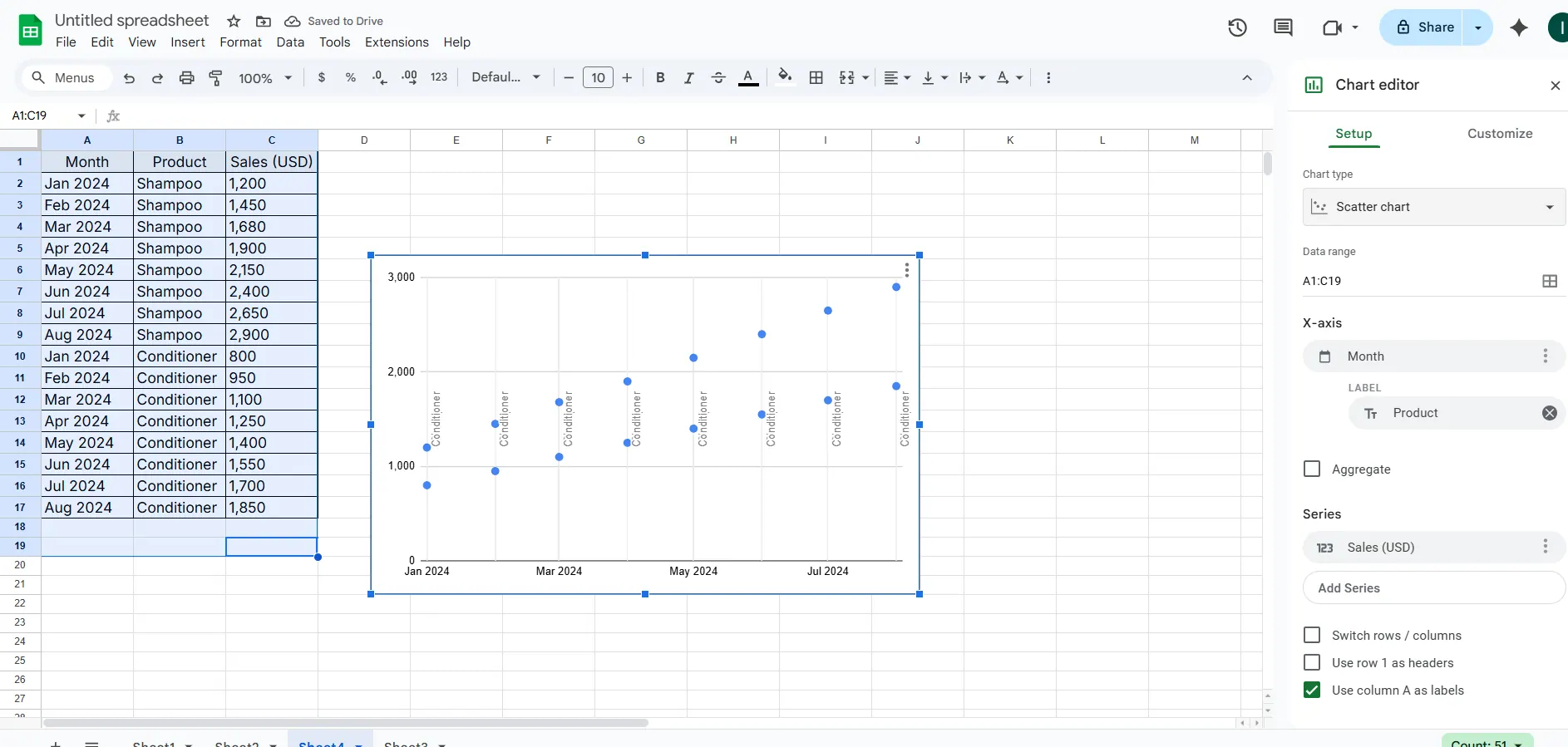
これで即座に可視化されます。しかし、まだ始まったばかりです。
数式の追加(重要な部分)
ここから真の洞察が始まります:
- 任意のデータポイントを右クリック
- 「近似曲線の追加」を選択
- 表示されるサイドバーで:
- トレンドタイプを選択(ビジネスデータには線形が最適)
- 「グラフに数式を表示する」にチェック
ミームにキャプションを追加するように、数式ですべてが理解できるようになります。
見栄えを良くする(見た目も重要)
次にグラフを磨きましょう:
- 数式を移動:目立つが邪魔にならない位置にドラッグ
- 色分け:トレンドラインをブランドカラーに合わせる
- フォント調整:部屋の向こうからでもおばあちゃんが読めるように
RowSpeakではこれらのデザイン選択を自動化しますが、手動で行う方法を知ることでより多くの制御が可能になります。
ビジネスでの実用的な活用
その数式は単なる飾りではありません - 超能力です:
- 売上予測:将来の日付を入力して収益を予測
- 問題を発見:突然平坦化するトレンドライン? 調査の時です
- 主張を証明:曖昧な勘よりも確かな数字が勝ちます
問題発生時の対処法
問題が発生した? ここに緊急キットがあります:
- 数式が見えない? 表示ボックスにチェックが入っているか再確認
- 変なトレンドライン? 別のタイプを試す(指数、多項式など)
- 数値がおかしい? 元のデータを再確認
覚えておいてください:RowSpeakのAIはこれらの問題を自動的に検出し、頭痛の種を減らします。
レベルアップ:高度な数式テクニック
データオタクの皆さんへ(見ていますよ):
- 複数のトレンドラインを追加して異なる製品/期間を比較
- 他の数式でこの数式を使用して高度な分析を実施
- ExcelのFORECAST関数と組み合わせてさらに優れた予測を
手動にこだわらない:AIに重労働を任せる
これらのExcelスキルを習得することは価値がありますが、RowSpeakのようなツールはこのプロセス全体を変革します:
- 最適なトレンドラインを自動的に提案
- 洗練されたプレゼンテーション対応のグラフを生成
- データが変更されるとリアルタイムで数式を更新
結果として? 書式設定に費やす時間が減り、戦略的決定に更多くの時間を割けます。
最終的な考え
Excelグラフに数式を追加することで、良いデータが素晴らしい洞察に変わります。手動で行うにせよAIの助けを借りるにせよ、このスキルがデータ作業者とデータリーダーを分けます。
スマートな方法を試してみたいですか? RowSpeakなら高度なExcelスキルなしで、数秒で数式対応のグラフを作成できます。なぜなら、今日の急速に変化するビジネス世界では、節約した時間がそのまま収益になるからです。







