Excelで簡単にチャートにデータ系列を追加する方法

Excelチャートは退屈なスプレッドシートをビジュアルストーリーに変えます。しかし、地域間の売上比較や複数のKPI追跡が必要な場合はどうすればよいでしょうか?そこで「データ系列の追加」が役立ちます。

Excelでも可能ですが、RowSpeak(当社のAI搭載スプレッドシートアシスタント)のようなツールを使えば、このプロセスを自動化しつつ最適なチャートタイプを提案できます。まずはアナリストなら知っておくべき手動方法から始めましょう。

複数データ系列の重要性

データ系列とは、プロットされる指標の専門用語です。月次売上や四半期ごとのウェブサイトトラフィックなどが該当します。単一系列のチャートでも問題ありませんが、複数の系列を重ねることで真価を発揮します:

  • 製品パフォーマンスの並列比較
  • 実績 vs 予測の追跡
  • 指標間の相関関係の可視化

プロ並みのデータ準備

作業前にデータを適切に整理しましょう:

  1. 一貫したフォーマットを維持(行を月、列を製品など)
  2. 「Q1売上 - 地域A」のような明確なヘッダーを使用
  3. 新しいデータは既存の系列に隣接して配置

プロのヒント:RowSpeakはデータ構造を自動検出し標準化できるため、この準備作業が不要になります。

5分でわかる系列追加ガイド

チャートをレベルアップする方法:

  1. 既存のチャートをクリックして「チャートツール」を有効化
  2. 「デザイン」>「データの選択」に移動
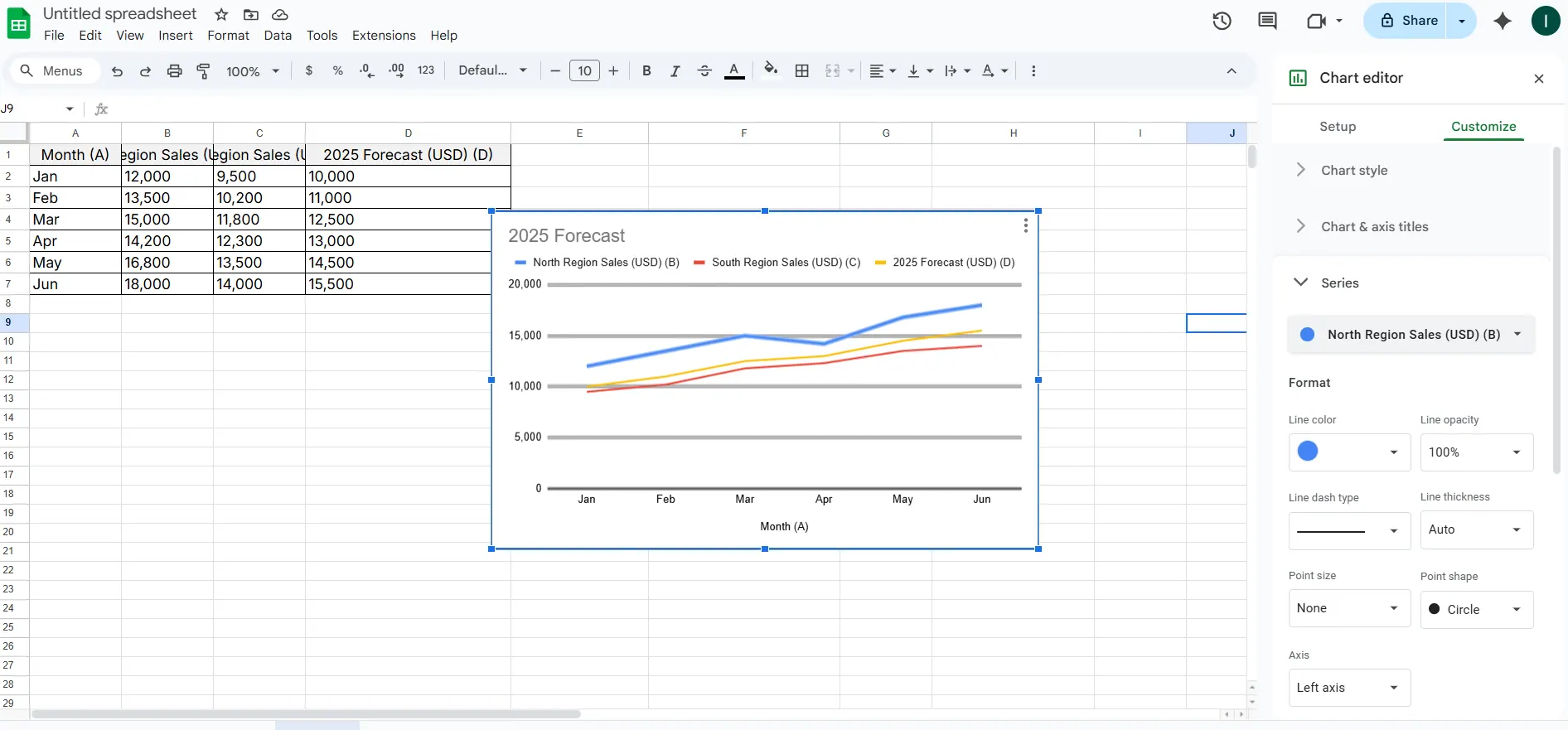
  3. 凡例項目セクションで「追加」をクリック
  4. 系列名を入力(例:「2025年予測」)
  5. データ範囲を選択(またはRowSpeakに適切な範囲を提案させる)
  6. OKを2回クリックして適用

sheet

これで複数指標を表示するチャートが完成。しかし、これだけでは不十分です。

実用的なチャートにする方法

新しいデータでチャートが煩雑になる場合の対処法:

  • 系列を右クリックしてチャートタイプを変更(棒グラフと折れ線の組み合わせなど)
  • 要素をダブルクリックして色やラベルをカスタマイズ
  • 第2軸を追加(値のスケールが異なる場合:系列を右クリック>「データ系列の書式設定」>「第2軸」)

手作業に疲れたら

頻繁にチャートを更新する場合の解決策:

  • 範囲をテーブルに変換(新しいデータで自動拡張)
  • RowSpeakのAI機能を活用:
    • 新しい系列を追加するタイミングを自動検出
    • 最適なチャート形式を提案
    • データ変更時に自動更新する動的ダッシュボードを生成

実践的な活用例

複数系列は見た目だけでなく、問題解決にも役立ちます:

  • マーケティング:チャネル別キャンペーンパフォーマンス比較
  • 財務:時系列での収益 vs 費用の可視化
  • 業務:在庫レベルと販売速度の追跡

よりスマートな選択肢

Excelの手動方法も有効ですが、現代のチームはRowSpeakのようなツールで:

  1. 系列追加のタイミングを自動検出
  2. 最も効果的な可視化方法を提案
  3. クリックで共有可能なダッシュボードを生成
  4. 複数系列トレンドに関するAI分析を提供

手作業でチャートを更新する時間を、AIに任せて効率化しましょう。

次のステップ

次回のレポートで第2系列を追加してみてください。定期的に行うチームには、RowSpeakの無料トライアルがおすすめです。フォーマット調整ではなく、データ分析に時間を費やせます。

覚えておきましょう:優れたデータストーリーーテリングには複数の視点が必要です。手動でもAI活用でも、多層的なチャートは単一系列では見えない洞察を明らかにします。

いつものExcel・CSVを、チームで確認・共有できるレポートに

お手元のExcelまたはCSVファイルから始められます。RowSpeakが注目すべきポイントを見つけ、チームで確認・共有しやすいレポートやダッシュボードにまとめます。

ファイルで試す

おすすめ記事

Excelで償却スケジュールを作成する方法:ステップバイステップガイド
Excel操作

Excelで償却スケジュールを作成する方法:ステップバイステップガイド

ローン返済、利息、元本を包括的な償却スケジュールで管理する方法をご紹介します。従来のExcelを使ったステップバイステップ手法と、より迅速なAI駆動の代替方法を比較し、財務管理を簡単に行うためのガイドです。

Ruby
Excelで時間に15分を追加する3つの簡単な方法
Excel操作

Excelで時間に15分を追加する3つの簡単な方法

Excelで15分間隔を追加する確かなテクニック - スケジューリング、時間管理、生産性向上に最適

Gianna
Excelで日付に30日を追加する方法: ステップバイステップガイド
Excel操作

Excelで日付に30日を追加する方法: ステップバイステップガイド

締め切りとプロジェクトタイムラインの管理が簡単に。Excelで日付に30日を加算する最も効率的な方法を発見しましょう。基本的な計算から、月末や閏年を自動処理する高度な関数まで。

Gianna
Excelで時間に30分を加算する5つの簡単な方法
Excel操作

Excelで時間に30分を加算する5つの簡単な方法

Excelで時間計算に苦戦中?30分を加算する確実な方法を、ステップバイステップの手順とプロのコツ付きで解説。

Gianna
Excelで空白行を挿入する方法:データ整理に役立つ4つの簡単な方法
Excel操作

Excelで空白行を挿入する方法:データ整理に役立つ4つの簡単な方法

Excelシートの煩雑さに悩んでいますか?小規模なデータセットでも複雑なレポートでも、空白行を戦略的に挿入して可読性と整理を向上させる方法をご紹介します。

Gianna
Excelで各セルに文字を追加する5つの効率的な方法
Excel操作

Excelで各セルに文字を追加する5つの効率的な方法

Excelデータに接頭辞や接尾辞を追加するのに苦戦中?従来の手法と最新のAIソリューションで、この一般的なスプレッドシート作業を効率化する方法をご紹介します。

Gianna
Excelでチェックマークボックスを追加する方法:タスク管理のためのステップバイステップガイド
Excel操作

Excelでチェックマークボックスを追加する方法:タスク管理のためのステップバイステップガイド

スプレッドシートの煩雑さに疲れていませんか?この簡単なチュートリアルで、チェックマークボックスがExcelシートを強力な生産性ツールに変える方法を発見しましょう。

Gianna
Excelでドル記号を追加する方法:財務データのステップバイステップガイド
Excel操作

Excelでドル記号を追加する方法:財務データのステップバイステップガイド

Excelでドル記号をマスターする:財務報告の明確さを追求するプロの技

Gianna