MacでExcelのデータ分析をプロのように有効にする方法

RowSpeakの成長マネージャーとして、多くのMacユーザーがExcelの真の力を活用できていないのを見てきました。今日でそれは終わりです。スプレッドシートを強化する方法と、当社のAIツールが分析を次のレベルに引き上げる方法をご紹介します。

Mac版Excelが違って感じる理由(そしてその解決法)

まず最初に:Mac版Excelは壊れているわけではなく、ただ...クセがあるだけです。統計分析の要「分析ツール」はデフォルトで無効になっています。簡単な解決法はこちら:

  1. Excelを開き、ツール > Excelアドインをクリック
  2. 分析ツールにチェックを入れる
  3. OKをクリック — ANOVA、回帰分析などが使えるように

プロのヒント:ヘルプ > アップデートの確認でExcelを最新版に保ちましょう。Microsoftは各リリースでMac固有のバグをこっそり修正しています。

新しいデータ分析プレイブック

1. 基本統計量(10秒でわかるデータ概要)

平均値、中央値、標準偏差が必要ですか?

  • ツール > データ分析 > 基本統計量
  • データ範囲を選択
  • 統計の要約にチェック > OK

これは便利ですが...手動で範囲選択するのは面倒ですよね。そこで...

2. 回帰分析を簡単に

トレンド予測は:

  • ツール > データ分析 > 回帰分析
  • X/Y変数を定義
  • 出力場所を指定

結果は有用ですが、R二乗値の解釈は?そこでRowSpeakの出番です — 当社のAIが結果を平易な言葉で説明します。

3. ピボットテーブル:データの最高の友

  • 挿入 > ピボットテーブル
  • フィールドをドラッグ&ドロップしてインサイトを発掘

豆知識:RowSpeakユーザーは「地域別の売上を表示」のような自然言語コマンドで、3倍速くピボットテーブルを作成します。

誰も教えてくれないダーーティーな真実

これらのツールがあっても、Mac版Excelには制限があります:

  • Power Queryがない(データクリーニングに革命的なツール)
  • 大規模データで動作が遅い
  • Solverアドインの設定が煩雑

だから賢いチームはRowSpeakをコパイロットとして使います: ✅ AIが複雑な数式を即座に作成
✅ 反復分析タスクを自動化
✅ 結果をビジネス用語で説明

代わりに試してほしい:AIパワードショートカット

手動データクリーニングの代わりに:

  1. RowSpeakにファイルをアップロード
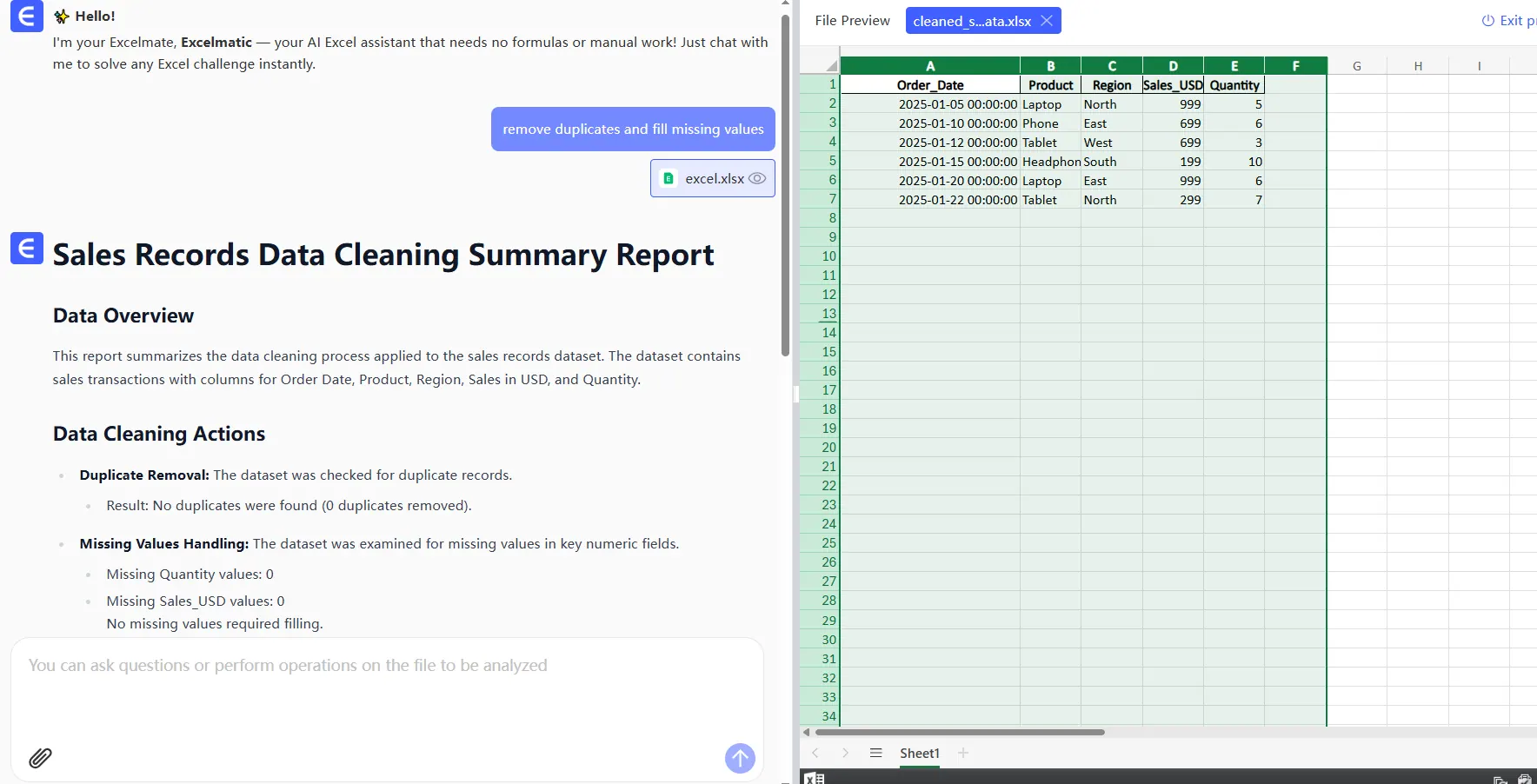
  2. 「重複を削除して欠損値を補完」と指示
  3. AIが数秒で処理するのを見る

1

チャート作成の代わりに:

  1. 「月次収益トレンドを表示」と依頼
  2. 自動的にインタラクティブなダッシュボードを取得

最終プロのヒント

  1. キーボードショートカットで時間節約:

    • ⌘T でテーブル作成
    • ⌘⇧L でフィルター切り替え
  2. 手順を文書化 — 未来の自分が感謝します

  3. 結果を検証 — AIにも人間のチェックが必要

スマートに仕事したいですか? RowSpeakはExcelの力をストレスなく提供します。無料で試す と、AIがデータワークフローをどう変えるかわかります。

自己紹介:RowSpeakでチームのスプレッドシート悩みを解決しています。データツールに没頭していない時は、ペーーパードリップコーヒーを淹れたり、猫にピボットテーブルを解説しています。
いつものExcel・CSVを、チームで確認・共有できるレポートに

お手元のExcelまたはCSVファイルから始められます。RowSpeakが注目すべきポイントを見つけ、チームで確認・共有しやすいレポートやダッシュボードにまとめます。

ファイルで試す

おすすめ記事

MacでExcelのX軸とY軸にラベルを追加する方法(ステップバイステップガイド)
Excel操作

MacでExcelのX軸とY軸にラベルを追加する方法(ステップバイステップガイド)

MacでExcelグラフの軸ラベルをマスターして、見やすさを即アップ。データ可視化のプロ技を解説します。

Gianna
10の無料Excel予算計画テンプレートで財務を効率化
Excel操作

10の無料Excel予算計画テンプレートで財務を効率化

予算管理は複雑なパズルのようであってはいけません。これらの10の無料Excelテンプレートは、月次追跡から債務削減まで、あらゆる財務シナリオに対応したすぐに使えるフレームワークを提供します。しかし、リアルタイムの洞察を必要とするチームにとっては、RowSpeakのAI駆動分析が生データを数秒で実行可能な財務ダッシュボードに変えます。

Gianna
家計管理を効率化する無料Excelテンプレート5選(AI活用術も紹介)
Excel操作

家計管理を効率化する無料Excelテンプレート5選(AI活用術も紹介)

予算管理はもう面倒ではありません。収支や貯蓄の管理を簡素化する10個の無料Excelテンプレートを紹介します。さらにビジネスでは、RowSpeakのようなAIツールが高度な分析でプロセスを自動化します。

Gianna
10個の無料Excel経費管理テンプレート(さらにスマートなAI代替案付き)
Excel操作

10個の無料Excel経費管理テンプレート(さらにスマートなAI代替案付き)

ビジネス経費の追跡は面倒である必要はありません。Excelテンプレートは良い出発点ですが、RowSpeakのような最新のAIツールは、自動化された分析とリアルタイムレポートで経費管理を変革します。伝統的な方法と最先端のソリューションについてのガイドです。

Gianna
Excelが応答しない?作業を復元する方法(そして将来のフリーズを防ぐ)
Excel操作

Excelが応答しない?作業を復元する方法(そして将来のフリーズを防ぐ)

Excelのクラッシュは生産性を低下させます。未保存の作業の回復、フリーズのトラブルシューティング、RowSpeakなどのAIツールを活用して安定した効率的なスプレッドシートを作成する方法をご紹介します。

Gianna
Excelで数値に10%を加算する方法
Excel操作

Excelで数値に10%を加算する方法

価格調整、成長予測、予算更新にExcelで10%を加算する基本スキルを解説。手動計算とRowSpeakによる自動化の方法をご紹介。

Gianna
Excelで日付に3年を加算する方法:4つの確実な方法
Excel操作

Excelで日付に3年を加算する方法:4つの確実な方法

Excelでの日付操作は複雑にする必要はありません。初心者から上級者まで、任意の日付に3年を加算する最も正確な方法を紹介します。さらに、RowSpeakでこれらの計算を自動化する方法もご覧ください。

Gianna
Excelで日付に5年を加算する方法:5つの確実な方法
Excel操作

Excelで日付に5年を加算する方法:5つの確実な方法

Excelでの日付操作は業務計画に不可欠ですが、正確な日付計算に苦労するプロフェッショナルも少なくありません。このガイドでは、年数を日付に加算する5つの確実な方法を、実例とRowSpeak連携によるスマートなワークフローと共に解説します。

Gianna