現実を言いましょう。わかりにくいグラフほど、素晴らしいデータストーリーを台無しにするものはありません。スプレッドシートと日々向き合う者として、X軸とY軸のラベルが適切に設定されていないせいで、優れた洞察が伝わらない場面を多く見てきました。
良い知らせは?Excel for Macで軸ラベルを追加するのは思ったより簡単です。RowSpeakのようなツールを使えば、このプロセスを完全に自動化できます(詳細は後述)。しかしまずは基本を押さえましょう。
軸ラベルがあなたの秘密兵器である理由
ラベルのない売上グラフを上司に見せるとしましょう。その折れ線は月間収益を示しているのか、顧客数を示しているのか?明確な軸ラベルがないと、相手に推測ゲームを強いることになります。
適切なラベル付けは:
- データが何を表すかを即座に伝える
- グラフをプレゼンテーション対応にする
- 「この軸は何を意味するの?」という質問を防ぐ
- 細部まで気を配る人という印象を与える
ラベル追加のステップバイステップガイド
ステップ1: グラフをクリックして選択します。リボンに「グラフデザイン」タブが表示されます。
ステップ2: 「グラフデザイン」タブの左上にある「グラフ要素を追加」をクリックします。
ステップ3: 「軸ラベル」にカーソルを合わせ、以下を選択:
- X軸ラベルには「第1横軸」
- Y軸ラベルには「第1縦軸」
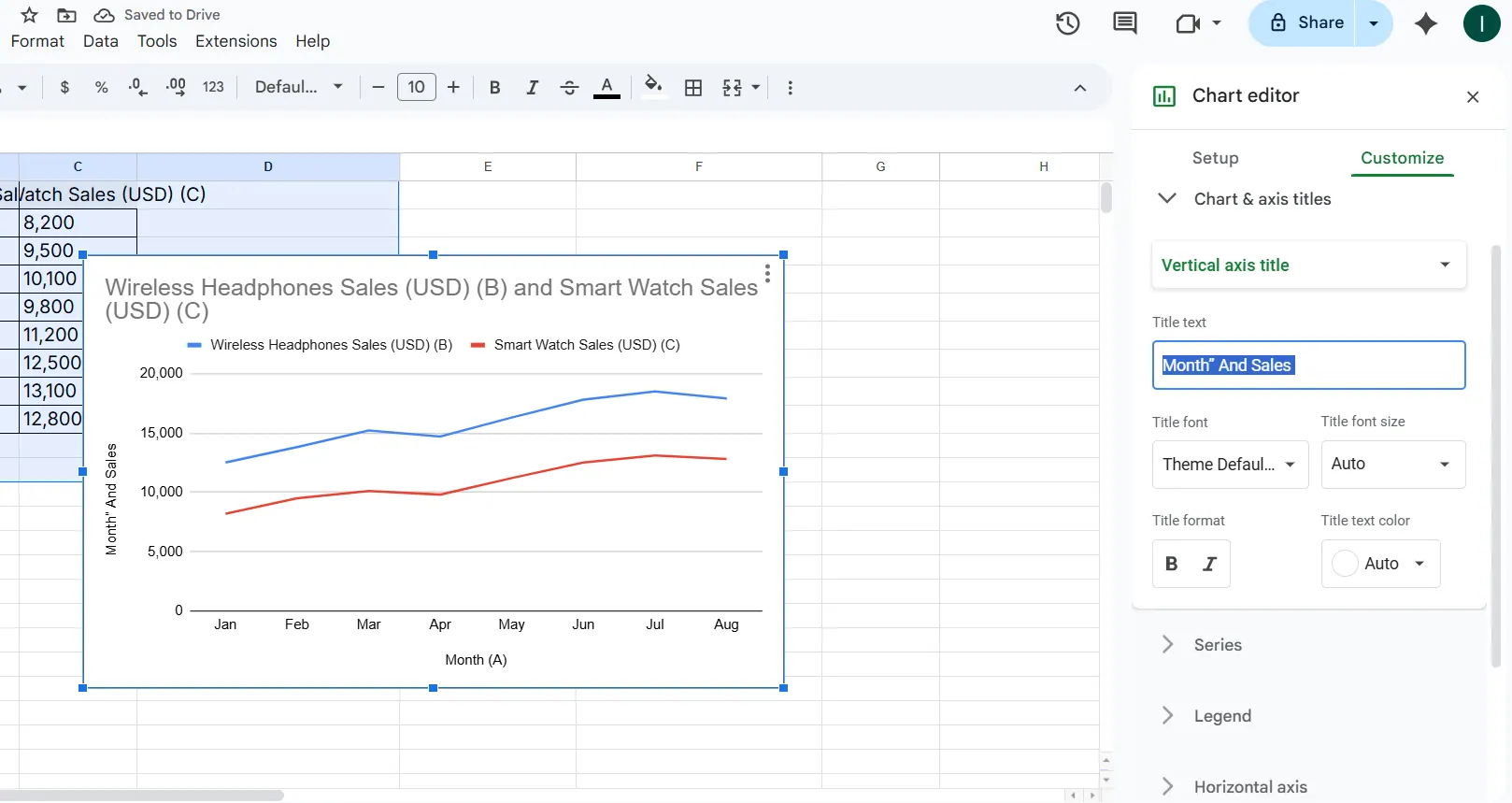
ステップ4: 表示されるデフォルトのテキストボックスをクリックし、説明ラベルを入力します。プロのコツ:具体的に!「月間売上成長率(%)」は単なる「売上」よりも優れています。
プロ級のグラフを作るコツ
グラフを際立たせたいですか?これらのアップグレードを試してみてください:
- フォントの統一: ラベルのフォントを会社のブランディングに合わせる
- 戦略的な配置: データポイントと重ならないようラベルをドラッグ
- カラーコーディング: 微妙な色の違いで軸を区別
- 回転: 長いラベルには45度の角度をつけて可読性向上
よくある失敗(とその回避法)
これらの失敗は私がすべて経験済みです:
消えるラベル: ラベルが消えた場合、グラフタイプを確認。円グラフなど、伝統的な軸を使わないものもあります。
テキストの洪水: 軸ラベルに論文全体を詰め込まない。簡潔かつ説明的に。
単位不明: ラベルには必ず測定単位(%、$、kgなど)を含める。
RowSpeakショートカット
ここからがゲームチェンジです。手動ラベル付けも機能しますが、RowSpeakのAI搭載グラフはデータ構造を分析し、完璧な軸ラベルを自動生成します。
手順は簡単:
- データセットをRowSpeakにインポート
- 「グラフ作成」を選択
- AIが文脈に適したラベルを提案するのを確認
- 必要に応じてワンクリックで調整
まるで、あなたのグラフが必要とするものを事前に知っているデータ可視化アシスタントのようです。
プロのようなトラブルシューティング
問題が発生したら、これらのクイックフィックスを試してください:
- ラベルが切れる?: グラフ領域を拡大するか、フォントサイズを縮小
- テキストが重なる?: ラベルを回転させるか軸スケールを調整
- ラベル位置がおかしい?: ラベルを右クリックし、書式設定オプションを確認
最後に
明確な軸ラベルは、グラフを混乱から説得力あるものに変えます。Excel for Macはこのプロセスを簡単にしますが、RowSpeakのようなツールはAIによる自動化でさらに進化させます。
覚えておいてください:優れたデータ可視化は派手な効果ではなく、明確な伝達がすべてです。そしてそれは適切にラベル付けされた軸から始まります。
データスキルを向上させる準備はできましたか?RowSpeakは、完璧にフォーマットされた軸ラベル付きのプレゼンテーション対応グラフを数秒で作成します。洞察を分析する時間を、グラフのフォーマットに費やす必要はもうありません。