Excelでカスタム誤差範囲を追加する方法(ステップバイステップガイド)

正直に言いましょう - 生の数字だけでは全体像は見えません。そこでエラーバーの出番です。データのばらつきを示すことで、Excelチャートに重要な文脈を加えます。数え切れないほどの時間を報告書の完成に費やしてきた者として言えますが、適切なエラーバーこそが、アマチュアのスプレッドシートとプロ級のデータ可視化を分ける要素なのです。

エラーバーが重要な理由(あなたが思う以上に)

エラーバーは単なる装飾ではありません - 真実を伝えるものです。例えば、可能性のある値の範囲を示さずに四半期の売上データを提示することを想像してみてください。結果が確実な部分と不確実性が高い部分を強調する機会を逃してしまうでしょう。

主なエラーバーの種類:

  • 標準偏差: データポイントのばらつきを示す
  • 標準誤差: 平均値がどれだけ変動する可能性があるかを示す
  • 信頼区間: 真の値が含まれる可能性が高い範囲を表示

手動での方法: Excelでエラーバーを追加する

テストスコアを例に、手動でエラーバーを作成する手順を見ていきましょう:

学生 試験1 試験2 試験3
アリス 85 88 90
ボブ 78 82 85
キャロル 92 94 89

手順1: データを選択し、チャートを挿入(縦棒または折れ線グラフが最適)

手順2: チャートをクリック > [グラフのデザイン]タブ > [グラフ要素の追加] > [エラーバー]
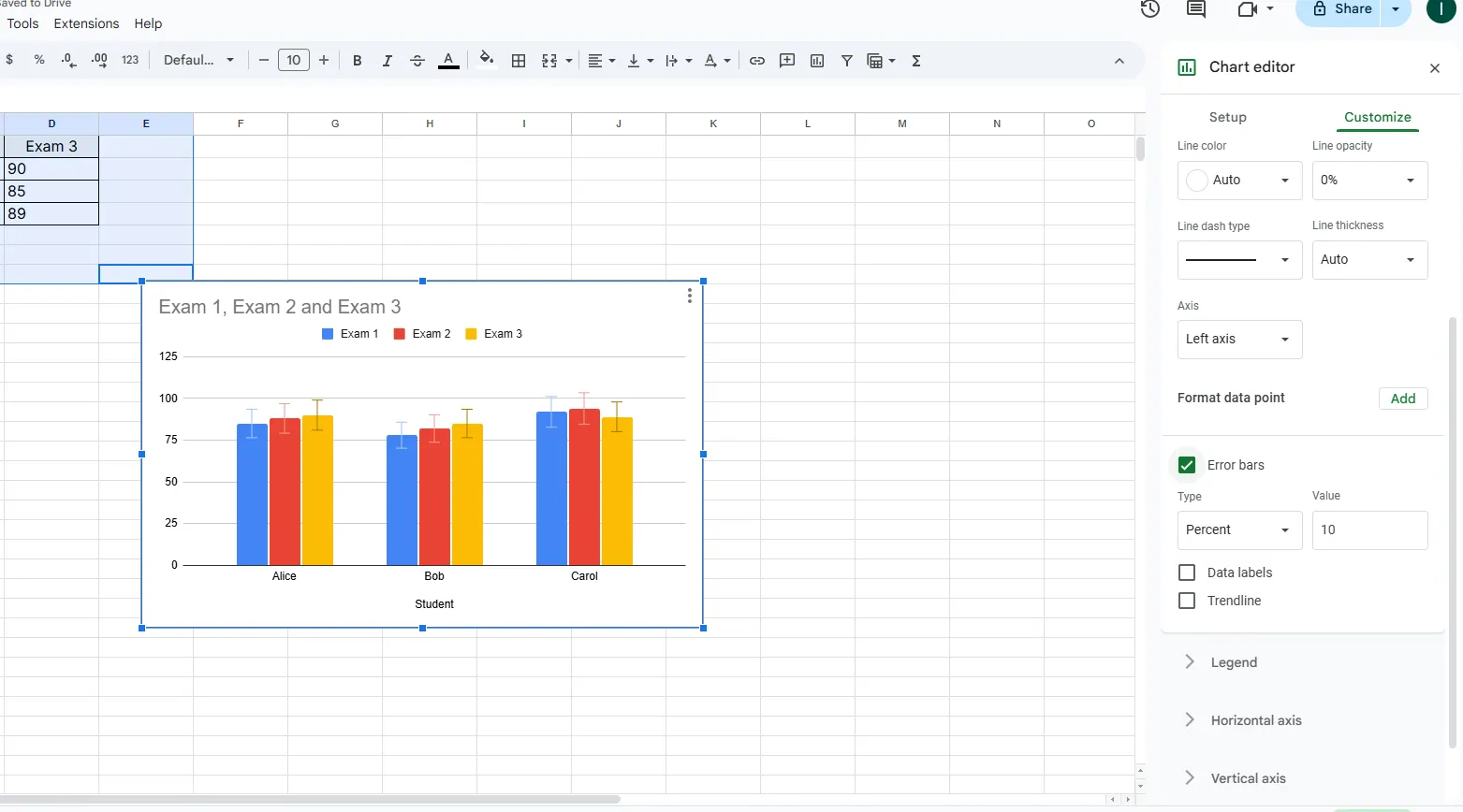
error

プロのヒント: カスタムのエラー値が必要な場合は、「その他のエラーバーオプション」を選択し、「ユーザー設定」を選んで独自の範囲を指定します。

スマートな方法: RowSpeakでエラーバーを自動化

ここからが本当に面白いところです。手動の方法でも可能ですが、RowSpeakのAIはこの面倒なプロセスを変革します:

  1. データセットをアップロード
  2. 必要な内容を説明(「カスタムエラーバーで試験スコアのばらつきを表示」)
  3. RowSpeakが自動的に以下を実行:
    • 適切なエラーバーの種類を識別
    • 正確な値を計算
    • 出版品質のチャートを生成

最も優れている点は? RowSpeakはすべてのカスタマイズオプションを維持しながら、手作業を排除します。メニューを探し回ったり、誤った計算を心配する必要はもうありません。

よくある落とし穴(そして回避方法)

経験豊富なアナリストでも陥るミス:

  • カスタム値が必要なデータにデフォルトのエラーバーを使用する
  • エラーバーが多すぎてチャートが煩雑になる
  • エラーバーが何を表すかラベルを忘れる

RowSpeakは以下でこれらの問題を回避します:

  • 最適なエラーバー表示のスマートな提案
  • 自動的な間隔調整とフォーマット
  • 組み込みの凡例生成

基本を超えて: エラーバーが真価を発揮する場面

エラーバーは単純な棒グラフだけのものではありません。以下の場面で非常に有用です:

  • 科学研究: 実験の不確実性を示す
  • 市場分析: 調査データの信頼区間を表示
  • 財務予測: 予測範囲を可視化

結論

Excelの組み込みツールでも作業は可能ですが、RowSpeakは以下によってデータストーリーテリングを向上させます:

  1. 技術的な重労働を自動化
  2. 統計的な正確性を保証
  3. プレゼンテーション品質のビジュアルを即座に提供

データ処理をレベルアップさせたいですか? RowSpeakを無料で試すことで、AIがエラーバーを後付けの要素から実用的な洞察へと変える体験をしてください。データ駆動型の現代において重要なのは、数字そのものではなく、その背後にある完全なストーリーを伝えることなのですから。


いつものExcel・CSVを、チームで確認・共有できるレポートに

お手元のExcelまたはCSVファイルから始められます。RowSpeakが注目すべきポイントを見つけ、チームで確認・共有しやすいレポートやダッシュボードにまとめます。

ファイルで試す

おすすめ記事

10の無料Excel予算計画テンプレートで財務を効率化
Excel操作

10の無料Excel予算計画テンプレートで財務を効率化

予算管理は複雑なパズルのようであってはいけません。これらの10の無料Excelテンプレートは、月次追跡から債務削減まで、あらゆる財務シナリオに対応したすぐに使えるフレームワークを提供します。しかし、リアルタイムの洞察を必要とするチームにとっては、RowSpeakのAI駆動分析が生データを数秒で実行可能な財務ダッシュボードに変えます。

Gianna
家計管理を効率化する無料Excelテンプレート5選(AI活用術も紹介)
Excel操作

家計管理を効率化する無料Excelテンプレート5選(AI活用術も紹介)

予算管理はもう面倒ではありません。収支や貯蓄の管理を簡素化する10個の無料Excelテンプレートを紹介します。さらにビジネスでは、RowSpeakのようなAIツールが高度な分析でプロセスを自動化します。

Gianna
10個の無料Excel経費管理テンプレート(さらにスマートなAI代替案付き)
Excel操作

10個の無料Excel経費管理テンプレート(さらにスマートなAI代替案付き)

ビジネス経費の追跡は面倒である必要はありません。Excelテンプレートは良い出発点ですが、RowSpeakのような最新のAIツールは、自動化された分析とリアルタイムレポートで経費管理を変革します。伝統的な方法と最先端のソリューションについてのガイドです。

Gianna
Excelが応答しない?作業を復元する方法(そして将来のフリーズを防ぐ)
Excel操作

Excelが応答しない?作業を復元する方法(そして将来のフリーズを防ぐ)

Excelのクラッシュは生産性を低下させます。未保存の作業の回復、フリーズのトラブルシューティング、RowSpeakなどのAIツールを活用して安定した効率的なスプレッドシートを作成する方法をご紹介します。

Gianna
Excelで数値に10%を加算する方法
Excel操作

Excelで数値に10%を加算する方法

価格調整、成長予測、予算更新にExcelで10%を加算する基本スキルを解説。手動計算とRowSpeakによる自動化の方法をご紹介。

Gianna
Excelで日付に3年を加算する方法:4つの確実な方法
Excel操作

Excelで日付に3年を加算する方法:4つの確実な方法

Excelでの日付操作は複雑にする必要はありません。初心者から上級者まで、任意の日付に3年を加算する最も正確な方法を紹介します。さらに、RowSpeakでこれらの計算を自動化する方法もご覧ください。

Gianna
Excelで日付に5年を加算する方法:5つの確実な方法
Excel操作

Excelで日付に5年を加算する方法:5つの確実な方法

Excelでの日付操作は業務計画に不可欠ですが、正確な日付計算に苦労するプロフェッショナルも少なくありません。このガイドでは、年数を日付に加算する5つの確実な方法を、実例とRowSpeak連携によるスマートなワークフローと共に解説します。

Gianna
Excelで日付に6ヶ月を追加する方法(AI活用編)
Excel操作

Excelで日付に6ヶ月を追加する方法(AI活用編)

Excelで日付計算を最も速く正確に行う方法を発見しましょう。複雑な数式は不要。RowSpeakでAIに重労働を任せます。

Gianna