プロのようにGoogleスプレッドシートでカスタム誤差範囲を追加する方法

Google スプレッドシートのチャートを見て「これにはもっと文脈が必要だ」と思ったことはありませんか?そこで役立つのが誤差範囲(エラーバー)です。RowSpeakの成長マネージャーとして、これらの小さな視覚的要素がデータプレゼンンテーションの成否を分ける様子を目にしてきました。

エラーバーが重要な理由(あなたが思う以上に)

エラーバーは単なる装飾ではありません。数字の背後にある真実を伝えます:

  • データの信頼性
  • 取り得る値の範囲
  • グループ間の差が有意かどうか

RowSpeakでは顧客行動パターンを分析する際、毎日エラーバーを使用しています。実際のトレンドとランダムな変動を見分けるのに役立ちます。

成功のためのデータ準備

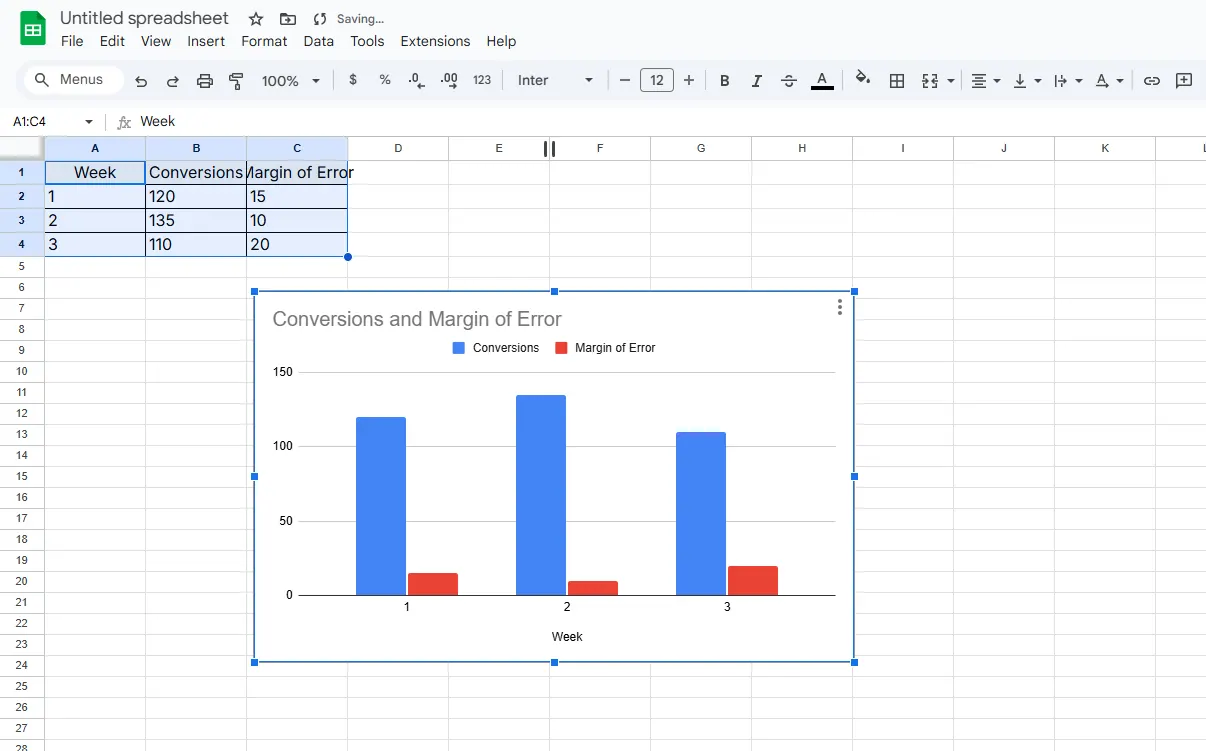
週ごとのウェブサイトコンバージョンを追跡しているとします:

コンコンバージョン数 誤差範囲
1 120 15
2 135 10
3 110 20

プロのヒント:誤差値は必ず別の列に含め、参照しやすくしましょう。

基本チャート作成(簡単な部分)

  1. データ範囲を選択
  2. [挿入] > [グラフ]をクリック
  3. グラフタイプを選択(この場合は縦棒グラフが最適)

step1

しかし多くの人はここで止まります。そんな人にならないでください。

エラーバー追加:ステップバイステップの魔法

ここからが本番です:

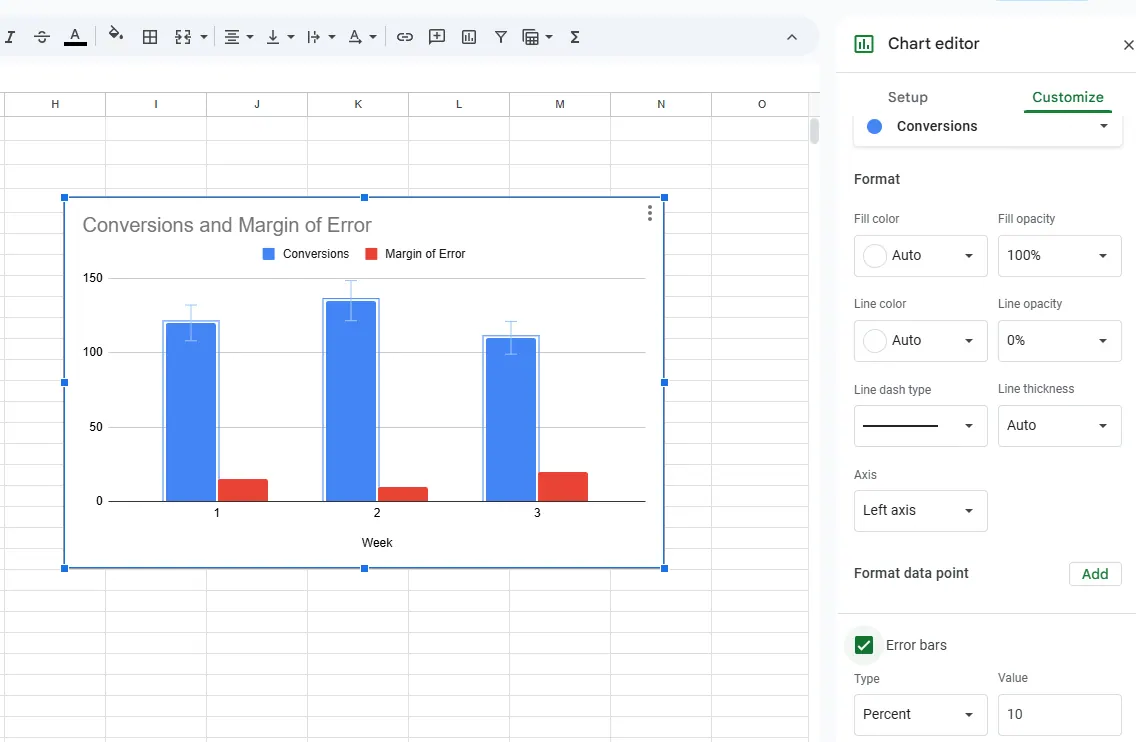
  1. グラフをクリックして選択
  2. グラフエディタを開く(3点リーダー > グラフを編集)
  3. [カスタマイズ]タブ > [系列]に移動
  4. [誤差範囲]ボックスをチェック
  5. 誤差範囲タイプで「カスタム」を選択
  6. 誤差値の範囲を指定

step2

完成!これでチャートは全体像を表示します。

避けるべきよくある間違い

  • 誤った誤差タイプの使用(標準偏差 vs カスタム値)
  • エラーバーの意味をラベル付けするのを忘れる
  • 太すぎる/細すぎる(目立つが邪魔にならない程度に)

手作業が面倒になったら:RowSpeakの出番

Google スプレッドシートは単発のチャートには便利ですが、次のような場合はどうでしょう:

  • 複数のレポートでエラーバーを自動化
  • 数十のチャートに一貫したスタイルを適用
  • 可視化をリアルタイムで更新

RowSpeakが輝く場面です。当社のAIプラットフォームでは:

  1. 誤差範囲を自動検出
  2. 毎回完璧なエラーバーを適用
  3. すべてのチャートを同期

データセットをアップロードするだけで、コーーヒーを飲み終わる前に完璧にフォーマットされたチャートが手に入ると想像してみてください。

上級者向けビジュアルテクニック

  • ブランドに合わせてエラーバーを色分け
  • 誤差計算方法を簡単な脚注で説明
  • データセットごとに異なるバースタイル(T字型、キャップ付き)を使用

私たちが愛する実用例

RowSpeakでは、クライアントがエラーバーを次のように使用しています:

  • A/Bテスト結果(統計的有意性の表示)
  • 財務予測(信頼区間の表示)
  • 科学研究(標準偏差の可視化)

あなたの番です

基本を理解したら、次のプレゼンテーションでエラーバーを試してみてください。データ処理をレベルアップする準備ができたら、RowSpeakが面倒な作業を引き受けます。フォーマットではなく洞察に集中できます。

覚えておいてください:優れたデータ可視化は派手なグラフィックではなく、明確なコミュニケーションが重要です。エラーバーは数字の背後にあるストーリーを伝える秘密兵器です。

RowSpeakがこのプロセスを自動化できる様子を見たいですか?無料デモを試す — これなしでどうやって仕事していたか不思議に思うでしょう。
いつものExcel・CSVを、チームで確認・共有できるレポートに

お手元のExcelまたはCSVファイルから始められます。RowSpeakが注目すべきポイントを見つけ、チームで確認・共有しやすいレポートやダッシュボードにまとめます。

ファイルで試す

おすすめ記事

3つの無料Googleスプレッドシート経費追跡テンプレート(AI活用方法付き)
Excel操作

3つの無料Googleスプレッドシート経費追跡テンプレート(AI活用方法付き)

ビジネス経費の管理は複雑である必要はありません。これらの3つの無料Googleスプレッドシートテンプレートで経費追跡を効率化できます。ただし、リアルタイムの分析と自動化には、RowSpeakのようなAIツールが革新的です。

Gianna
無料Googleスプレッドシート経費追跡テンプレート(さらにスマートなAI代替案も)
Excel操作

無料Googleスプレッドシート経費追跡テンプレート(さらにスマートなAI代替案も)

スプレッドシートでの手動経費管理は面倒です。無料のGoogleシートテンプレートも役立ちますが、RowSpeakのAIが財務管理を自動化し、洞察に満ちたプロセスに変える方法をご覧ください。

Gianna
GoogleスプレッドシートにAIでカレンダーを追加する方法(ステップバイステップガイド)
Excel操作

GoogleスプレッドシートにAIでカレンダーを追加する方法(ステップバイステップガイド)

手動の日付入力ミスに疲れていませんか?RowSpeakのようなAIツールでGoogleスプレッドシートのカレンダー連携を自動化し、時間を節約して精度を向上させる方法をご紹介します。

Gianna
Googleスプレッドシートでデータ範囲を追加・管理する方法(AIショートカット付き)
Excel操作

Googleスプレッドシートでデータ範囲を追加・管理する方法(AIショートカット付き)

データ範囲は効率的なスプレッドシート作業の要です。このガイドではGoogleスプレッドシートでの作成と管理方法を解説し、RowSpeakのような最新AIソリューションがこれらの作業を自動化し手作業を何時間も節約できる方法を紹介します。

Gianna
Googleスプレッドシートで数値にパーセンテージを追加する方法(スマートなやり方)
Excel操作

Googleスプレッドシートで数値にパーセンテージを追加する方法(スマートなやり方)

手動のパーセンテージ計算に疲れた?Googleスプレッドシートの数式とRowSpeakのAI搭載スプレッドシートが自動で計算する方法を発見しましょう。

Gianna
Googleスプレッドシートで行の合計を求める方法(3つの簡単な方法)
Excel操作

Googleスプレッドシートで行の合計を求める方法(3つの簡単な方法)

手動計算に疲れた?このガイドでは、Googleスプレッドシートで行を合計する複数の方法と、RowSpeakのようなAIツールで自動化する方法を紹介します。

Gianna
Googleスプレッドシートで第2軸を追加する方法(簡単な手順)
Excel操作

Googleスプレッドシートで第2軸を追加する方法(簡単な手順)

チャートで異なるデータスケールを比較するのに苦労していませんか?このステップバイステップガイドでは、Googleスプレッドシートで第2軸を追加する方法と、RowSpeakがAIで自動的に行う方法を紹介します。

Gianna
Googleスプレッドシートで傾きを計算する方法(ビジネスにおける重要性)
Excel操作

Googleスプレッドシートで傾きを計算する方法(ビジネスにおける重要性)

数学の授業だけじゃない - 傾き計算はビジネストレンドを見極める強力なツールです。Googleスプレッドシートでの傾き計算方法と、RowSpeakのAI分析でさらに簡単にする方法をご紹介します。

Gianna