Googleスプレッドシートで棒グラフにラベルを追加する方法(ステップバイステップガイド)

以下は日本語訳です。すべてのフォーマットを保持しています:


棒グラフはデータ可視化の基本中の基本——退屈なスプレッドシートを一目でわかるインサイトに変えます。しかし、ラベルなしの棒グラフはテキストなしのミームのようなもの——伝わり方が全然違います。

グラフを見ながら棒と数字を必死に照らし合わせた時間(何時間も!)が無駄だったあなたに、Googleスプレッドシートでラベルを追加する方法をご紹介します。


ステップ1: 棒グラフを作成(土台作り)

ラベルを付ける前に、まず棒グラフが必要です。手っ取り早い方法はこちら:

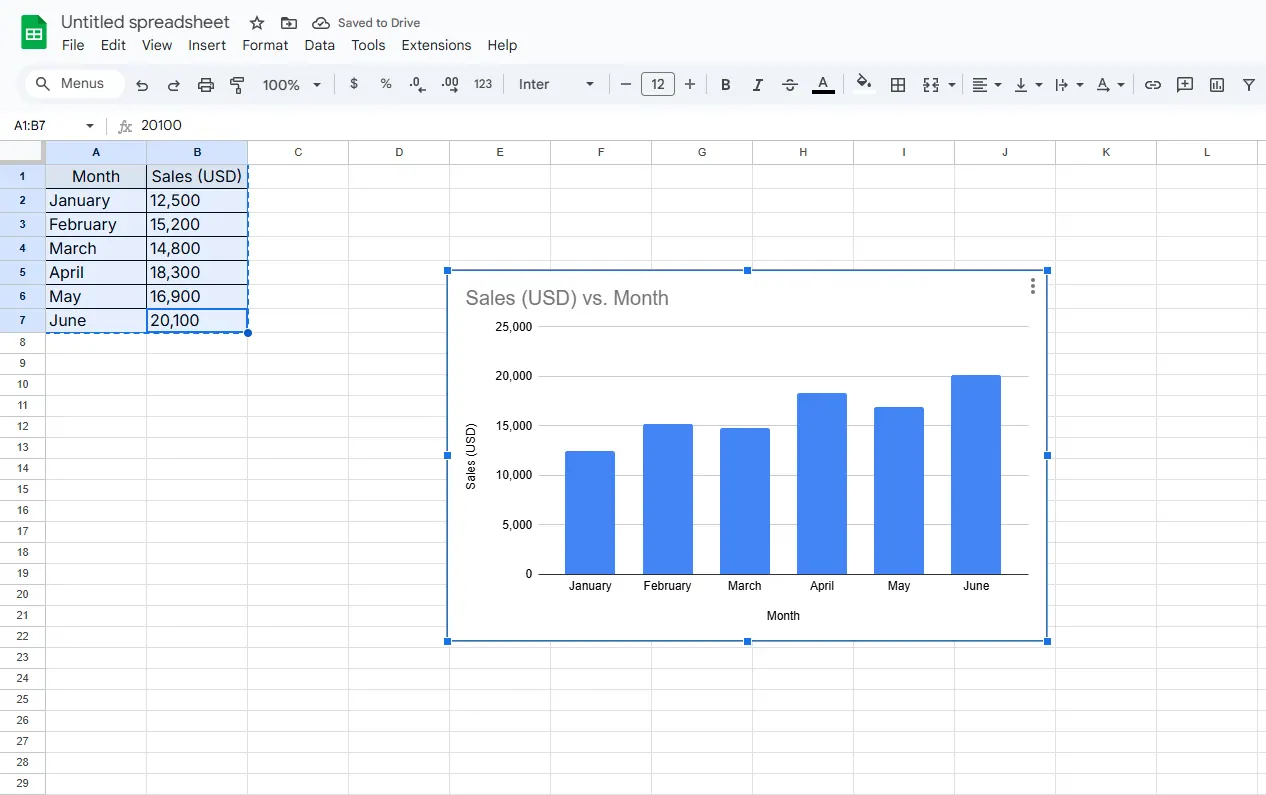
  1. データを選択(例:月別売上数値)
  2. 挿入 > グラフ をクリック
  3. グラフエディタのサイドバーで、グラフの種類から棒グラフを選択

bar1

プロのヒント:手動でのグラフ作成に疲れたら、RowSpeakのようなツールで生データからラベル付きグラフを自動生成——簡単な説明文でOK。


ラベルの重要性(ネタバレ:革命的な存在)

ラベルがあると、見る人が楽をできます:

  • 各棒の正確な数値がわかる(暗算不要)
  • 複数系列のグラフでカテゴリが明確に
  • プレゼン用グラフが秒速で完成

ラベルなしは、チームに「スプレッドシート包みのなぞなぞ」を渡すようなもの。


ラベル追加:10秒で解決

  1. 棒グラフをクリックしてグラフエディタを起動
  2. カスタマイズ > 系列 に移動
  3. データラベルをオン——一瞬でクリアに

![GIF showing the data labels toggle in Google Sheets]


レベルアップ:ラベルのカスタマイズ

デフォルトのラベルは…まあ、そのまま。次の方法で目立たせましょう:

  • フォントサイズ/色:カラフルな棒グラフでも目立つように
  • 位置:棒の内側、外側、中央に配置
  • 書式:%記号や通貨記号($、€)を直接追加

豆知識:RowSpeakならAIが提案するワンクリックスタイリング——自動でデザイナーが調整してくれる感覚。


よくあるラベル問題の解決法

問題:ラベルが重なる

解決策

  • ラベルを45度回転
  • グラフサイズを調整して余白を作る
  • RowSpeakのスマート間隔調整で自動整理

問題:ラベルが表示されない

確認ポイント

  • データ範囲に全数値が含まれているか
  • 空白セルがないか

プロ技:注釈とインタラクティブ機能

さらに進化させたいなら:

  • 注釈:棒を右クリックして「記録的月間!」などのコメント追加
  • インタラクティブフィルタ:閲覧者がデータ系列を切り替え可能

ハイレベルなダッシュボードなら、RowSpeakが静的グラフをドリルダウンやリアルタイム更新可能な動的レポートに——コーディング不要。


TL;DR 早見表

  1. 棒グラフ作成:挿入 > グラフ > 棒
  2. ラベル追加:カスタマイズ > 系列 > データラベルON
  3. カスタマイズ:フォント、色、位置
  4. 問題解決:重なりには回転/サイズ調整

手作業のグラフ調整に疲れていませんか?

ラベル付けが雑務に感じるなら、RowSpeakで全自動化:
✅ AIが最適配置でラベル生成
✅ ブランドに沿ったスタイルテンプレート
✅ 生データからインタラクティブなダッシュボード

フォーマット時間を削減、インサイト活用に集中。 RowSpeakを無料試す


著者について

RowSpeakのグロースリードとして、AIでスプレッドシート作業からの解放を支援。データ可視化に没頭しないときは、ドリップコーーヒーを淹れたり、愛犬にピボットテーブルを解説しています。

Googleスプレッドシートでお困りですか?下記に質問をどうぞ——お答えします!


いつものExcel・CSVを、チームで確認・共有できるレポートに

お手元のExcelまたはCSVファイルから始められます。RowSpeakが注目すべきポイントを見つけ、チームで確認・共有しやすいレポートやダッシュボードにまとめます。

ファイルで試す

おすすめ記事

10個の無料Googleスプレッドシート予算テンプレートで財務管理を簡単に
Excel操作

10個の無料Googleスプレッドシート予算テンプレートで財務管理を簡単に

予算管理は複雑である必要はありません。これらの10の無料Googleスプレッドシートテンプレートを使えば、個人の支出、家計予算、長期的な貯蓄目標の管理など、財務をコントロールできます。プロのように実装する方法を学びましょう。

Gianna
Googleスプレッドシートで先頭にゼロを追加する方法(3つの簡単な方法)
Excel操作

Googleスプレッドシートで先頭にゼロを追加する方法(3つの簡単な方法)

スプレッドシートの先頭ゼロが消える問題でお困りですか?Googleスプレッドシートで先頭ゼロを保持しつつデータを機能させるプロのテクニックをご紹介します。

Gianna
Googleスプレッドシートでドル記号を追加する方法:プロフェッショナル向けステップバイステップガイド
Excel操作

Googleスプレッドシートでドル記号を追加する方法:プロフェッショナル向けステップバイステップガイド

Googleスプレッドシートで通貨の書式設定に困っていませんか?このガイドでは、ドル記号の追加、通貨のカスタマイズ、プロセスの自動化など、財務データを明確にするための複数の方法を紹介します。

Gianna
Googleスプレッドシートで凡例を追加する方法(データをより見やすく)
Excel操作

Googleスプレッドシートで凡例を追加する方法(データをより見やすく)

わかりにくいグラフでお困りですか?このステップバイステップガイドでは、Googleスプレッドシートでプロフェッショナルな凡例を追加する方法と、データ可視化を際立たせるためのボーナスティップを紹介します。

Gianna
Googleスプレッドシートでトレンドラインを追加するスマートな方法(AIのスーパーパワー付き)
Excel操作

Googleスプレッドシートでトレンドラインを追加するスマートな方法(AIのスーパーパワー付き)

データの傾向を推測するのに疲れていませんか?Googleスプレッドシートで最適な近似直線を追加し、AIに正確な予測を任せる方法をご紹介します。

Gianna
GoogleスプレッドシートでY軸ラベルを追加する方法(データを目立たせるコツ)
Excel操作

GoogleスプレッドシートでY軸ラベルを追加する方法(データを目立たせるコツ)

わかりにくいグラフでお困りですか?このステップバイステップガイドでは、GoogleスプレッドシートでY軸ラベルを追加する方法と、データ可視化を際立たせるプロのコツを紹介します。

Gianna
Googleスプレッドシートで矢印を追加する方法:データ可視化のための5つの簡単な方法
Excel操作

Googleスプレッドシートで矢印を追加する方法:データ可視化のための5つの簡単な方法

矢印を使えば、Googleスプレッドシートを地味なものから見事なものに変えられます。売上トレンドの追跡やワークフローのマッピングに、これらの簡単な方法でプロのようにデータを可視化しましょう。

Gianna
Googleスプレッドシートで複数シートのデータを合計する方法(プロのように)
Excel操作

Googleスプレッドシートで複数シートのデータを合計する方法(プロのように)

スプレッドシートのタブを行き来して合計を計算するのに疲れていませんか?Googleスプレッドシートで複数シートのデータを自動結合する数式をマスターしましょう - 手動コピペはもう不要!

Gianna