Googleスプレッドシートでグラフにラベルを追加する方法(ステップバイステップガイド)

データ可視化は、数字に声を与えるようなものですが、明確なラベルがなければ、どんなに美しいグラフも伝わりません。RowSpeakの成長マネージャーとして、適切なラベル付けが混乱したスプレッドシートを説得力のあるデータストーリーに変える様子を見てきました。Googleスプレッドシートでこれをマスターする方法をご紹介します。

チャートラベルの重要性

ラベルは、データを読むための道しるべです。以下の3つの質問に答えます:

  • この軸は何を表しているか?
  • この棒/表示の正確な値は?
  • これらの色/パターンの意味は?

これらがないと、道のない地図を見せているようなものです。

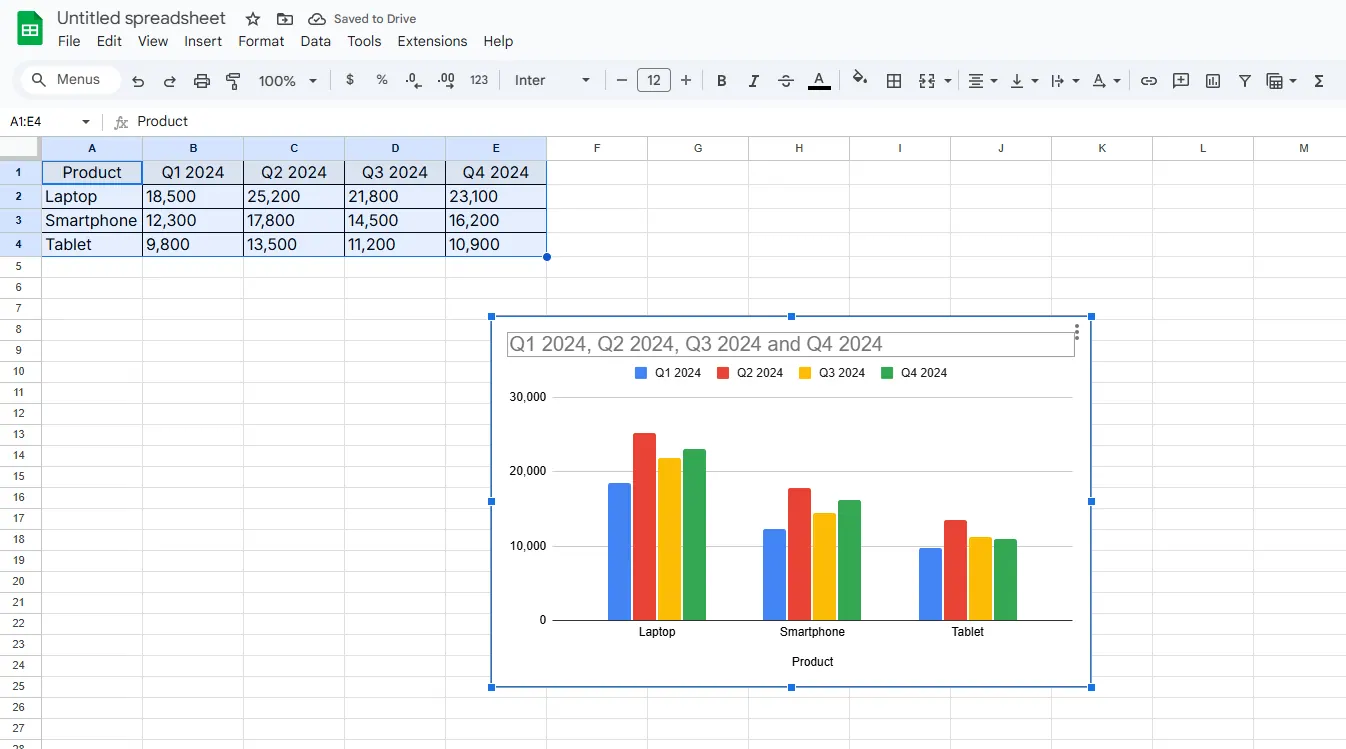
基本:グラフを作成する

ラベル付けの前に、グラフが必要です:

  1. Googleスプレッドシートでデータを選択(ヘッダーも含む)
  2. [挿入] > [グラフ]をクリック
  3. サイドバーからグラフタイプを選択(縦棒、円、折れ線など)

column

プロのヒント:RowSpeakのAIは、最適なグラフタイプを自動提案します。

プロのようなラベル付け

1. 軸ラベル(基本)

各軸の測定内容を示します:

  • グラフをクリック > [カスタマイズ]タブ > [横軸/縦軸]
  • ラベルを入力(例:「四半期売上」や「顧客数」)
  • 必要に応じてフォント/サイズを調整

2. データラベル(詳細)

各データポイントの正確な値を表示:

  • [カスタマイズ] > [系列]
  • 「データラベル」をオン
  • 位置を選択(上、下、中央)

豆知識:RowSpeakはグラフサイズに応じてスマートなデータラベルを自動調整します。

3. 凡例(鍵)

複数系列のグラフに必須:

  • [カスタマイズ] > [凡例]
  • 位置を指定(上、下、左、右)
  • ブランドカラーに合わせてスタイリング

高度なラベル付けテクニック

重要なデータを強調:

  • 特定のデータポイントを右クリック
  • カスタムラベルを追加して主要指標をハイライト

注釈を追加:

  • テキストボックスで追加のコンテキストを記載
  • 異常値やトレンドの説明に最適

避けるべきラベル付けのミス

  • グラフの過密化(シンプルが一番)
  • 一貫性のないフォーマット
  • モバイルユーザーを忘れる(読みやすいフォントを)
  • 聴衆が理解できない専門用語

Googleスプレッドシートだけで終わらせない

Googleスプレッドシートでも可能ですが、RowSpeakのようなツールを使えばさらに進化します:

  • AIによるラベル提案
  • 自動的なラベル配置
  • データに適応するスマートフォーマット
  • ワンクリックでプロ級のスタイリング

ベストな点?RowSpeakをGoogleスプレッドシートのデータに直接接続でき、可視化をシームレスにアップグレードできます。

最後に

優れたラベルは、グラフを単なる絵から強力なコミュニケーションツールに変えます。Googleスプレッドシートを使い続けるにせよ、RowSpeakでレベルアップするにせよ、覚えておいてください:データのストーリーは、どれだけ明確に伝えるかで決まります。

グラフをもっと活用したいですか?RowSpeakのAI可視化ツールを今すぐ無料で試す - レポートが一変します。

いつものExcel・CSVを、チームで確認・共有できるレポートに

お手元のExcelまたはCSVファイルから始められます。RowSpeakが注目すべきポイントを見つけ、チームで確認・共有しやすいレポートやダッシュボードにまとめます。

ファイルで試す

おすすめ記事

10個の無料Googleスプレッドシート予算テンプレートで財務管理を簡単に
Excel操作

10個の無料Googleスプレッドシート予算テンプレートで財務管理を簡単に

予算管理は複雑である必要はありません。これらの10の無料Googleスプレッドシートテンプレートを使えば、個人の支出、家計予算、長期的な貯蓄目標の管理など、財務をコントロールできます。プロのように実装する方法を学びましょう。

Gianna
Googleスプレッドシートで先頭にゼロを追加する方法(3つの簡単な方法)
Excel操作

Googleスプレッドシートで先頭にゼロを追加する方法(3つの簡単な方法)

スプレッドシートの先頭ゼロが消える問題でお困りですか?Googleスプレッドシートで先頭ゼロを保持しつつデータを機能させるプロのテクニックをご紹介します。

Gianna
Googleスプレッドシートでドル記号を追加する方法:プロフェッショナル向けステップバイステップガイド
Excel操作

Googleスプレッドシートでドル記号を追加する方法:プロフェッショナル向けステップバイステップガイド

Googleスプレッドシートで通貨の書式設定に困っていませんか?このガイドでは、ドル記号の追加、通貨のカスタマイズ、プロセスの自動化など、財務データを明確にするための複数の方法を紹介します。

Gianna
Googleスプレッドシートで凡例を追加する方法(データをより見やすく)
Excel操作

Googleスプレッドシートで凡例を追加する方法(データをより見やすく)

わかりにくいグラフでお困りですか?このステップバイステップガイドでは、Googleスプレッドシートでプロフェッショナルな凡例を追加する方法と、データ可視化を際立たせるためのボーナスティップを紹介します。

Gianna
Googleスプレッドシートでトレンドラインを追加するスマートな方法(AIのスーパーパワー付き)
Excel操作

Googleスプレッドシートでトレンドラインを追加するスマートな方法(AIのスーパーパワー付き)

データの傾向を推測するのに疲れていませんか?Googleスプレッドシートで最適な近似直線を追加し、AIに正確な予測を任せる方法をご紹介します。

Gianna
GoogleスプレッドシートでY軸ラベルを追加する方法(データを目立たせるコツ)
Excel操作

GoogleスプレッドシートでY軸ラベルを追加する方法(データを目立たせるコツ)

わかりにくいグラフでお困りですか?このステップバイステップガイドでは、GoogleスプレッドシートでY軸ラベルを追加する方法と、データ可視化を際立たせるプロのコツを紹介します。

Gianna
Googleスプレッドシートで矢印を追加する方法:データ可視化のための5つの簡単な方法
Excel操作

Googleスプレッドシートで矢印を追加する方法:データ可視化のための5つの簡単な方法

矢印を使えば、Googleスプレッドシートを地味なものから見事なものに変えられます。売上トレンドの追跡やワークフローのマッピングに、これらの簡単な方法でプロのようにデータを可視化しましょう。

Gianna
Googleスプレッドシートで複数シートのデータを合計する方法(プロのように)
Excel操作

Googleスプレッドシートで複数シートのデータを合計する方法(プロのように)

スプレッドシートのタブを行き来して合計を計算するのに疲れていませんか?Googleスプレッドシートで複数シートのデータを自動結合する数式をマスターしましょう - 手動コピペはもう不要!

Gianna