以下は日本語訳です(フォーマットと技術要素を保持):
円グラフはデータ可視化のMVPです - 退屈な数字をカラフルでわかりやすいビジュアルに変えます。売上データや調査結果を提示する際、適切にラベル付けされた円グラフがあれば、データを瞬時に理解させることができます。
RowSpeakでは、ビジネス判断における明確なデータ提示の重要性を理解しています。そのため、Googleスプレッドシートで完璧なラベル付き円グラフを作成する簡単な手順をご紹介します(ただし、手作業をスキップしたい場合、当社のAIツールが生データから自動的にこれらのビジュアルを生成できます)。
データの準備
まず最初に - プロのようにデータを整理しましょう。スプレッドシートには次の2列だけが必要です:
- A列:カテゴリ(「商品A」「商品B」など)
- B列:値(売上数、パーセンテージなど)
プロのヒント:データはきれいに保ちましょう。乱雑なデータは乱雑なグラフを生みます。複雑なデータセットを扱う場合、RowSpeakが可視化前に自動的にデータをクリーンアップ・構造化できます。
基本の円グラフ作成
簡単3ステップ:
- データを選択(果物店の例ではA1からB6セル)
- メニューで「挿入」>「グラフ」をクリック
- グラフエディタで「円グラフ」を選択
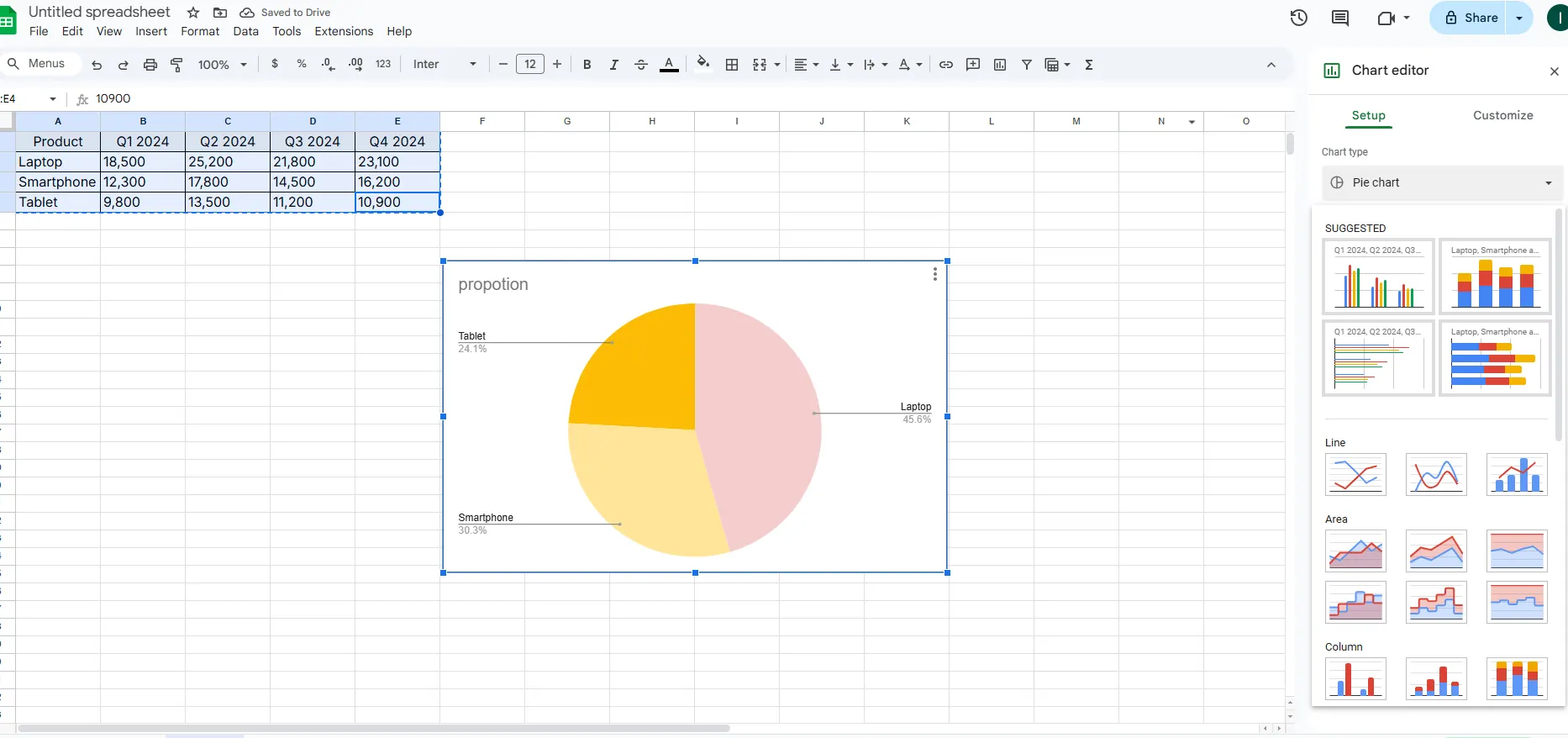
これで即座に可視化完了!しかしこれからが本番です。
プロのようなラベル追加
ラベルはきれいな絵を有用な情報に変えます。追加方法:
- グラフをクリックしてグラフエディタを開く
- 「カスタマイズ」タブ>「円グラフ」セクションへ移動
- 「スライスラベル」をチェックし、表示内容を選択:
- 値(生の数値)
- パーセンテージ(スライスサイズ)
- 両方(推奨設定)
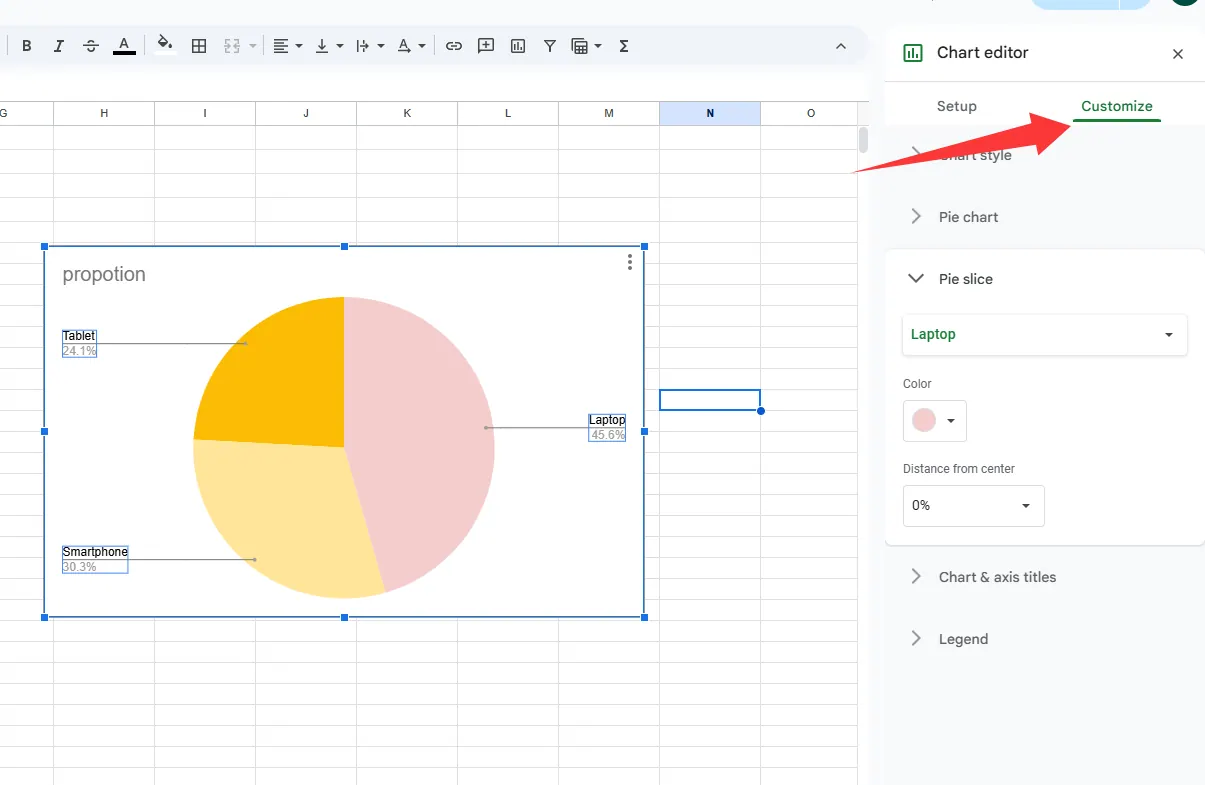
豆知識:RowSpeakでは、スマート可視化プリセットでこれらのラベル設定をワンクリックでカスタマイズできます。
見栄えを良くする:カスタマイズオプション
プレゼン用にグラフを仕上げましょう:
- フォントスタイル:会社のブランンディングに合わせる
- ラベル位置:ミニマルなら内側、明確さなら外側
- 文字色:スライス色に対して読みやすく
- 凡例:最も理にかなった位置に配置
プロデザイナーの技:RowSpeakのテーマビルダーで会社のカラーとフォントを全グラフに自動適用。
ビジネスにおける重要性
適切にラベル付けされた円グラフは見栄えだけでなく強力です。例えば:
- トップパフォーマンス製品の特定
- 低パフォーマンスカテゴリの識別
- データ駆動型の在庫判断
RowSpeakでは、自動チャート更新を設定できるため、ビジュアルは常に最新データを反映 - 手動更新不要です。
避けるべきよくある間違い
シンプルな円グラフでも失敗することがあります:
- スライス過多:最大5-7カテゴリに抑える
- 色の混乱:明確で一貫した色を使用
- ラベル欠落:すべてのスライスを明確に識別可能に
RowSpeakユーザーは、プレゼン前にこれらの問題を自動的に指摘する「チャートチェック」機能を高く評価しています。
レベルアップ:高度なラベル付けテクニック
データマニア向け(見ていますよ):
- データと連動する動的ラベル
- 主要指標を強調する条件付き書式
- プレゼン用インタラクティブ要素
通常は複雑な数式が必要ですが、RowSpeakなら簡単なトグルスイッチで実現可能。
作品の共有
Googleスプレッドシートは共同作業を容易にします:
- 右上の「共有」をクリック
- チームのメールを追加
- 権限を設定(表示/編集/コメント)
ボーナス:RowSpeakはリアルタイム共同ダッシュボードと自動レポート配信でさらに進化しています。
スマートな代替案:AIに任せる
Googleスプレッドシートの円グラフは素晴らしいですが、手動作成には時間がかかります。RowSpeakのAIなら:
- 生データから完璧なラベル付きグラフを即時生成
- スマートフォーマットを自動適用
- データ変更時にビジュアルをリアルタイム更新
- 1コマンドでダッシュボード全体を作成
何時間もグラフを調整する必要はありません。AIなら数秒で完了。ユーザーは通常、レポート作業で週5時間以上を節約しています。
最終的な考え
Googleスプレッドシートで円グラフにラベルを追加するのは、手順を知れば簡単です。しかしビジネスで定期的にこれらのビジュアルを作成する場合、よりスマートなソリューションへのアップグレードを検討してください。
RowSpeakは、スプレッドシートの使いやすさとAI駆動の自動化を組み合わせ、手動でのグラフ調整ではなくインサイトに集中できるようにします。1つの円グラフでも完全なレポートダッシュボードでも、私たちがサポートします。
データ可視化を変える準備はできましたか?今すぐRowSpeakを無料で試すことで、データストーリーーテリングがいかに簡単かを実感してください。