
乱雑なスプレッドシートを見ながら、どうすれば良い数字だけを素早く合計できるか悩んだことはありませんか?売上、経費、パフォーマンス指標を追跡する際に、Excelで正の値だけを合計する方法を知っていると大きな違いが生まれます。初心者向けの数式から上級者向けのテクニックまで、5つの確実な方法をご紹介します。
方法1:シンプルなSUMIF関数(初心者に最適)
SUMIF関数はExcelユーザーへの贈り物です。必要な数字だけを数えてくれるスマートアシスタントのようなものです:
=SUMIF(A1:A10,">0")
この魔法の数式はA1からA10のセルをスキャンし、0より大きい値だけを合計します。負の値やゼロは含まれません。
プロのヒント:さらに強力にしたいですか?複数の条件を適用する場合は=SUMIFS()を試してみてください。例えば、特定の製品の正の売上を合計する場合などです。
方法2:RowSpeakのAI搭載ソリューション(スプレッドシートの未来)
手動の数式も機能しますが、AIに重労働を任せてみませんか?RowSpeakは数値作業を変革します:
- スプレッドシートをアップロード
- 「A列の正の数だけ合計して」と尋ねる
- RowSpeakが瞬時に正確な結果を生成
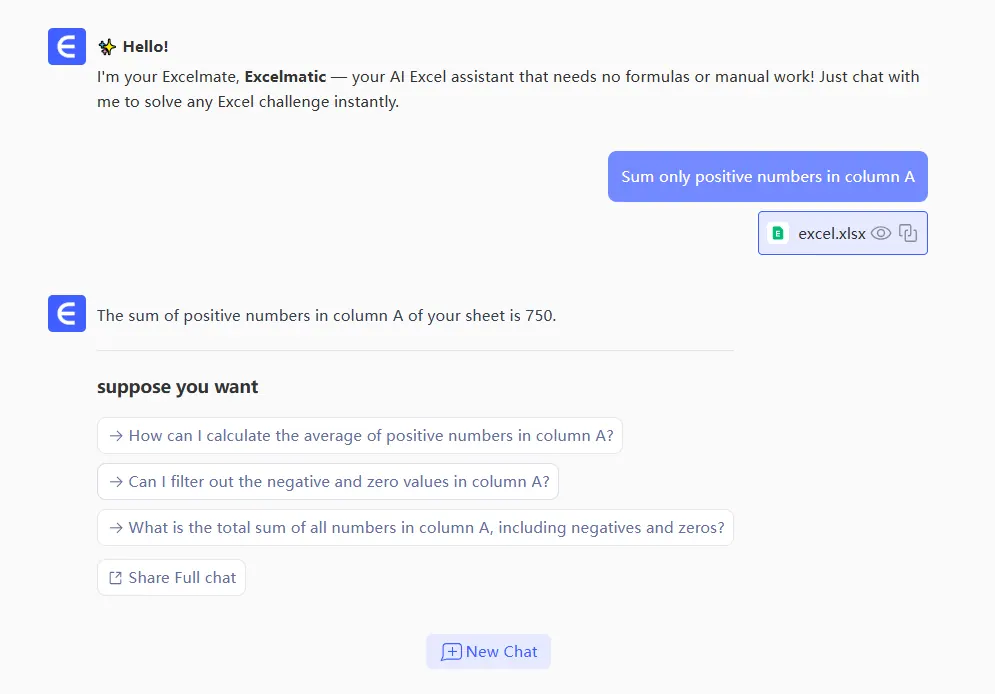
RowSpeakの特長は?自然言語コマンドを理解し、複雑なデータセットも簡単に処理します。数式を暗記する必要はありません - 自然な言葉で指示するだけです。
方法3:配列数式(上級者向け)
レベルアップしたいですか?配列数式を使えば複数の計算を一度に行えます:
{=SUM(IF(A1:A10>0,A1:A10))}
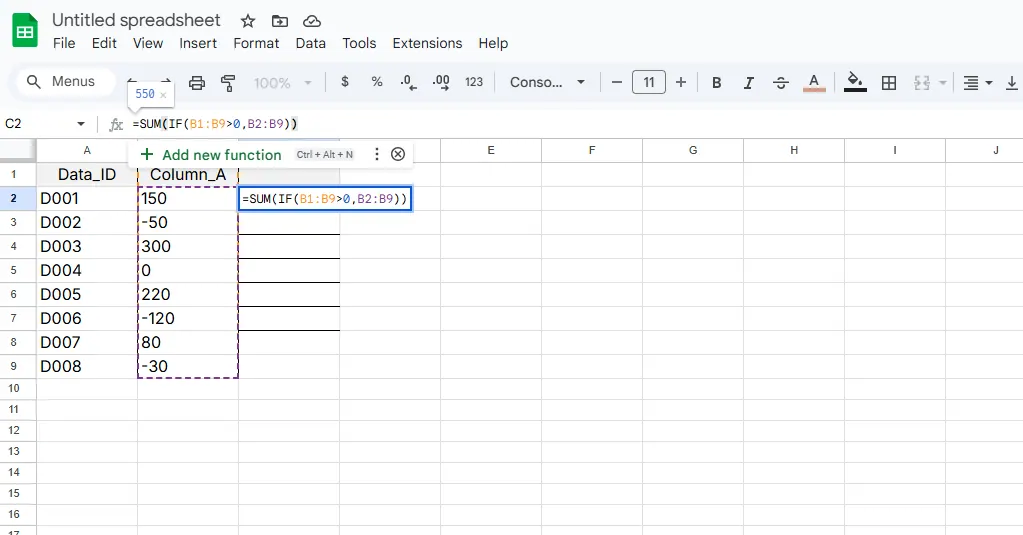
配列数式を有効にするにはCtrl+Shift+Enterを押すことを忘れずに(中括弧は見た目だけのものではありません!)。強力ですが、大規模なスプレッドシートでは速度が低下する可能性があるため、多くのユーザーはRowSpeakの高速処理を好みます。
方法4:ピボットテーブル(視覚的分析が好きな人向け)
データを視覚的に見たい場合、ピボットテーブルが最適です:
- データ範囲を選択
- 挿入 > ピボットテーブル
- 数値フィールドを「値」にドラッグ
- 「0より大きい」でフィルタを追加
ボーナス:ピボットテーブルはデータが変更されると自動的に更新されます - 継続的なレポートに最適です。
方法5:条件付き書式 + SUM(2段階のテクニック)
合計する前に正の値を確認したいですか?
- 範囲をハイライト
- ホーム > 条件付き書式
- ルールを設定:「0より大きい」に緑の塗りつぶし
- ハイライトされたセルでSUMを使用
この方法は視覚的ですが、RowSpeakのような自動化ソリューションほど正確ではありません。
これらの方法が重要な理由
データ駆動型の現代では効率がすべてです。何時間もかけて手動で数字をフィルタリングするのは時代遅れです。以下のいずれかを選択することで:
- 簡単なタスクにはクイック数式
- 複雑なデータセットにはRowSpeakのAI
- 動的レポートにはピボットテーブル
データ整理ではなく実際の分析に貴重な時間を費やすことができます。
最後に
Excelの組み込み関数でも作業はできますが、RowSpeakのようなツールはスプレッドシート作業の未来を表しています。複雑な数式を覚える必要がなくなることを想像してみてください - 普通の言葉で必要なことを伝えるだけで即座に結果が得られます。
スマートに作業したいですか?今すぐRowSpeakを試すことで、AIが数値処理ワークフローをどのように変革できるかを体験してください。未来の自分(とスプレッドシート)が感謝するでしょう。







