Googleスプレッドシートで円グラフにパーセンンテージを追加する方法(簡単な手順)

以下は日本語訳です(フォーマットと技術要素を保持):

円グラフは、部分が全体を構成する様子を示すのに最適です。しかし率直に言って、パーセンテージなしではただの色付き円に過ぎません。RowSpeakの成長マネージャーとして、私は毎日チームがこれに苦労するのを目にします。今日はGoogleスプレッドシートでパーセンンテージを追加する方法と、RowSpeakがこれを自動化して分析に集中できる仕組みをご紹介します。

円グラフでパーセンテージが重要な理由

上司にQ2の売上円グラフを見せるとしましょう。パーセンテージがなければ、どの製品が収益を牽引したか推測するしかありません。パーセンンテージは推測を明確な洞察に変えます:

  • 一目で傾向を把握
  • データ駆動型の意思決定を迅速化
  • 説得力のあるプレゼンンテーションが可能

初めての円グラフ作成(基礎編)

パーセンンテージ追加前に基本を押さえましょう:

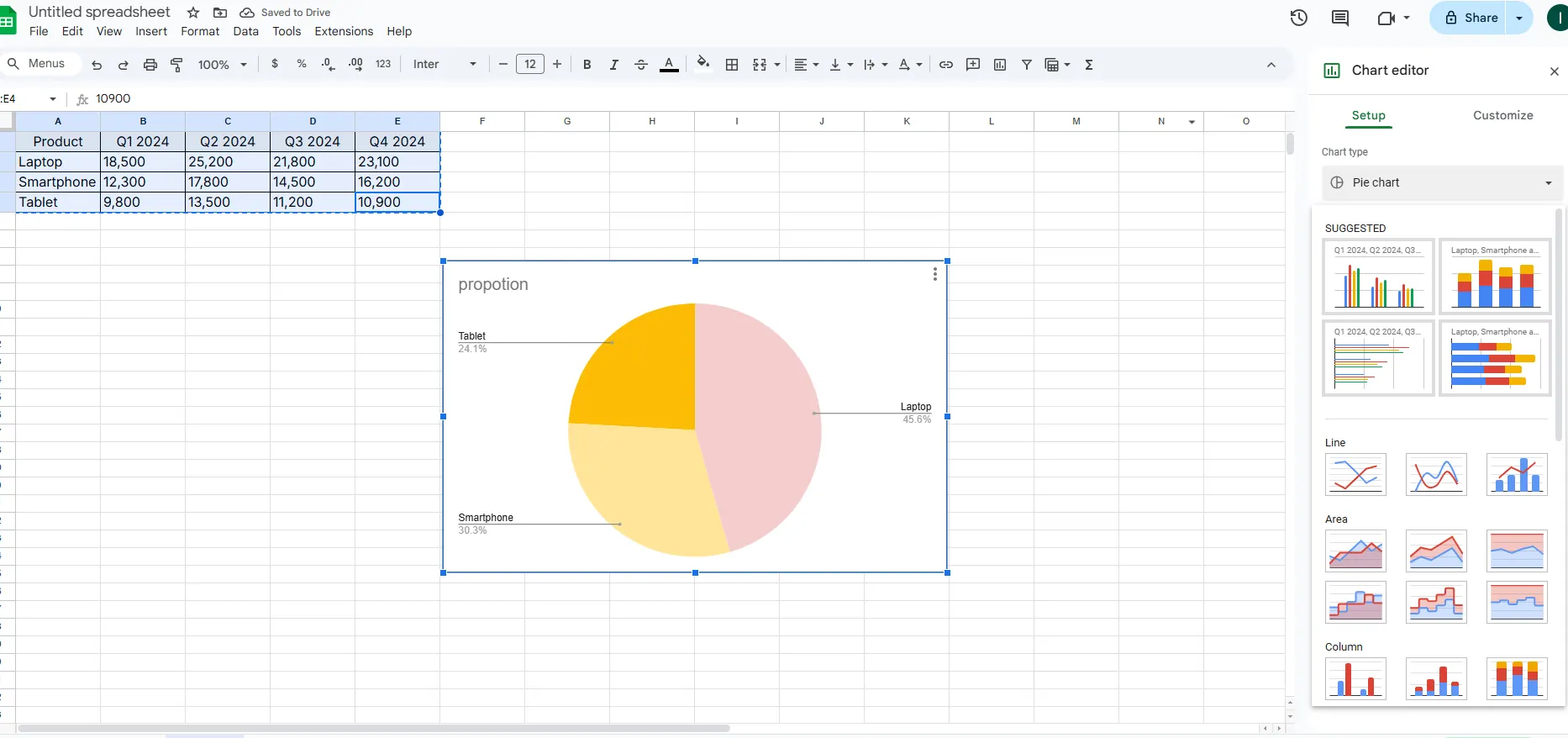
  1. Googleスプレッドシートでデータ入力(カテゴリ+値)
  2. データ範囲を選択
  3. [挿入]>[グラフ]をクリック
  4. グラフエディタで「円グラフ」を選択

insert

プロのヒント:可読性のためカテゴリは7つ以下に。それ以上なら棒グラフを検討しましょう。

プロのようにパーセンンテージを追加

ここからが本番:

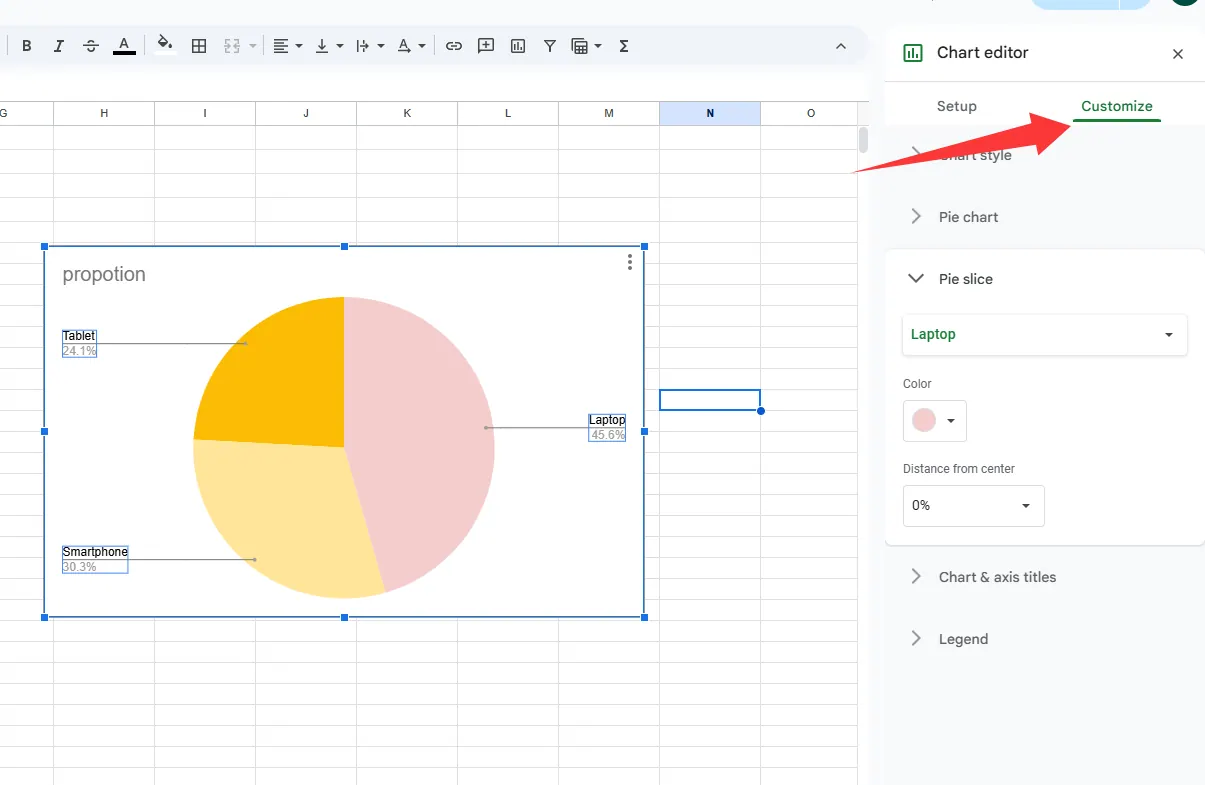
  1. 円グラフをクリックしてグラフエディタを起動
  2. [カスタマイズ]>[円グラフ]へ移動
  3. 「スライスラベル」で「パーセンテージ」を選択

insert2

これで一目瞭然!各スライスの意味が明確になります。

チームを驚かせるカスタマイズ術

ついでにグラフを魅力的に:

  • 色分け:重要度別(赤=緊急、緑=良好)
  • 凡例の位置調整:スペース節約
  • データラベル追加:補足情報

豆知識:RowSpeakではデータパターンに基づきこれらのカスタマイズが自動で行われます。AIが最適な配色とレイアウトを提案—デザイン知識不要です。

よくある失敗と回避法

頻繁に目にするミス:

  1. 「何でも詰め込み」グラフ
    スライスが多すぎる?小カテゴリは「その他」に統合

  2. 「計算が合わない」問題
    合計が100%か必ず確認

  3. 「更新忘れ」
    データ更新リマインインダーを設定

円グラフが最も効果的な場面

経験上、以下のシシナリオに最適:

  • 予算内訳(マーケティング費37%が一目で)
  • 市場シェア可視化(投資家向け資料に最適)
  • 調査結果(「68%が選択肢Bを支持」が際立つ)

RowSpeakの強み

当社ユーザーが手作業をスキップする理由:

  • 自動パーセンンテージ計算(手計算不要)
  • スマートフォーマット(AIが最適な表示を選択)
  • ライブデータ同期(データ変更時に自動更新)

RowSpeakにデータを貼るだけで、「データ可視化」と言い終わる前にパーセンテージ付き円グラフが完成します。

円グラフを超えて:適切なグラフ選択

割合には円グラフが最適ですが、場合によっては:

  • 棒グラフ:詳細な比較用
  • 折れ線グラフ:時系列トレンド用
  • 散布図:相関分析用

RowSpeakでは目的を伝えるだけでAIが最適なグラフを提案。「地域別の時系列売上を見たい」と言えば最適化されたグラフが即時生成されます。

次元の違うデータストーリー術

差別化するためのテクニック:

  1. 注釈追加:重要なポイントを強調
  2. 統一カラースキーム:全レポートで一貫性を
  3. グラフの組み合わせ:より深い洞察を

覚えておいてください:目的はデータ表示ではなく、そのストーリーを伝えることです。RowSpeakのようなツールを使えば、グラフ作成時間を減らし、意思決定に役立つ洞察発見に集中できます。

データスキルをレベルアップしましょう。RowSpeakは生データをプレゼン用ビジュアルに変換し、ビジネス成長に集中できるようにします。AIが優れたフォーマットを提供するのに、なぜ手作業で行う必要がありますか?
いつものExcel・CSVを、チームで確認・共有できるレポートに

お手元のExcelまたはCSVファイルから始められます。RowSpeakが注目すべきポイントを見つけ、チームで確認・共有しやすいレポートやダッシュボードにまとめます。

ファイルで試す

おすすめ記事

3つの無料Googleスプレッドシート経費追跡テンプレート(AI活用方法付き)
Excel操作

3つの無料Googleスプレッドシート経費追跡テンプレート(AI活用方法付き)

ビジネス経費の管理は複雑である必要はありません。これらの3つの無料Googleスプレッドシートテンプレートで経費追跡を効率化できます。ただし、リアルタイムの分析と自動化には、RowSpeakのようなAIツールが革新的です。

Gianna
無料Googleスプレッドシート経費追跡テンプレート(さらにスマートなAI代替案も)
Excel操作

無料Googleスプレッドシート経費追跡テンプレート(さらにスマートなAI代替案も)

スプレッドシートでの手動経費管理は面倒です。無料のGoogleシートテンプレートも役立ちますが、RowSpeakのAIが財務管理を自動化し、洞察に満ちたプロセスに変える方法をご覧ください。

Gianna
GoogleスプレッドシートにAIでカレンダーを追加する方法(ステップバイステップガイド)
Excel操作

GoogleスプレッドシートにAIでカレンダーを追加する方法(ステップバイステップガイド)

手動の日付入力ミスに疲れていませんか?RowSpeakのようなAIツールでGoogleスプレッドシートのカレンダー連携を自動化し、時間を節約して精度を向上させる方法をご紹介します。

Gianna
Googleスプレッドシートでデータ範囲を追加・管理する方法(AIショートカット付き)
Excel操作

Googleスプレッドシートでデータ範囲を追加・管理する方法(AIショートカット付き)

データ範囲は効率的なスプレッドシート作業の要です。このガイドではGoogleスプレッドシートでの作成と管理方法を解説し、RowSpeakのような最新AIソリューションがこれらの作業を自動化し手作業を何時間も節約できる方法を紹介します。

Gianna
Googleスプレッドシートで数値にパーセンテージを追加する方法(スマートなやり方)
Excel操作

Googleスプレッドシートで数値にパーセンテージを追加する方法(スマートなやり方)

手動のパーセンテージ計算に疲れた?Googleスプレッドシートの数式とRowSpeakのAI搭載スプレッドシートが自動で計算する方法を発見しましょう。

Gianna
Googleスプレッドシートで行の合計を求める方法(3つの簡単な方法)
Excel操作

Googleスプレッドシートで行の合計を求める方法(3つの簡単な方法)

手動計算に疲れた?このガイドでは、Googleスプレッドシートで行を合計する複数の方法と、RowSpeakのようなAIツールで自動化する方法を紹介します。

Gianna
Googleスプレッドシートで第2軸を追加する方法(簡単な手順)
Excel操作

Googleスプレッドシートで第2軸を追加する方法(簡単な手順)

チャートで異なるデータスケールを比較するのに苦労していませんか?このステップバイステップガイドでは、Googleスプレッドシートで第2軸を追加する方法と、RowSpeakがAIで自動的に行う方法を紹介します。

Gianna
Googleスプレッドシートで傾きを計算する方法(ビジネスにおける重要性)
Excel操作

Googleスプレッドシートで傾きを計算する方法(ビジネスにおける重要性)

数学の授業だけじゃない - 傾き計算はビジネストレンドを見極める強力なツールです。Googleスプレッドシートでの傾き計算方法と、RowSpeakのAI分析でさらに簡単にする方法をご紹介します。

Gianna