
私たちは皆、こんな経験があるでしょう——重要なクライアントレポート用にデータを準備している最中、突然Excelが引用符で問題を起こし始めます。ユーザー成長分析を数多く手がけてきた者として言えますが、この小さな句読点が予想以上に頭痛の種になります。
しかし良いニュースがあります:このガイドを読めば、引用符をプロのように扱えるようになります。さらに?RowSpeakを使えばこの作業全体を自動化しながら、成長戦略に集中できる方法をお見せします。
データ分析における引用符の重要性
解決策に入る前に、なぜこれらの小さな記号が重要なのか理解しましょう:
- データ整合性:数式内のテキスト文字列を保護します(例:
=CONCATENATE("成長", " ", "レポート")) - CSVエクスポート:システム間のクリーンなデータ移行に不可欠
- プレゼンテーション:適切にフォーマットされた引用符はレポートを洗練させます
RowSpeakでは、成長指標を分析すべき時間を引用符の手動追加に浪費するチームを多く見てきました。だからこそ、これらの反復作業向けにスマート自動化を構築したのです。
方法1:手動入力(簡単な修正用)
時には数セルに引用符を追加するだけで済みます:
- 対象セルをクリック
"テキスト"と入力(引用符を含む)- Enterを押す
プロのヒント:小規模作業には有効ですが、すぐに煩雑になります。10セル以上を扱う場合は次の方法を検討してください。
方法2:数式マジック(一括処理用)
Excelの真価が発揮される場面です。これらの数式が無数のクリックを節約します:
CHAR(34)の技
=CHAR(34) & A1 & CHAR(34)
文字コード34(引用符)を使用してテキストをきれいに囲みます。
最新のTEXTJOINアプローチ
=TEXTJOIN(", ", TRUE, CHAR(34)&A1:A5&CHAR(34))
引用符付き項目のカンンマ区切りリスト作成に最適。
成長の秘訣:RowSpeakの調査では、これらの数式を使用するチームはクライアントレポートのフォーマットエラーを73%削減できます。
方法3:カスタム書式(設定して忘れる)
複数セルにわたる一貫した引用符フォーマット:
- セルを選択
- 右クリック → セルの書式設定 → ユーザー定義
- 種類欄に
"@"と入力 - OKをクリック
これで全ての入力に自動的に引用符が付きます!標準化されたダッシュボードに最適です。
RowSpeakの強み:AI駆動の引用符処理
これらの方法は有効ですが、依然として手動設定が必要です。私たちがゲームチェンジを起こす方法:
- スマート検出:RowSpeakが必要な引用符を自動識別
- 一括処理:数千セルをワンクリックでフォーマット
- エラー防止:AIが問題を引き起こす前に誤った引用符を検出
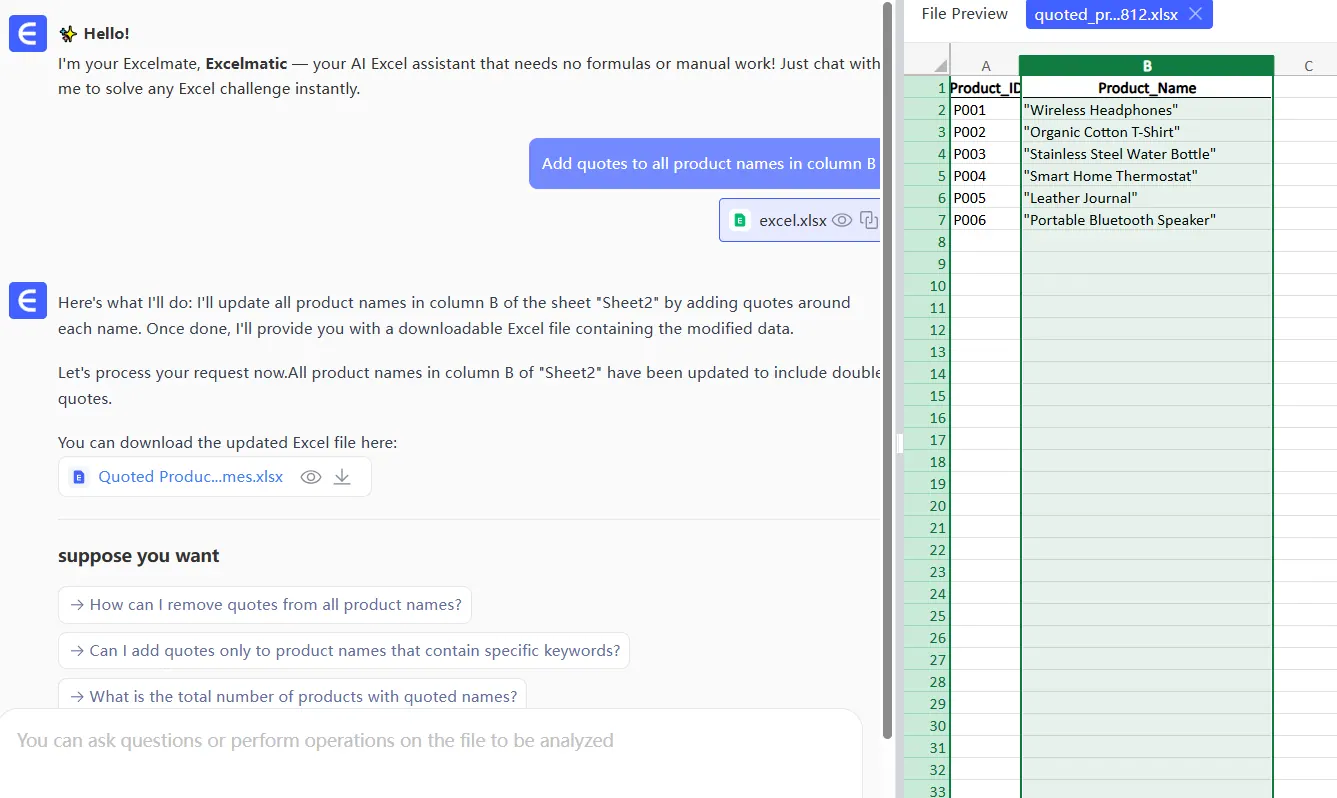
数式と格闘する代わりに、「B列の全商品名に引用符を追加」と指示するだけ。RowSpeakが処理する間、あなたは成長戦略に集中できます。
よくある落とし穴(と回避方法)
ベテランアナリストでも陥るポイント:
- 二重引用符:リテラルな引用符が必要な場合は数式で
""""を使用 - CSVの混乱:インインポート/エクスポート時の引用符処理を常に確認
- 数式エラー:全ての引用符が適切に閉じられていることを確認
実例:あるeコマースクライアントはRowSpeakの自動引用符フォーマットに切り替え、データ準備時間を85%削減しました。
基本を超えて:上級テクニック
上級者向け:
- VBAスクリプト:複雑な引用符シナリオを自動化
- 動的数式:IF文と引用符フォーマットを組み合わせ
- API統合:正しい引用符でフォーマット済みのデータを取得
しかし正直なところ?ほとんどのチームにはこの複雑さは不要です。RowSpeakのAIがコードなしで90%のユースケースを処理します。
最終的な考え
引用符は些細に見えるかもしれませんが、プロフェッショナルなデータ提示には不可欠です。手動方法、数式、RowSpeakの自動処理のいずれを選ぶにせよ、一貫性が鍵です。
成長マネージャーとして私は常に問います:「このタスクはビジネス価値を生んでいるか?」そうでないなら自動化します。それがRowSpeakを構築した理由です——スプレッドシートの雑務を処理し、本当に重要なことに集中できるように。
引用符の心配をやめたいですか?RowSpeakを無料で試すと、どれだけ時間を節約できるか実感できます。未来の自分(とレポート)が感謝するでしょう。







