
正直に言いましょう—2024年にExcelで手動で数字を足すのは、折りたたみ電話を使っているようなものです。確かに機能しますが、合計を処理するもっとスマートな方法があります。売上、経費、在庫を追跡する場合でも、効率的に合計する方法を知っていれば、何時間ものスプレッドシート作業の悩みから解放されます。
基本のSUM関数(Excel初心者向け)
すべてのExcelユーザーが知っておくべき簡単なテクニック:
- 合計を表示したいセルをクリック
=SUM(と入力- 数値の範囲を選択(またはセル参照を入力)
)で閉じてEnter
プロのヒント:RowSpeakのAIアシスタントはデータのパターンを認識し、自動的にSUM関数を提案します—入力不要です。
オートSUM:時短の天才的方法
「昨日までに終わらせたい」ときは:
- 数値列の下をクリック
- ホームタブのΣ記号をクリック(またはAlt+=)
- Excelが範囲を推測—Enterを押すだけ
豆知識:RowSpeakのスマート分析はさらに進化しており、合計の異常を検出し修正を提案します。
複数シートをまたがる合計(魔法のような方法)
月次レポートを扱う場合の魔法の数式:
=SUM(January:December!B2)
これで1月から12月までのB2セルをすべて合計。ただし数十のシートを扱う場合、RowSpeakは「すべての地域の売上を合計」のような自然言語コマンドで自動的にデータを統合できます。
条件付き合計(データは平等ではない)
特定の項目だけを合計したい場合:
=SUMIF(範囲, 条件, 合計範囲)
例:=SUMIF(B2:B100, ">1000") は1,000を超える値のみ合計。
RowSpeakはさらに進化し、「先四半期のプレミアム顧客の総売上を表示」のようなフレーズを理解するAI搭載の条件付き合計を可能にします。
SUMPRODUCT:上級者向け数式
列を掛けてから合計したい場合(単価×数量で総収益を計算など):
=SUMPRODUCT(数量範囲, 単価範囲)
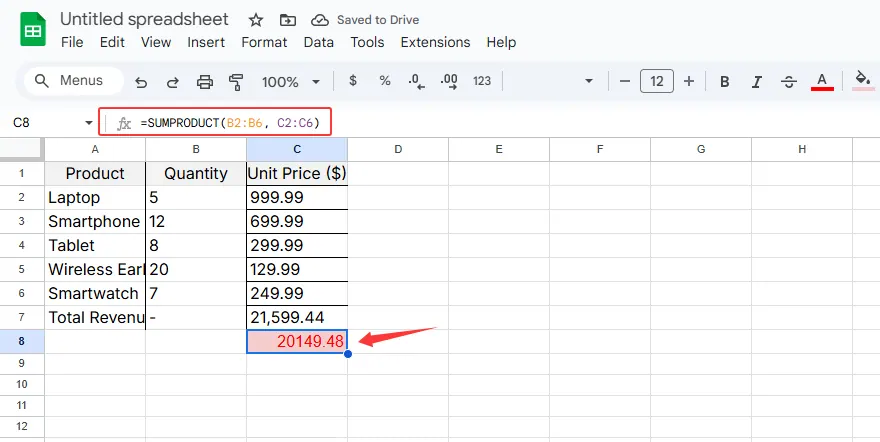
警告:このような複雑な数式はエラーが発生しやすいものです。RowSpeakの数式デバッガーは、レポートを台無しにする前にミスを検出します。
名前付き範囲:未来の自分に感謝される
セルの座標を覚えるのに疲れていませんか?範囲に名前を付けましょう:
- データを選択
- [数式] > [名前の定義] に移動
- 「Q1売上」などの名前を数式で使用
RowSpeakはデータの見出しに基づいて、スマートな命名規則を自動提案します。
よくある合計ミス(と解決法)
- 数字に見える文字列:
=VALUE()で変換 - 隠れたエラー:
=IFERROR(数式, 0)で囲む - フィルタされたデータの問題:表示セルのみに
=SUBTOTAL(9, 範囲)を使用
RowSpeakのデータヘルスチェッカーはこれらの問題を自動的に特定—手動でのトラブルシューティング不要です。
合計を可視化する
数字が語り、グラフが説得します:
- データと合計を選択
- [挿入] > [おすすめグラフ]
- カスタマイズで魅力的に
RowSpeakなら「地域別売上合計の円グラフを作成」と言うだけで、数秒でプレゼン用のビジュアルが完成します。
手動合計が限界のとき
これらのExcelテクニックは有効ですが、さらに良い方法があります:
- 自然言語を理解するAI搭載自動合計
- 不整合を警告するスマートエラー検出
- 数字をインサイトに変える自動データ可視化
RowSpeakはこれらのシナリオをすべて—そしてさらに多くの機能を、あなたのワークフローを学習するAIで処理します。数式を書く代わりに、必要なことを自然な言葉で説明するだけです。
スプレッドシート計算の未来
セル範囲を手動で探す時代は終わりました。RowSpeakのような現代のツールは次のことでゲームチェンジを起こしています:
- 反復計算の自動化
- インテリジェントな提案
- 単一コマンドでのレポート生成
数式に何時間も費やす必要がありません—AIが正確に数秒で処理します。最も良い点は?Excelの柔軟性はそのままに、手作業は不要です。
スマートに作業したいですか?RowSpeakはスプレッドシートの悩みをワンクリック解決に変え、データ入力ではなくインサイトに集中できるようにします。







