
Excel 기본
수식, 표, 차트, 파일 작업 등 매일 쓰는 기본기
 Excel 기본
엑셀에서 AI로 데이터 분석하는 방법 (그리고 RowSpeak이 최고인 이유)
Tired of manual data crunching in Excel? AI is changing the game. Learn how to leverage AI-powered tools like RowSpeak to uncover hidden patterns and make data-driven decisions faster than ever.
 Excel 기본
AI로 엑셀 데이터 분석을 강화하는 방법: RowSpeak으로 즉각적인 인사이트 얻기
엑셀 데이터 과부하로 고민 중인가요? AI가 도와줄 수 있습니다. 이 가이드에서는 지저분한 데이터 정리부터 미래 트렌드 예측까지, 엑셀에서 AI를 활용한 스마트한 분석 방법을 소개합니다.
 Excel 기본
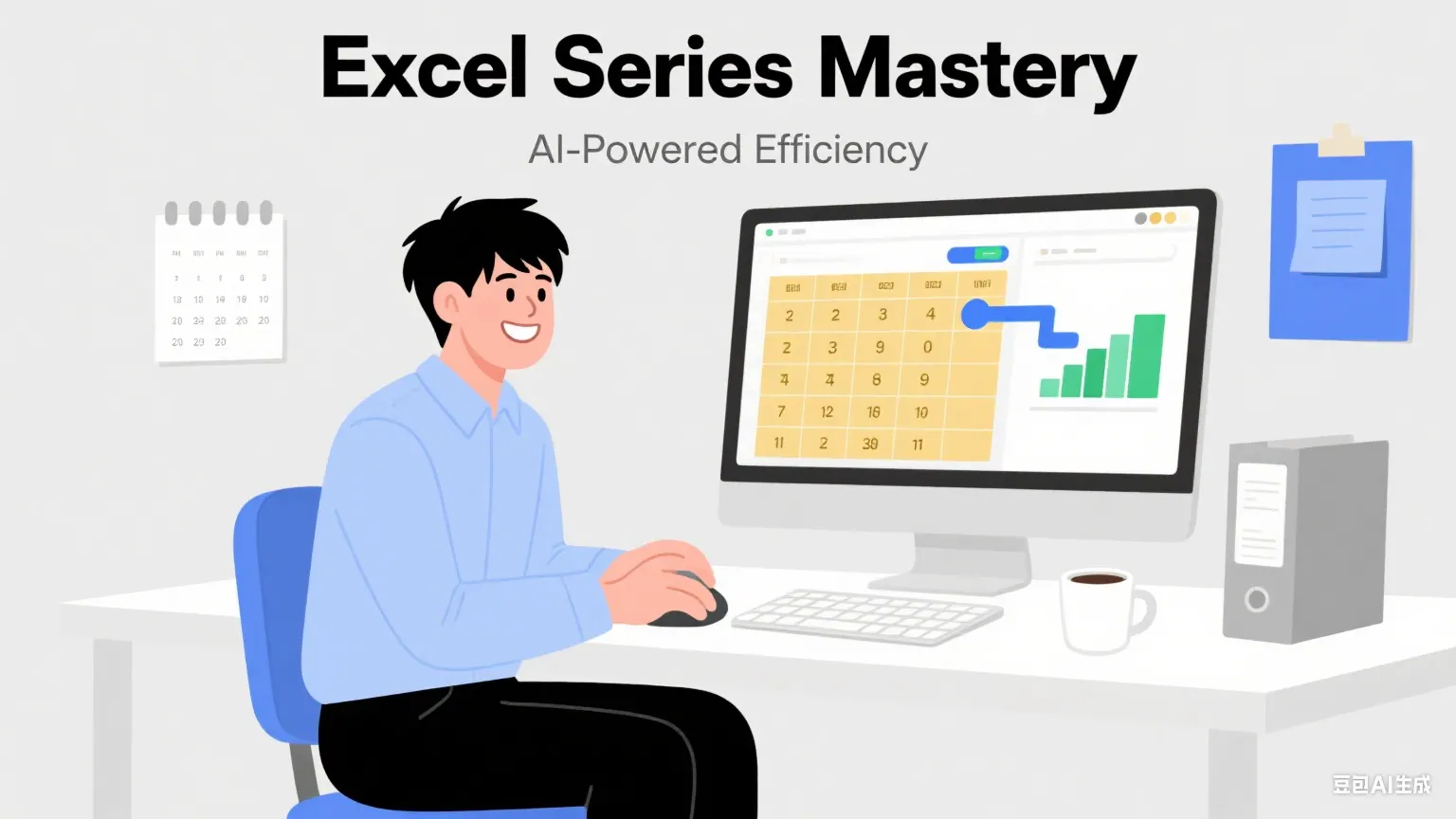
Excel에서 시리즈 추가 방법: 스마트한 데이터 워크플로우를 위한 단계별 가이드
Excel에서 수동으로 시퀀스를 입력하는 데 지치셨나요? 전문가처럼 시리즈를 추가하는 방법을 배우고 AI 기반 RowSpeak이 힘든 작업을 대신해 드립니다.
 Excel 기본
Excel에서 AI로 최적 맞춤선 추가하는 방법
산점도에서 트렌드를 찾기 어려우신가요? AI가 최적 적합선을 자동으로 계산하고 시각화하는 방법을 알아보세요. 전문가 팁으로 더 나은 비즈니스 인사이트를 얻을 수 있습니다.
 Excel 기본
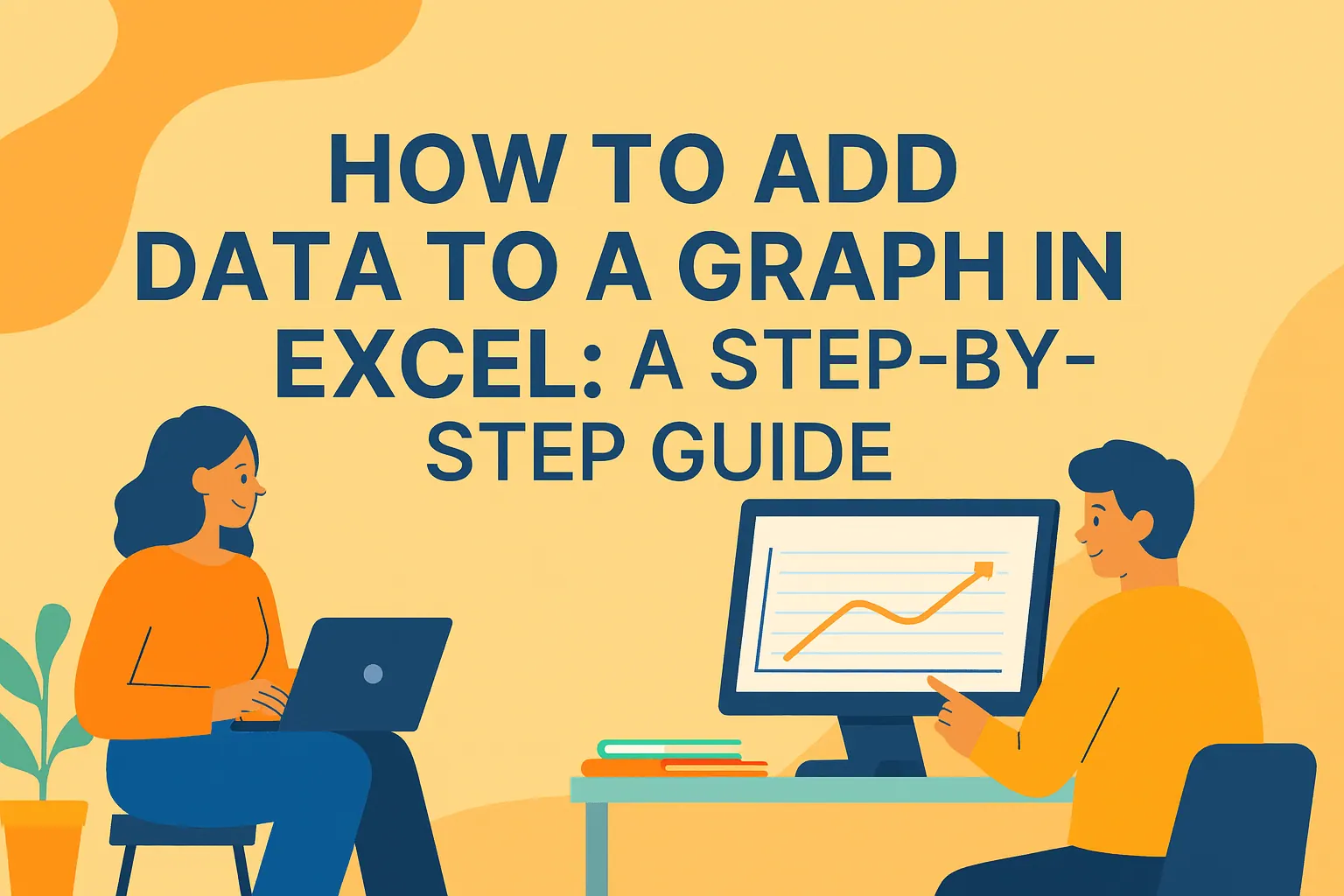
Excel 그래프에 데이터 쉽게 추가하기: 비즈니스 사용자를 위한 단계별 가이드
새 데이터로 Excel 차트를 업데이트하는 데 어려움을 겪고 계신가요? 단계별 가이드와 전문가 팁으로 매번 깔끔하고 전문적인 시각화를 만드는 방법을 알려드립니다.
 Excel 기본
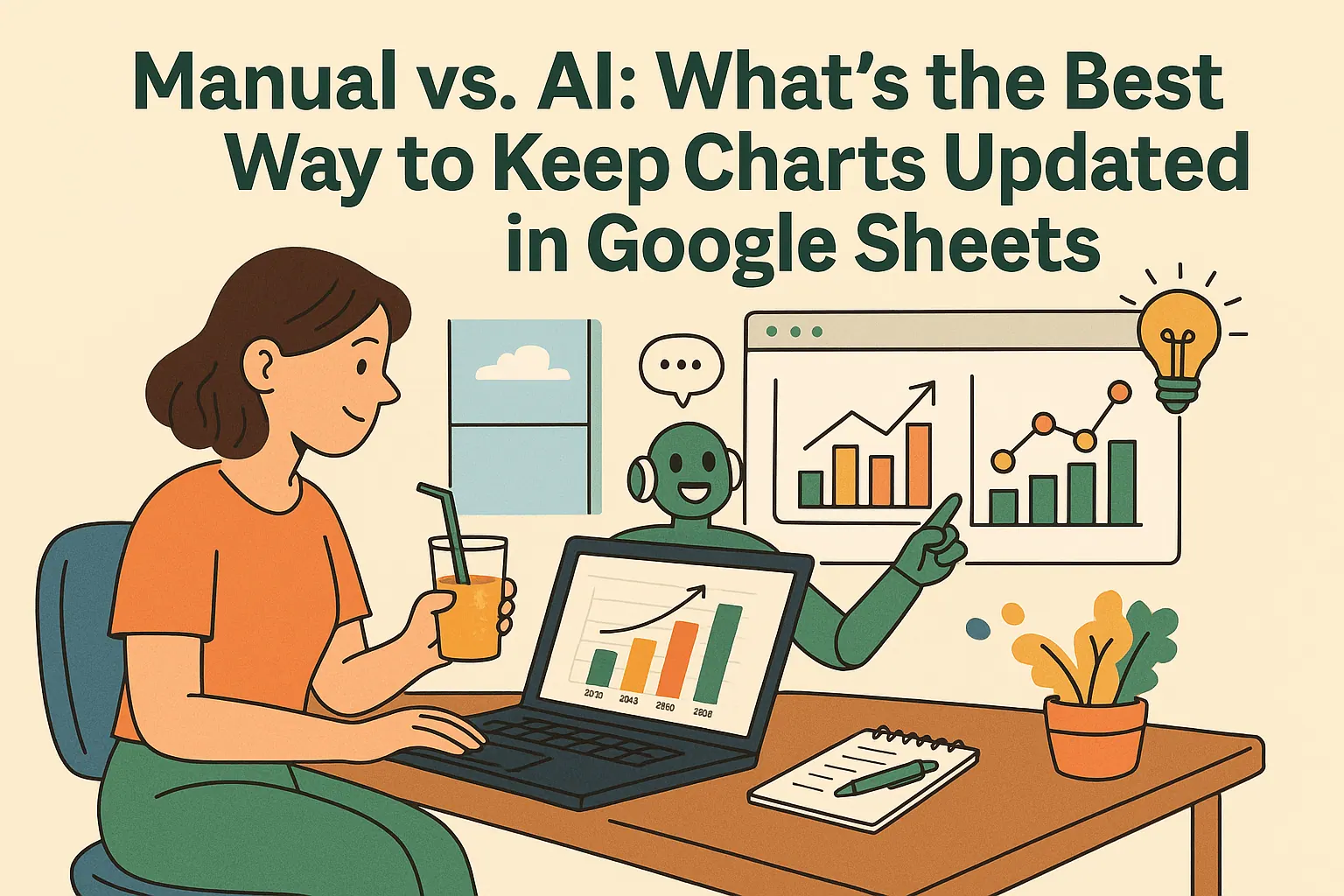
Google 스프레드시트 차트에 데이터 추가하기
차트 데이터 범위에 새 월을 추가하고 레이블과 값을 확인하세요.
 Excel 기본
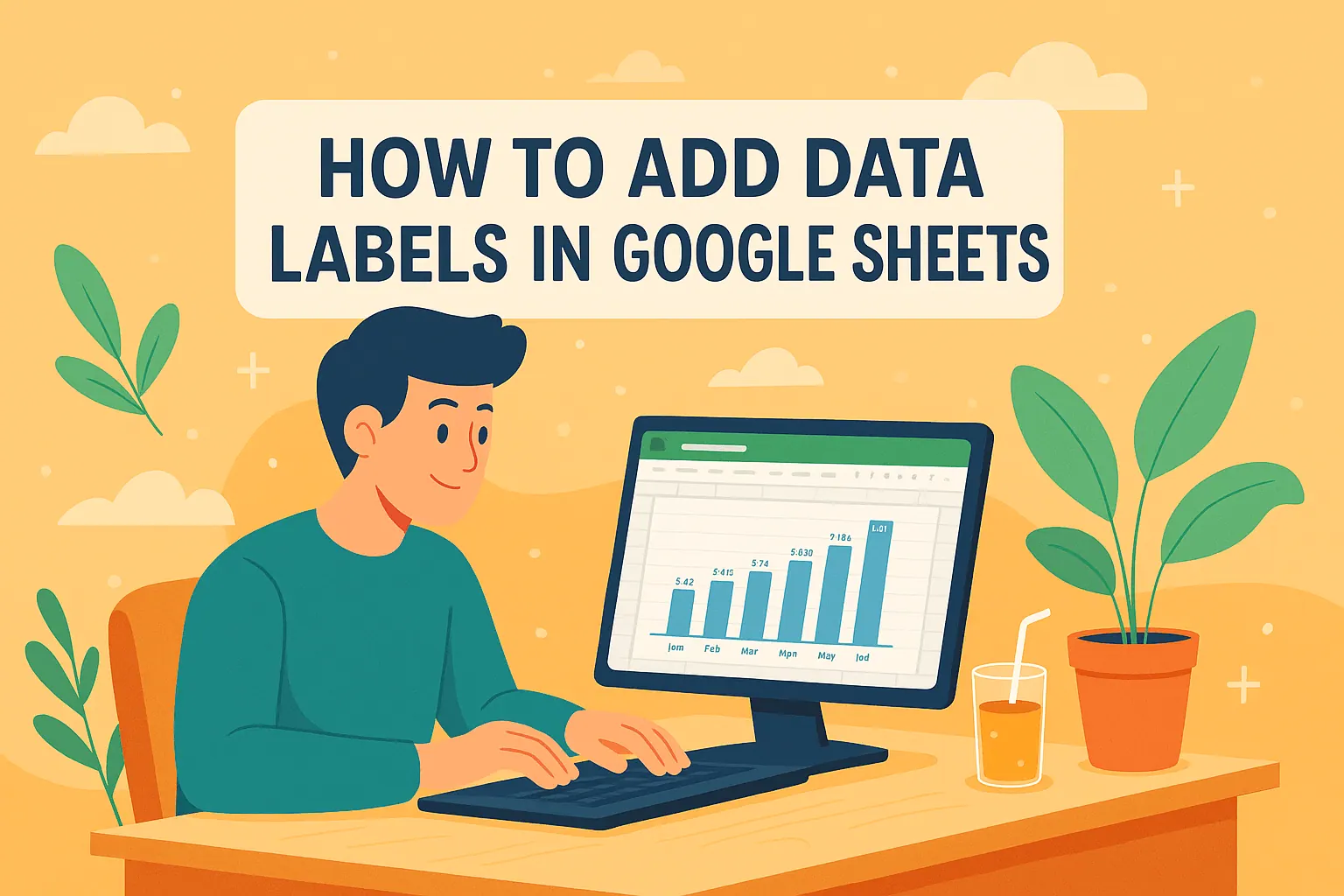
혼란스러운 차트는 훌륭한 데이터를 망친다—AI로 스마트 레이블을 초간단 추가
Data labels turn confusing charts into crystal-clear visuals. Here’s how to add them in Google Sheets like a pro, plus time-saving tricks with RowSpeak’s AI tools.
 Excel 기본
Google Sheets 예산 계획: 표 5가지와 확인 단계
Google Sheets 예산표의 다섯 가지 용도를 살펴보고 월별 수입과 지출, 잔액을 확인하세요.
 Excel 기본
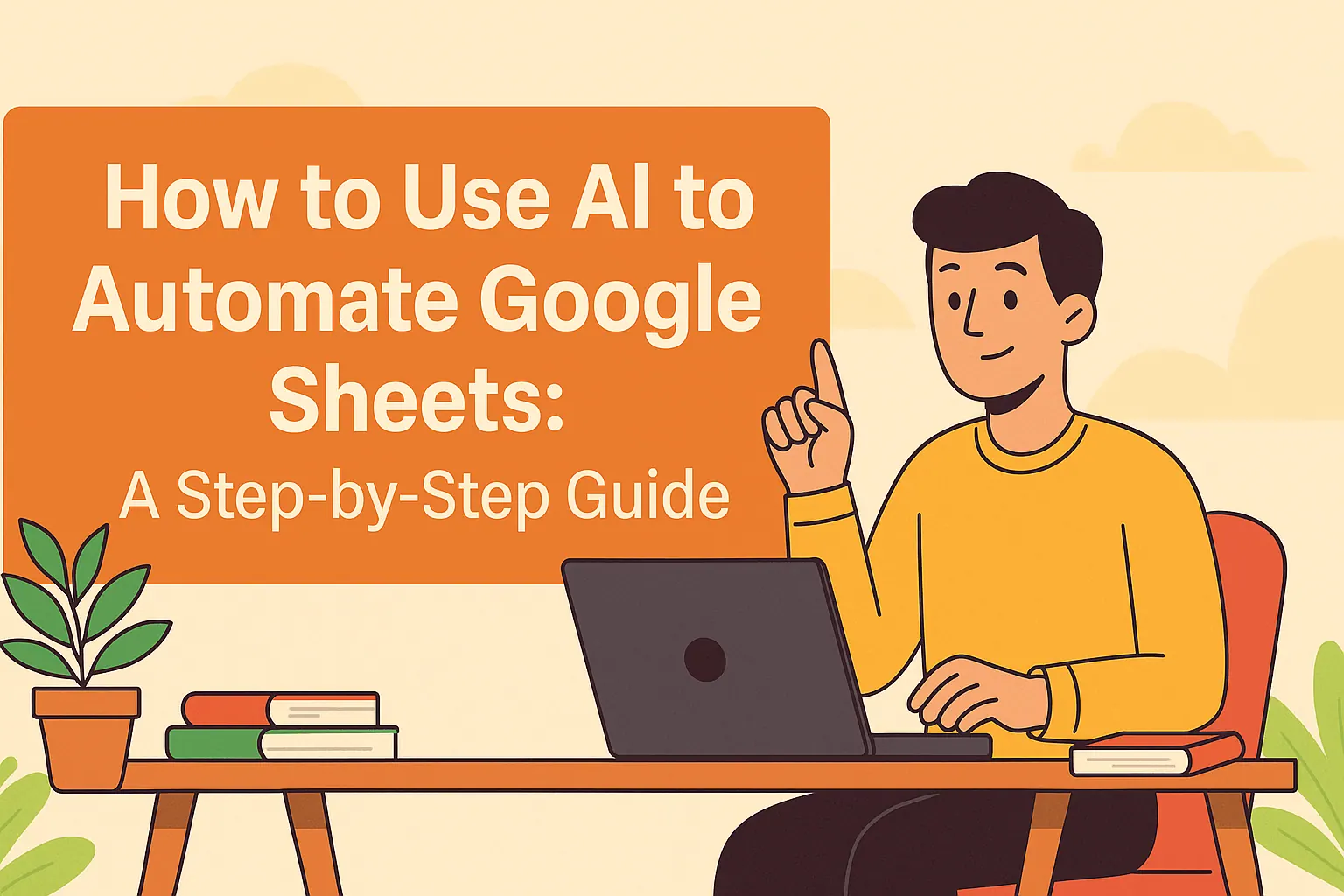
AI로 Google Sheets 자동화하는 방법: 단계별 가이드
AI 기반 자동화가 스프레드시트 관혁신을 일으키고 있습니다. 이 가이드에서는 RowSpeak과 같은 도구로 Google Sheets의 데이터 처리 및 보고 기능을 강화하는 방법을 소개합니다.
 Excel 기본
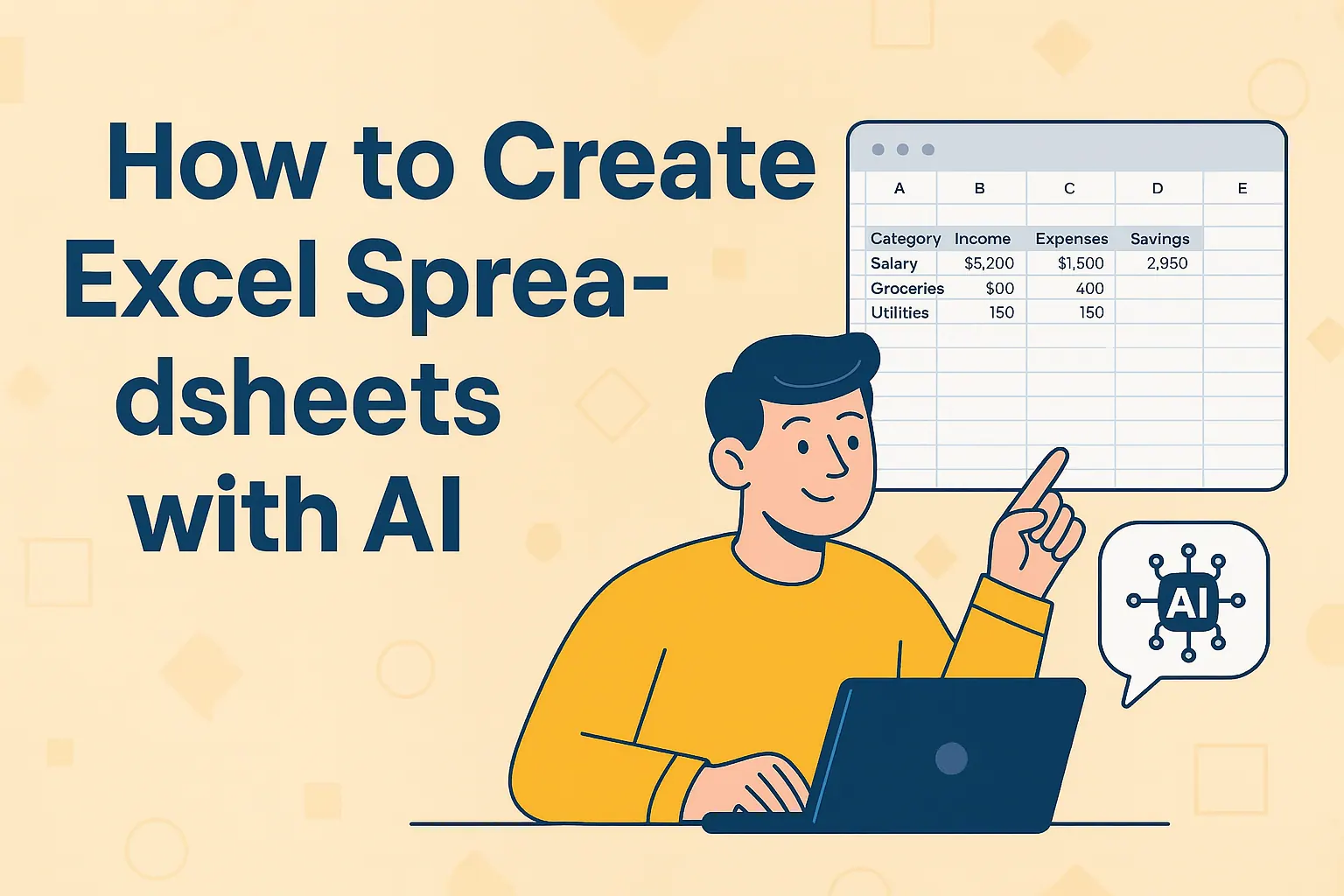
AI로 엑셀 스프레드시트 만들기: 단계별 가이드
AI 기반 솔루션이 스프레드시트 생성 과정을 혁신하고, 수작업 시간을 절약하며 정확성과 효율성을 보장하는 방법을 알아보세요.
 Excel 기본
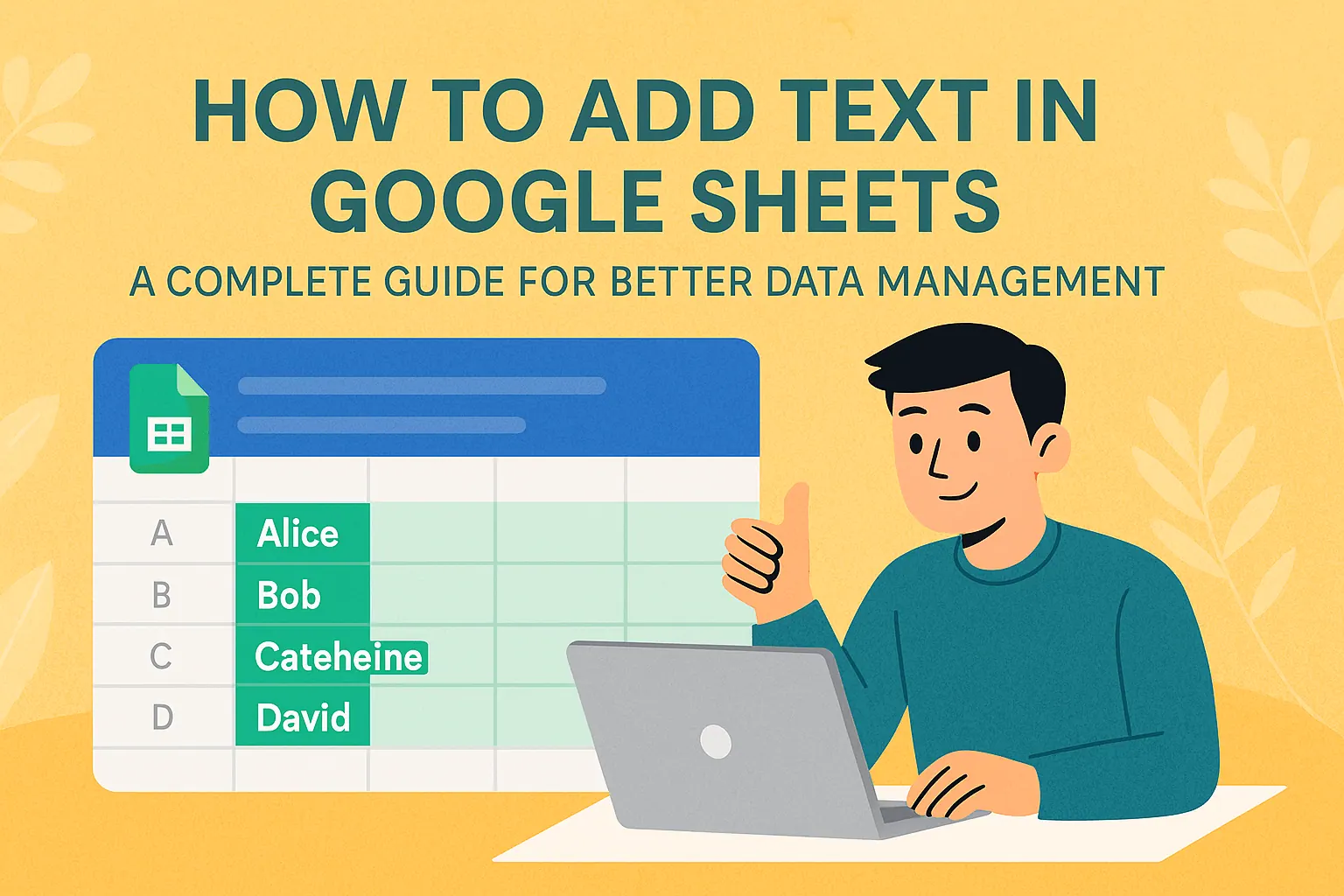
Google Sheets 텍스트 마스터하기: 최종 가이드
구글 시트에서 텍스트로 고민 중인가요? 기본 입력부터 고급 수식까지, 이 가이드에서 필요한 모든 것을 확인하세요. RowSpeak 같은 AI 도구로 워크플로우를 자동화하는 방법도 포함됩니다.
 Excel 기본
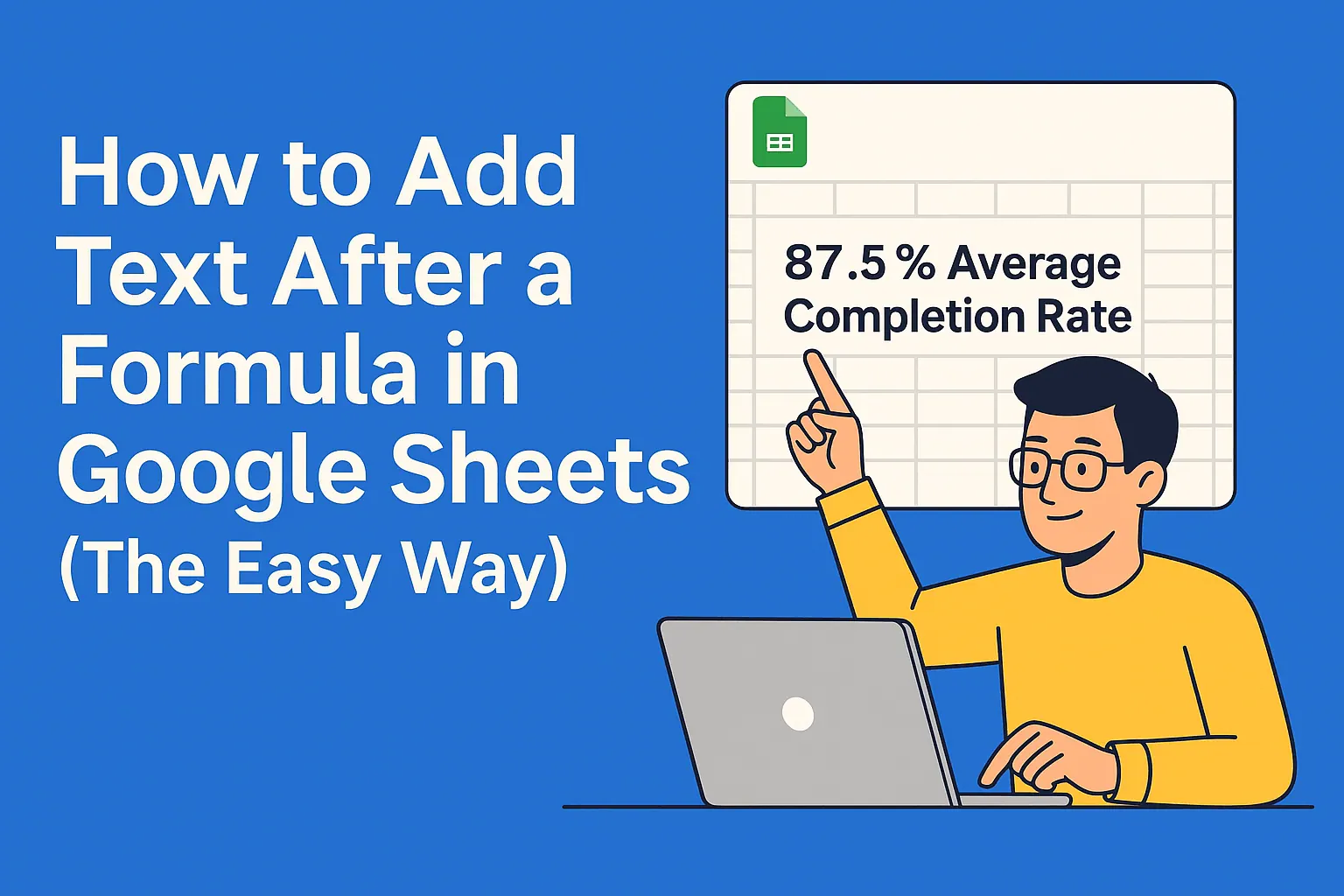
Google 시트에서 수식 뒤에 텍스트 추가하는 방법
수식 결과에 레이블을 추가하는 데 어려움을 겪고 있나요? 이 가이드에서는 기본적인 연결부터 고급 서식 트릭까지 Google 스프레드시트에서 수식에 텍스트를 추가하는 다양한 방법을 보여줍니다.
 Excel 기본
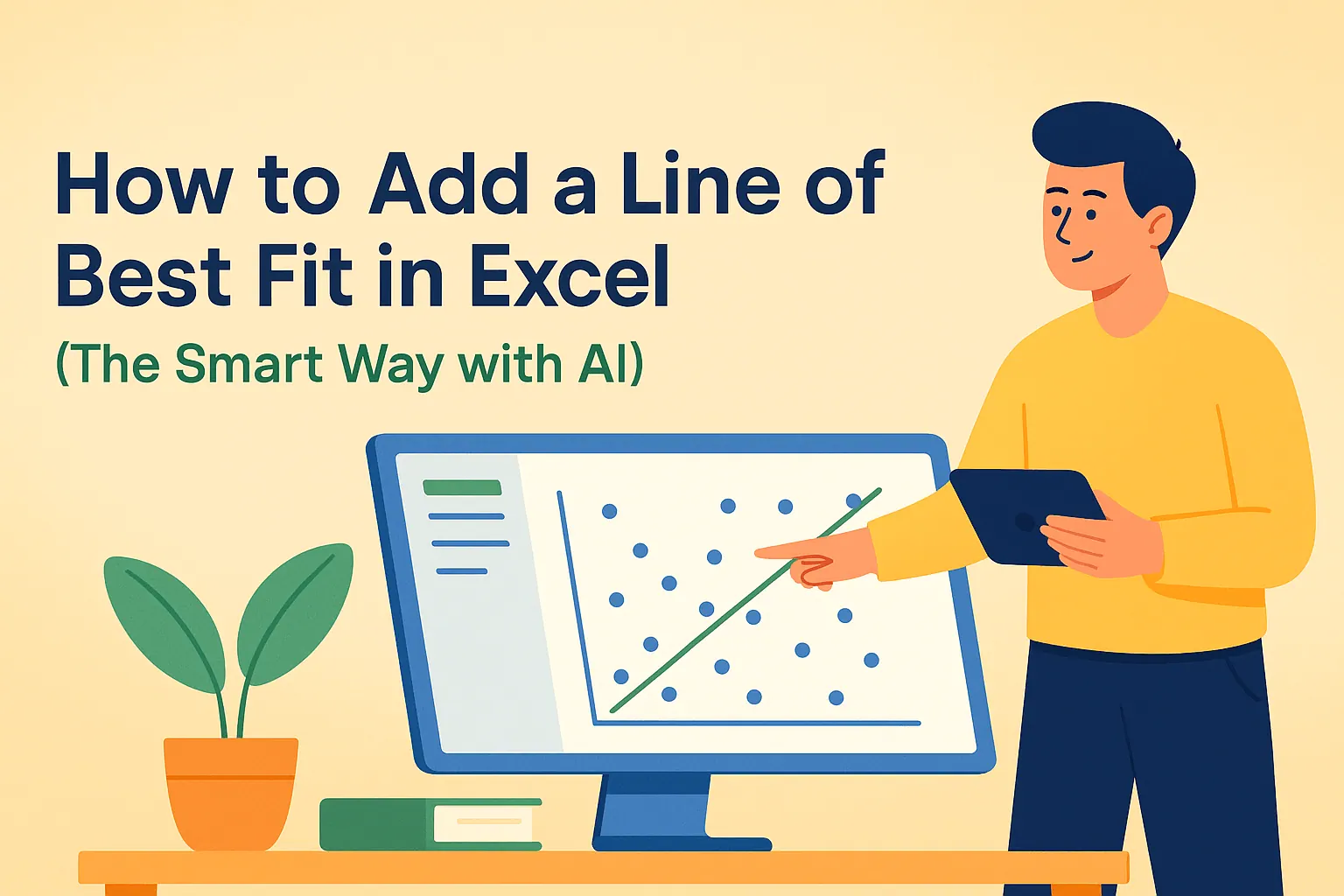
엑셀에서 최적 맞춤선 추가하는 방법 (AI 활용 스마트한 방법)
엑셀 산점도에서 트렌드를 찾기 어려우신가요? 복잡한 수식 없이 현대적 AI 도구로 전문가 수준의 추세선을 즉시 추가하는 방법을 알아보세요.
 Excel 기본
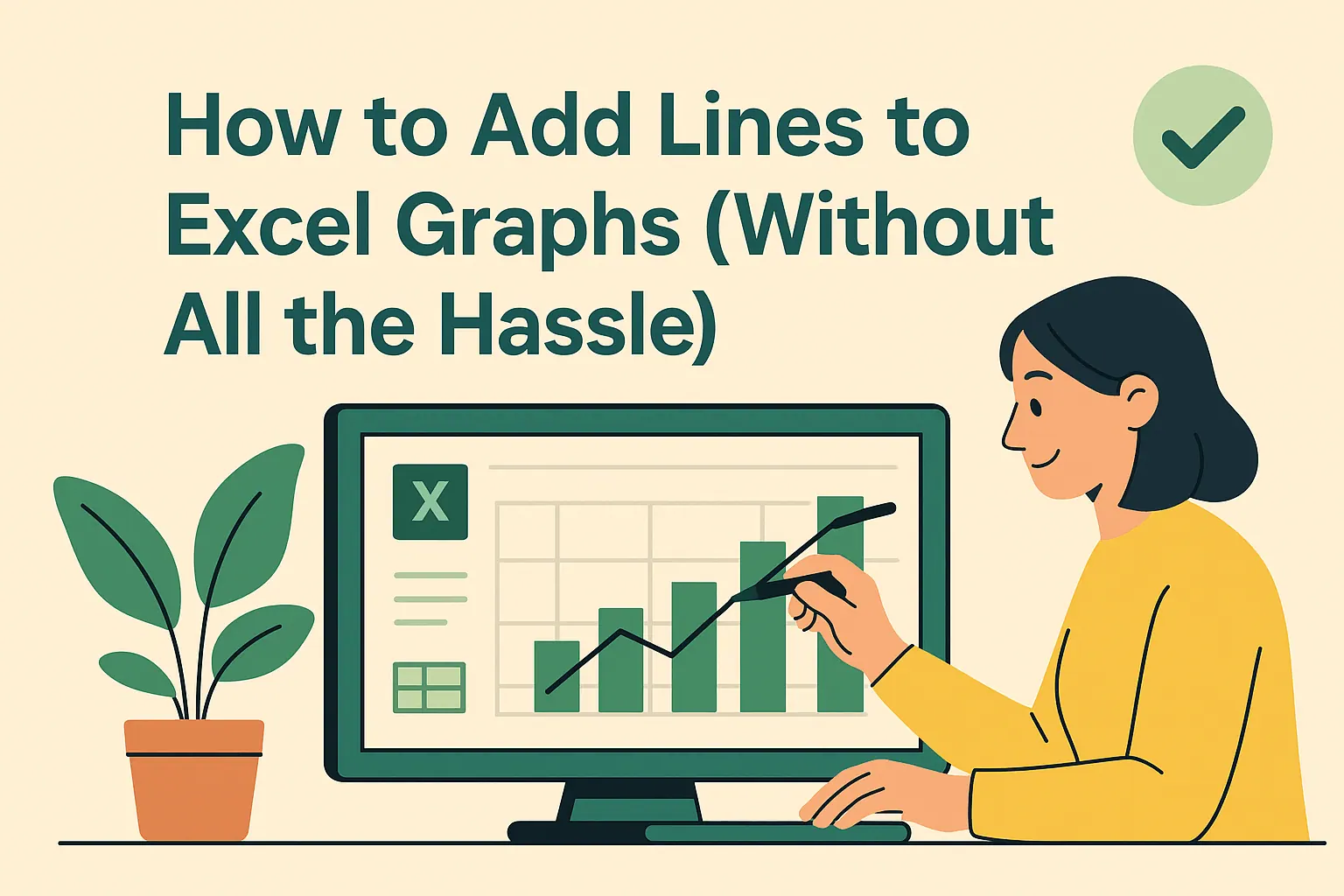
Excel 차트에 추세선과 목표 기준선 추가하기
월별 매출 차트에 추세선 또는 목표선을 추가하고 데이터와 단위를 확인하세요.
 Excel 기본
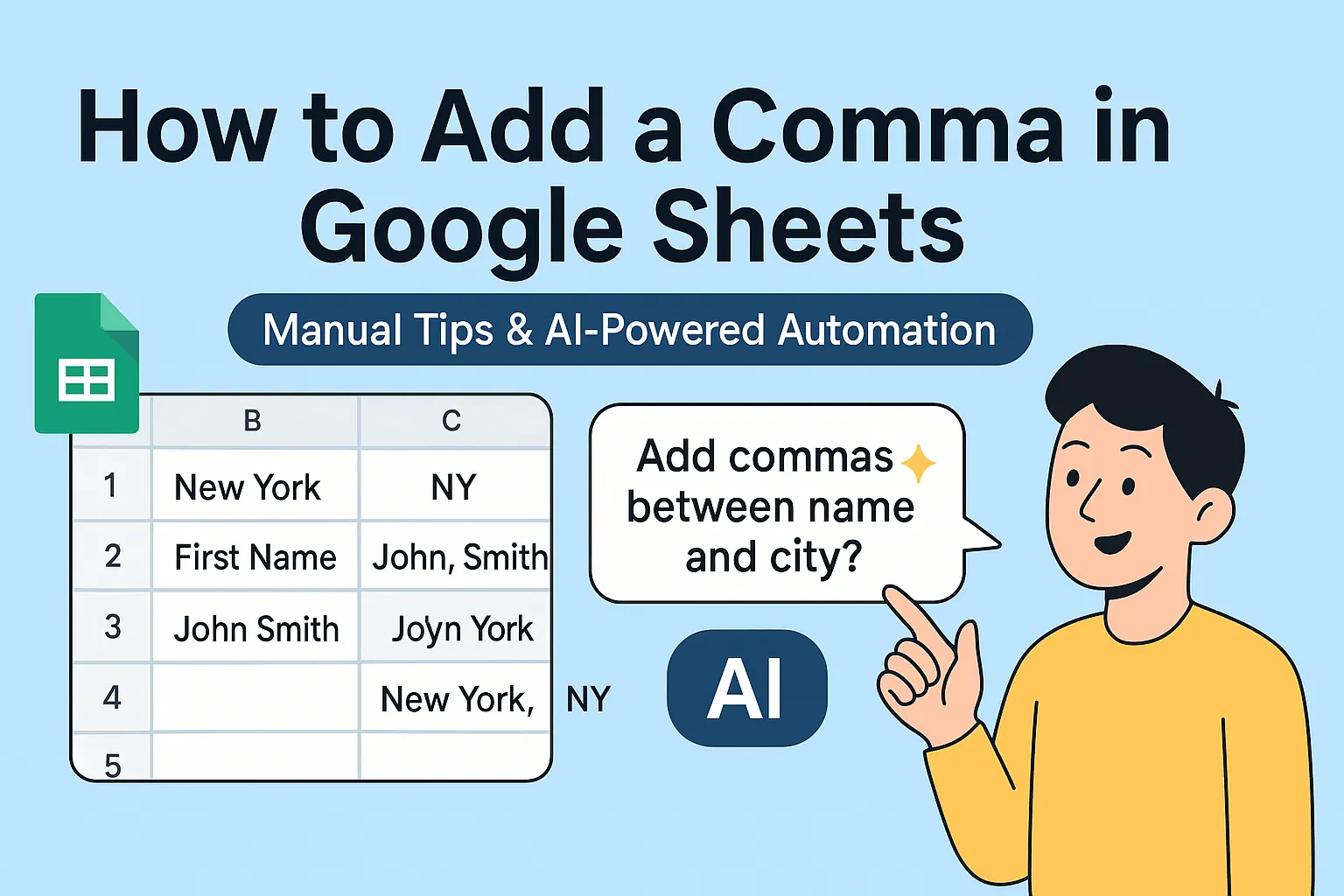
Google 스프레드시트에서 쉼표로 텍스트 합치기
도시와 지역 열을 쉼표로 구분해 합치고 빈칸을 확인하세요.
 Excel 기본
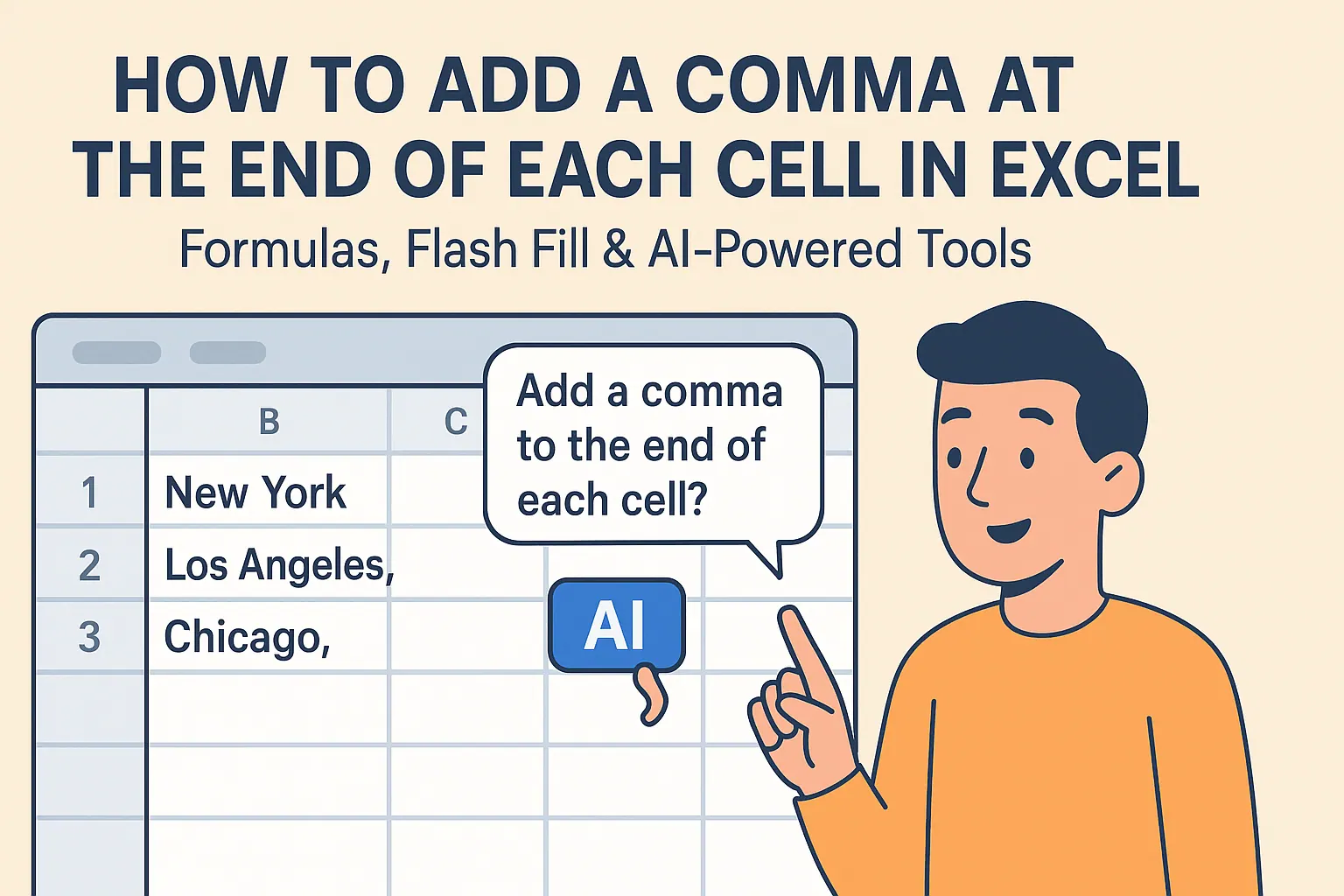
엑셀에서 각 셀 끝에 쉼표 추가하는 방법 (3가지 간단한 방법)
Excel에서 데이터 서식 지정에 어려움을 겪고 있나요? 수식, 플래시 필, RowSpeak과 같은 AI 기반 솔루션을 사용하여 셀 값에 쉼표를 빠르게 추가하는 방법을 알아보세요.
 Excel 기본
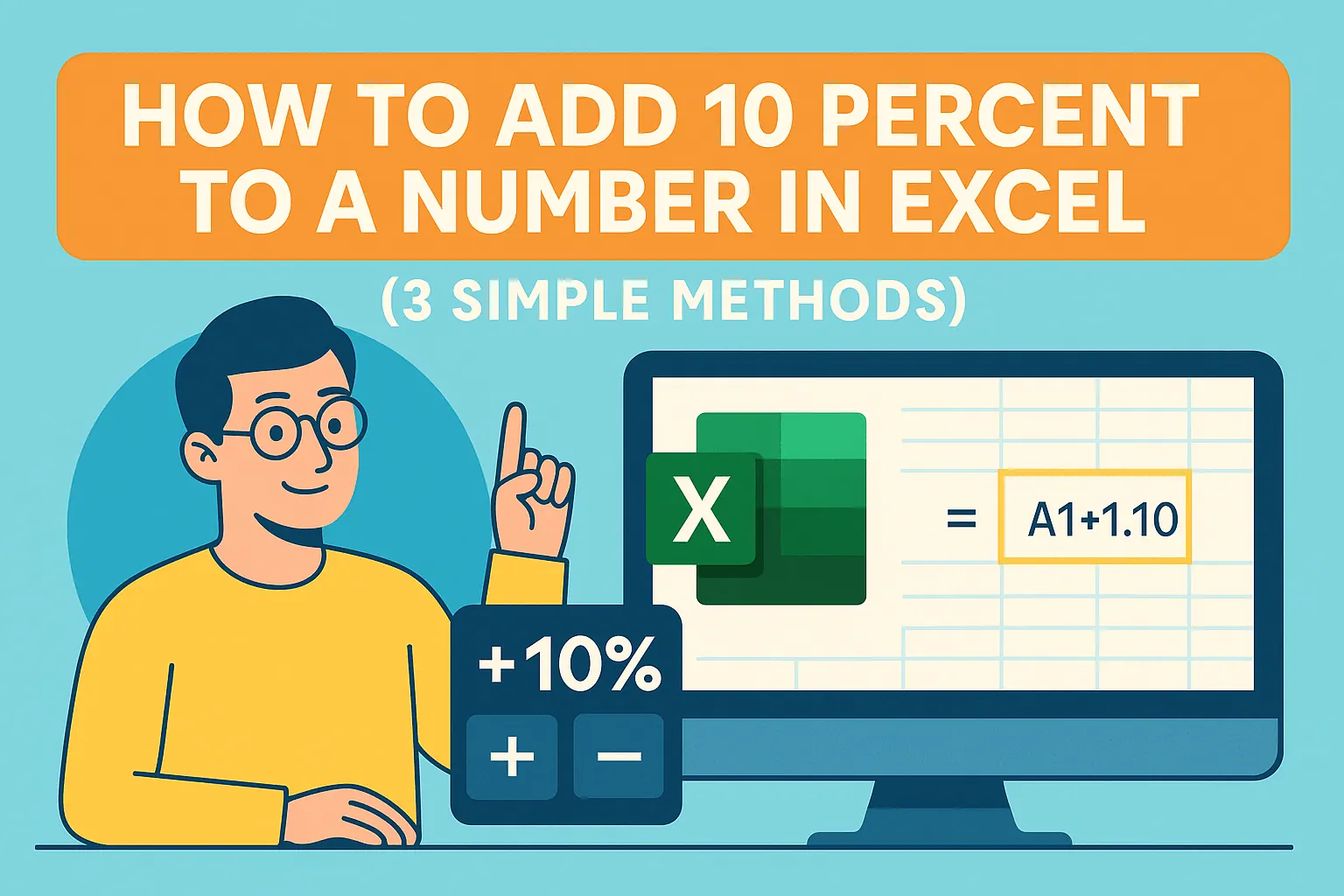
Excel에서 숫자에 10% 더하는 방법
간단한 수식으로 숫자를 10% 늘리고 결과를 확인한 뒤 고정 참조로 비율을 조정합니다.
 Excel 기본
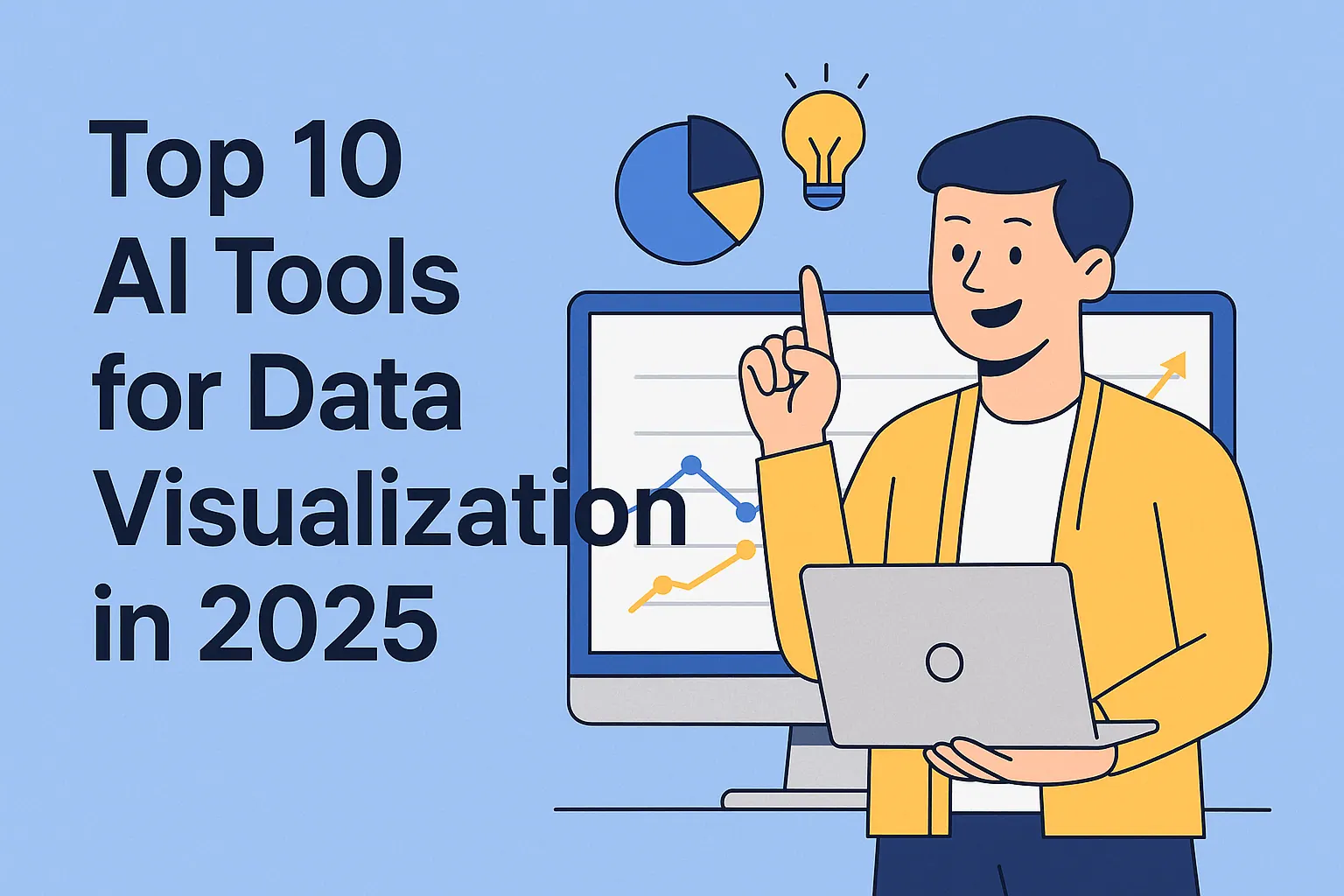
2025년 데이터 시각화를 위한 상위 10개 AI 도구: 원시 데이터를 실행 가능한 인사이트로 전환
데이터 중심 비즈니스 환경에서 효과적인 시각화는 선택이 아닌 필수입니다. 이 가이드는 원시 데이터를 전략적 시각적 서사로 변환하는 최고의 AI 도구를 소개하며, 비즈니스 전문가를 위한 가장 직관적인 솔루션으로 RowSpeak을 집중 조명합니다.
 Excel 기본
AI로 구글 시트 데이터 분석을 강화하는 방법 (2025 가이드)
스프레드시트 데이터로 고민 중인가요? AI가 도와줄 수 있습니다! 이 가이드에서는 Google Sheets에서 AI를 활용해 분석 자동화, 인사이트 생성, 멋진 시각화를 만드는 방법을 소개합니다 - 고급 기술이 필요 없습니다.
 Excel 기본
AI로 Google Sheets 데이터 분석을 강화하는 방법
Google Sheets의 AI 기능으로 데이터 분석을 간소화할 수 있지만, RowSpeak은 원활한 자동화, 예측 통찰력, 원클릭 보고서로 한 단계 더 나아갑니다. 워크플로우 업그레이드 방법을 알아보세요.
 Excel 기본
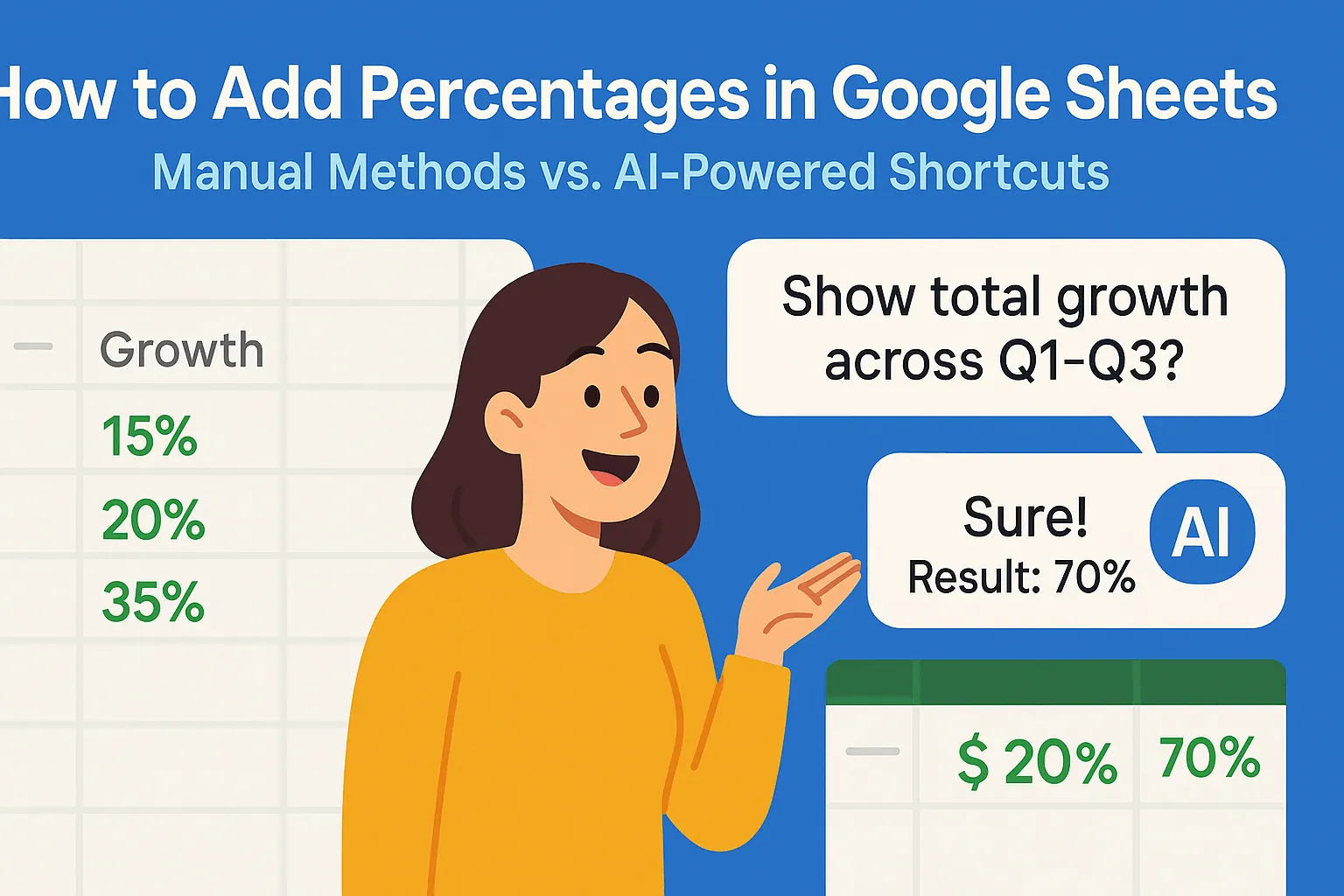
Google Sheets에서 백분율 추가하는 방법
Google Sheets에서 백분율 계산이 어려우신가요? 기본 합계부터 복잡한 가중 평균까지 모두 설명합니다. 그리고 비밀 하나: RowSpeak 같은 도구를 사용하면 계산은 자동으로 처리되며, 여러분은 인사이트에 집중할 수 있습니다.
 Excel 기본
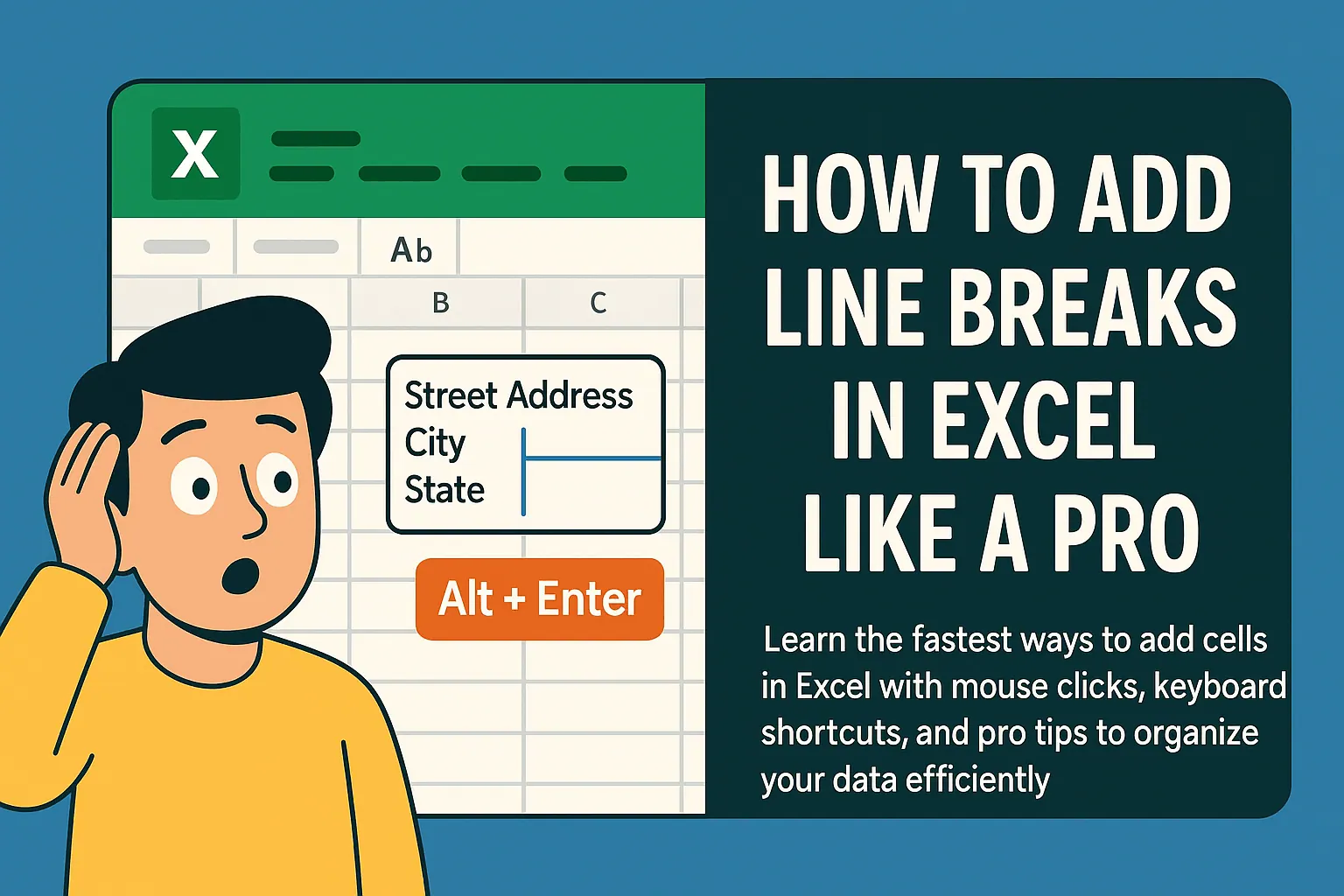
엑셀 셀에서 줄 바꾸는 방법
Struggling to fit multiple lines in one Excel cell? Whether you're creating product lists or detailed notes, these simple line break techniques will transform how you organize data.
 Excel 기본
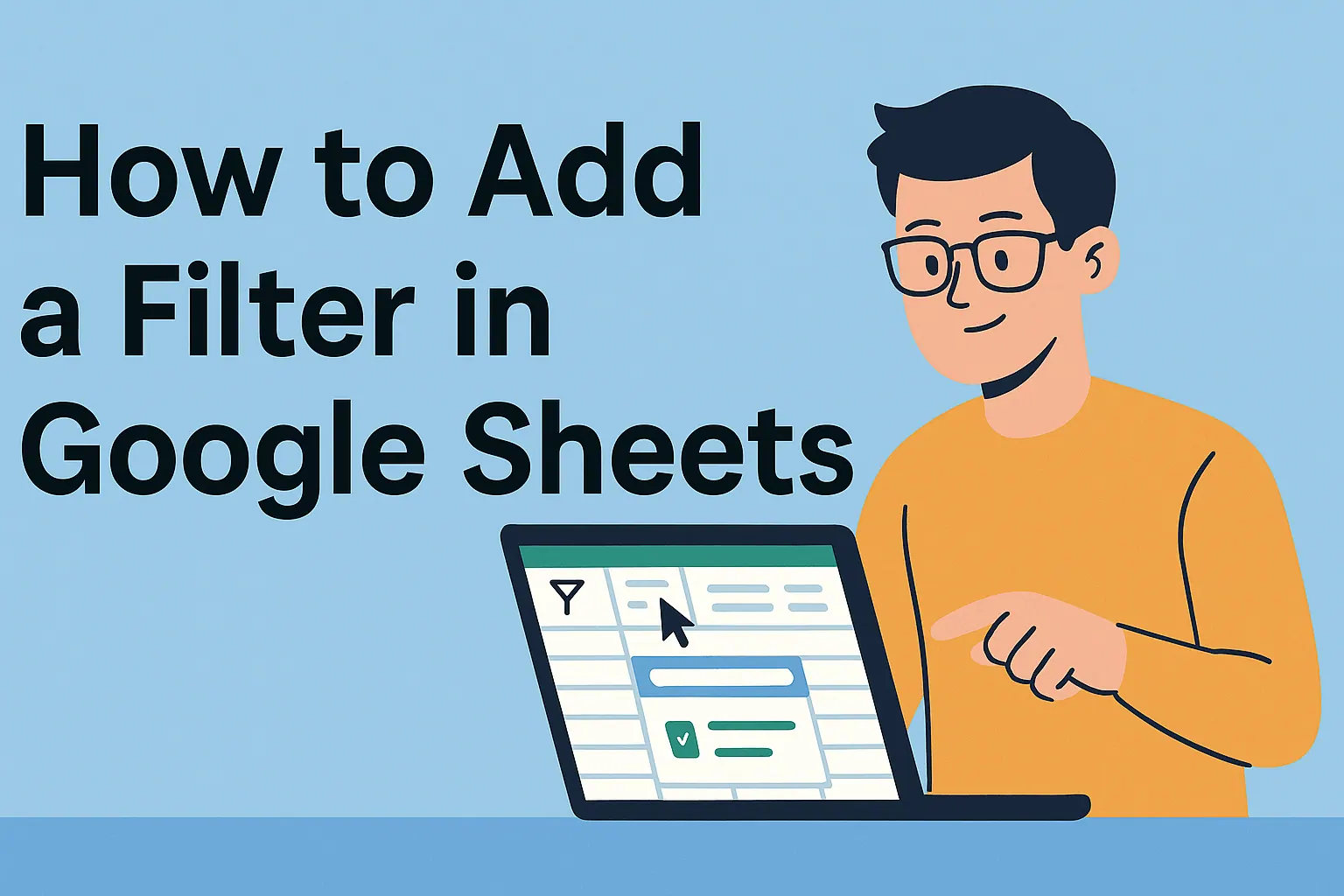
Google 스프레드시트에서 필터 추가하는 방법
Google Sheets의 필터는 데이터 분석의 판도를 바꾸는 기능입니다. 예산 관리, 영업 파이프라인, 프로젝트 작업 등 무엇을 관리하든 필터를 마스터하면 수 시간을 절약할 수 있습니다. 여기 완벽한 가이드와 RowSpeak의 AI 기반 기능이 필터링을 더 스마트하게 만드는 이유를 소개합니다.
 Excel 기본
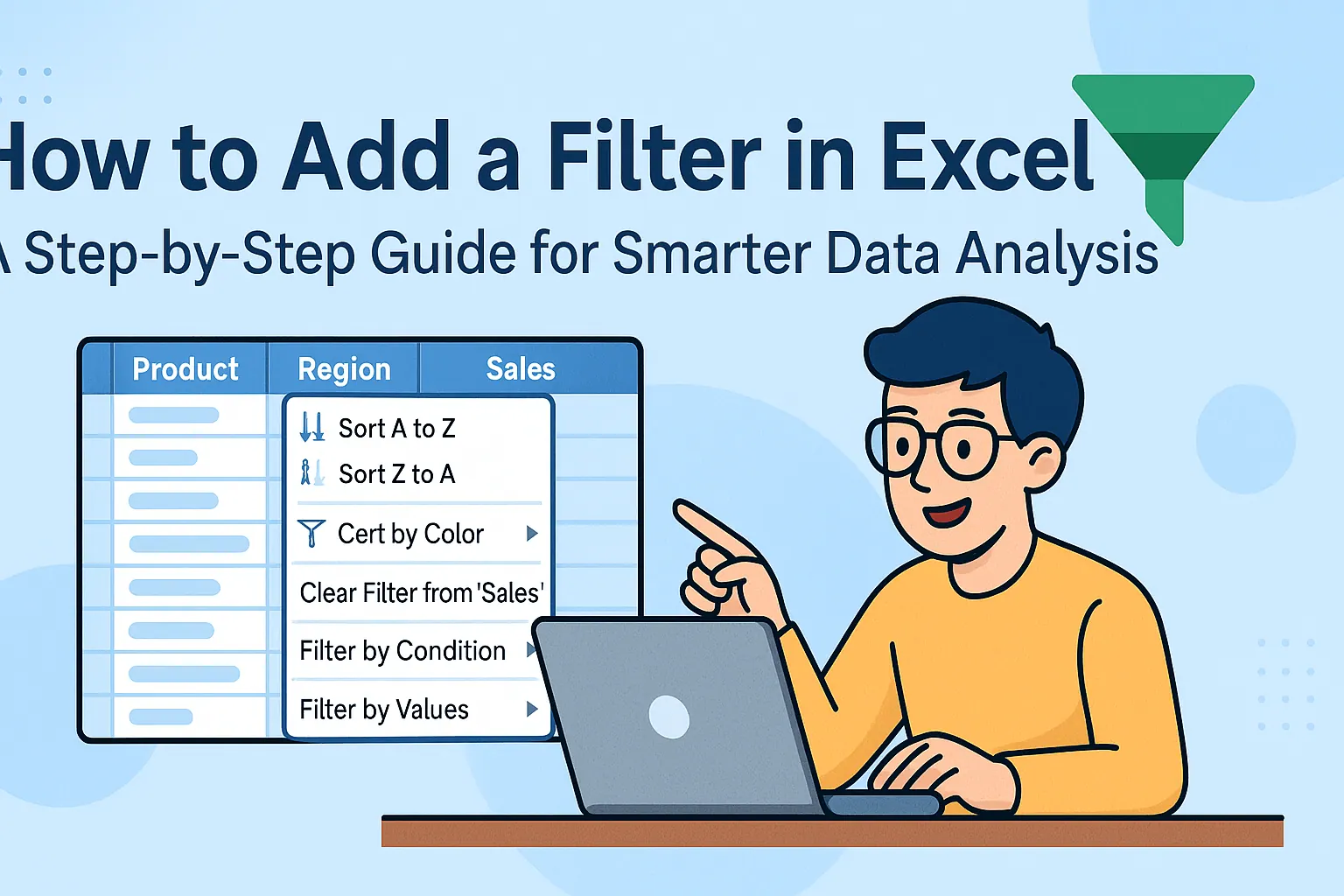
Excel에서 필터 추가하는 방법: 스마트한 데이터 분석을 위한 단계별 가이드
Struggling to make sense of messy spreadsheets? Excel filters are your secret weapon. This step-by-step guide shows you how to slice and dice your data effortlessly - plus we'll share how RowSpeak can take your analysis to the next level.
 Excel 기본
Google 스프레드시트에서 영업 리드 표 만들기
회사명, 이메일, 거래 규모 열을 만들고 파일을 사용해 데이터를 확인하세요.
 Excel 기본
Excel에서 새 셀 추가하는 방법: 스마트한 스프레드시트를 위한 단계별 가이드
Excel에서 셀 추가는 간단해 보이지만 효율적으로 하면 시간을 절약할 수 있습니다. 단일 셀, 전체 행 삽입 방법과 RowSpeak 같은 AI 도구로 워크플로우를 자동화하는 방법을 소개합니다.
 Excel 기본
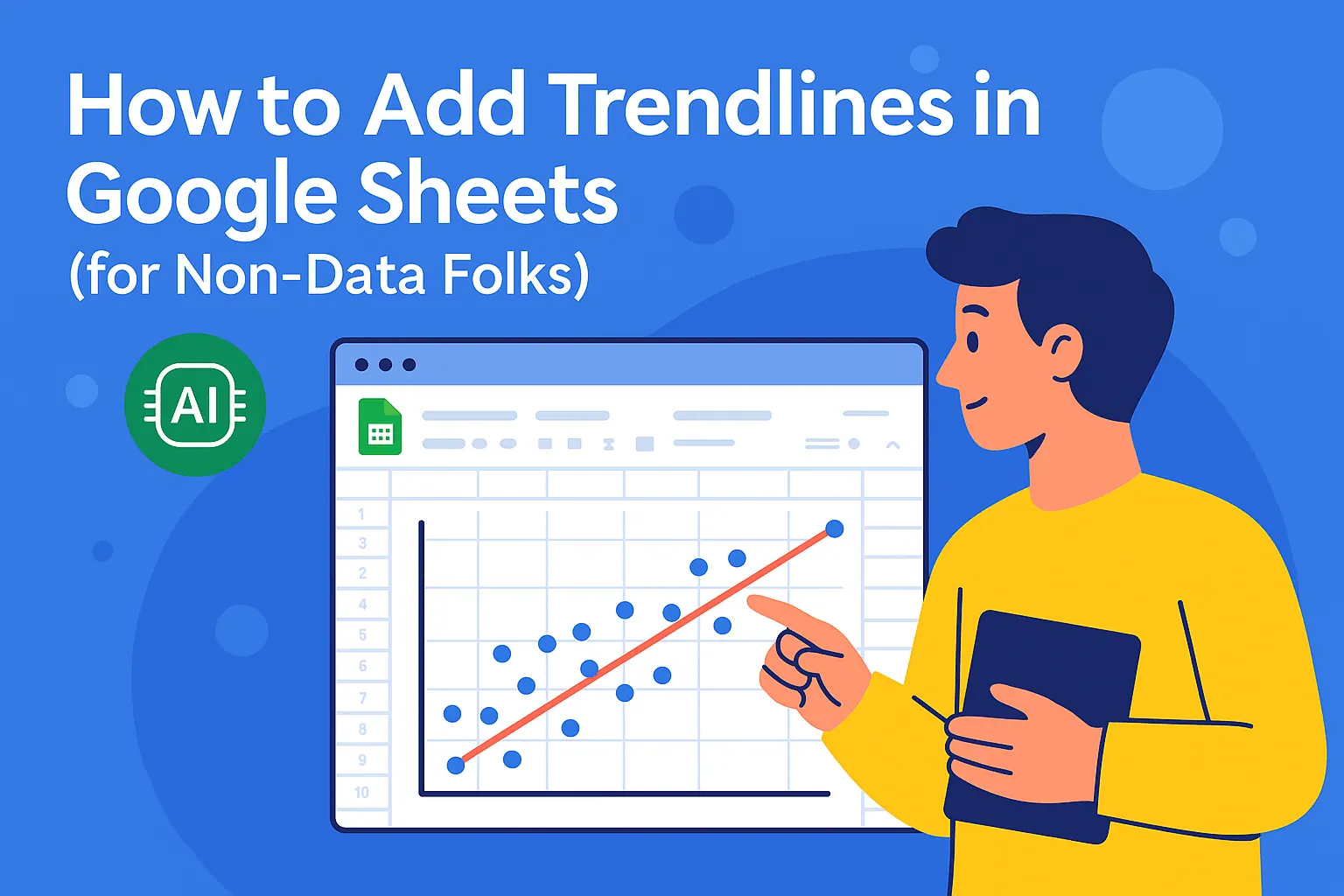
Google 스프레드시트에서 트렌드라인을 추가하는 스마트한 방법 (AI 슈퍼파워 포함)
데이터 트렌드 추측에 지치셨나요? Google Sheets에서 최적 맞춤선을 추가하고 AI로 정확한 예측을 하는 방법을 알아보세요.
 Excel 기본
데이터 분석에서 ChatGPT의 5가지 주요 한계점 (RowSpeak이 해결하는 방법)
파일을 업로드하고 자연어로 분석을 요청한 뒤 계산 결과와 차트를 확인하는 방법을 알아보세요.
 Excel 기본
Excel에 ChatGPT 활용하기: 수식과 파일 분석 확인
ChatGPT에 Excel 수식을 요청하고 파일을 분석한 뒤 결과를 확인하는 방법과 추가 기능 사용 전 점검 사항을 알아보세요.
 Excel 기본
ChatGPT로 Excel 데이터를 요약할 수 있나요? 준비와 확인 방법
Excel 파일을 준비하고 구체적인 요약 질문을 작성한 뒤 숫자와 원본을 확인하는 방법을 알아보세요.
 Excel 기본
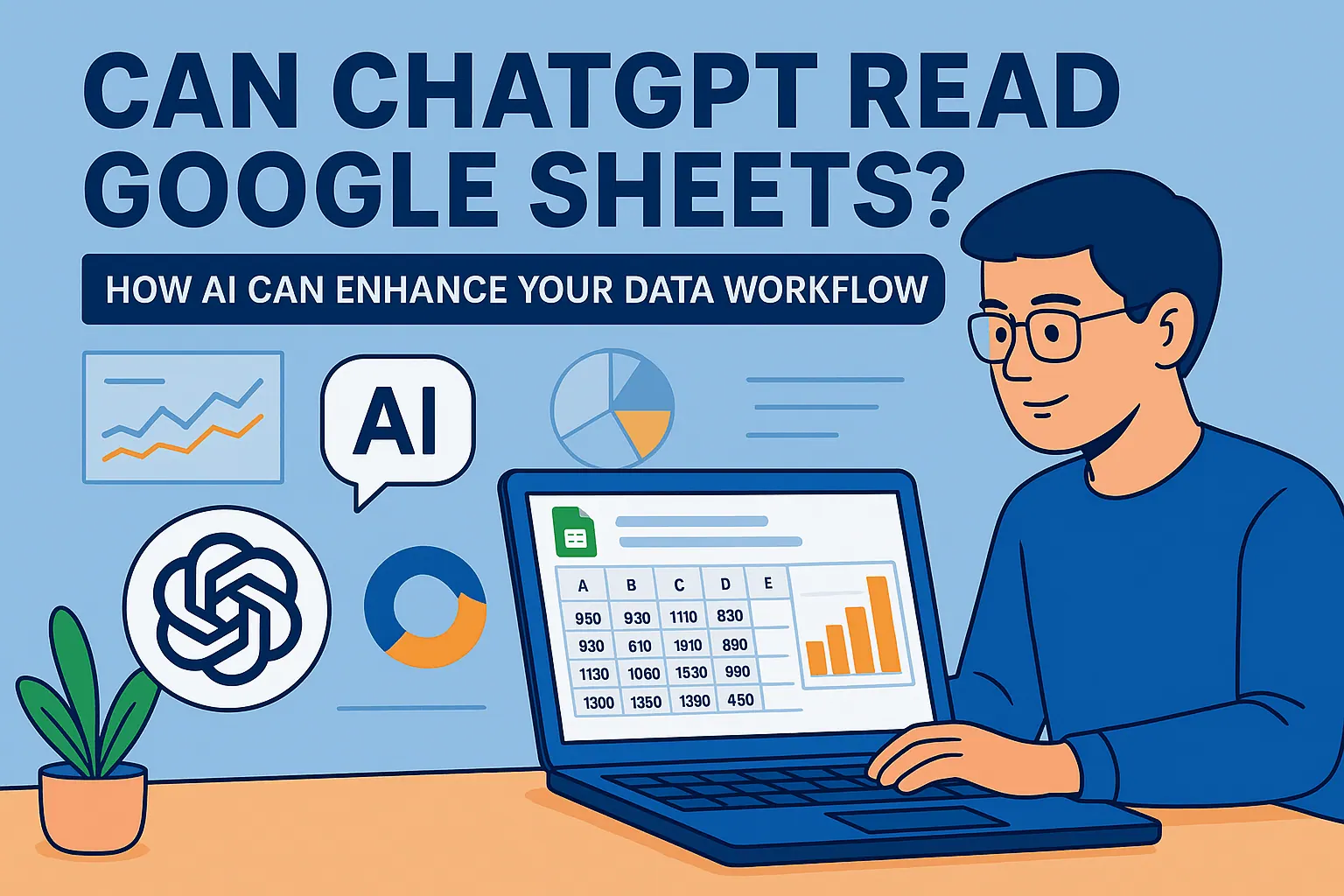
ChatGPT가 Google 시트를 읽을 수 있을까? AI가 데이터 워크플로우를 개선하는 방법
ChatGPT가 Google Sheets를 읽는 조건과 파일 내보내기 및 결과 확인 방법을 알아보세요.
 Excel 기본
ChatGPT가 Excel 파일을 읽을 수 있을까? 업로드와 시트 확인
파일 분석을 지원하는 화면에서 Excel을 업로드하고 시트, 열과 데이터가 제대로 읽혔는지 확인합니다.
 Excel 기본
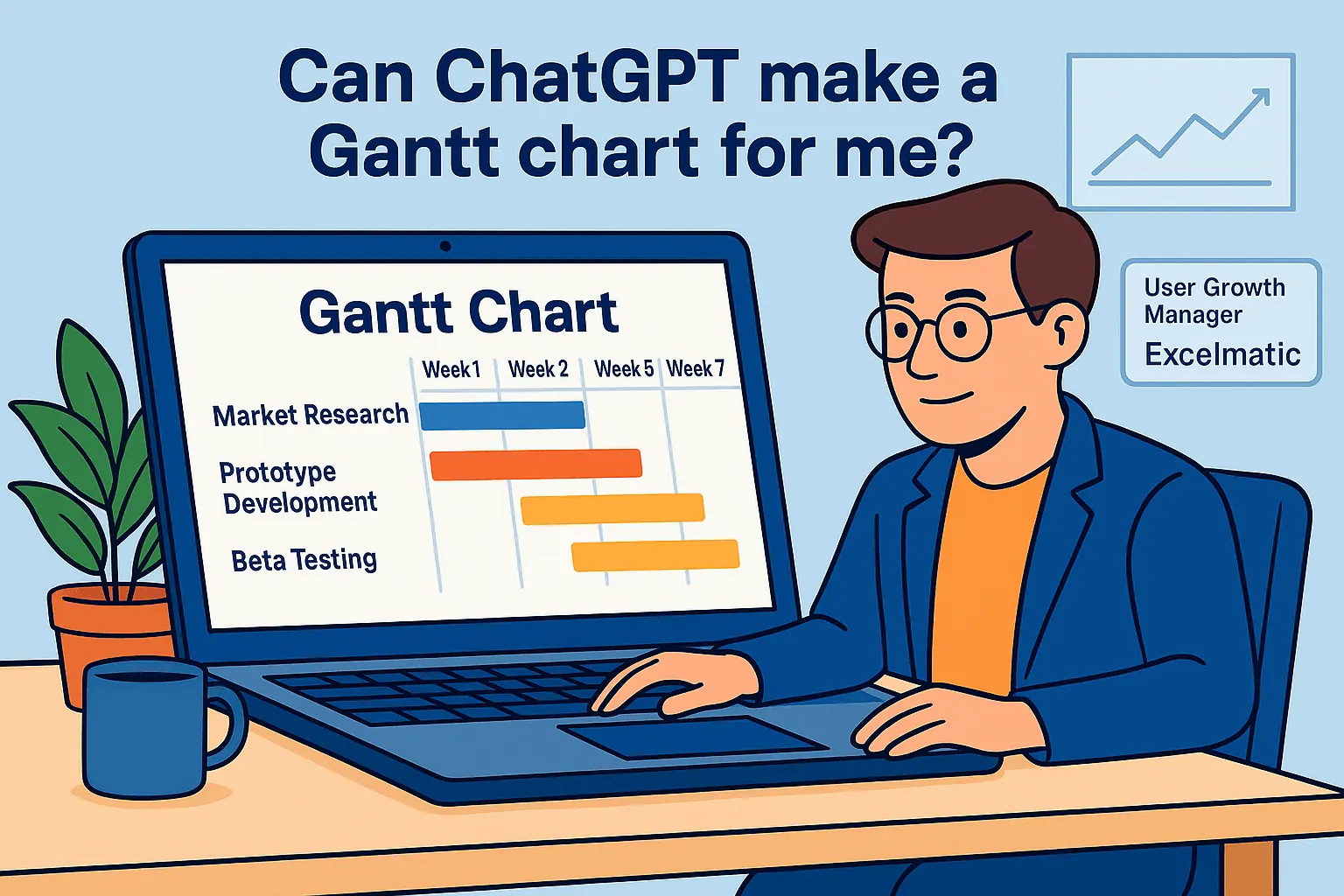
ChatGPT로 간트 차트를 만들 수 있을까? 알아야 할 사항 (그리고 더 나은 대안)
작업과 날짜를 정리해 AI로 간트 차트를 만들고 일정을 확인하는 방법을 알아보세요.
 Excel 기본
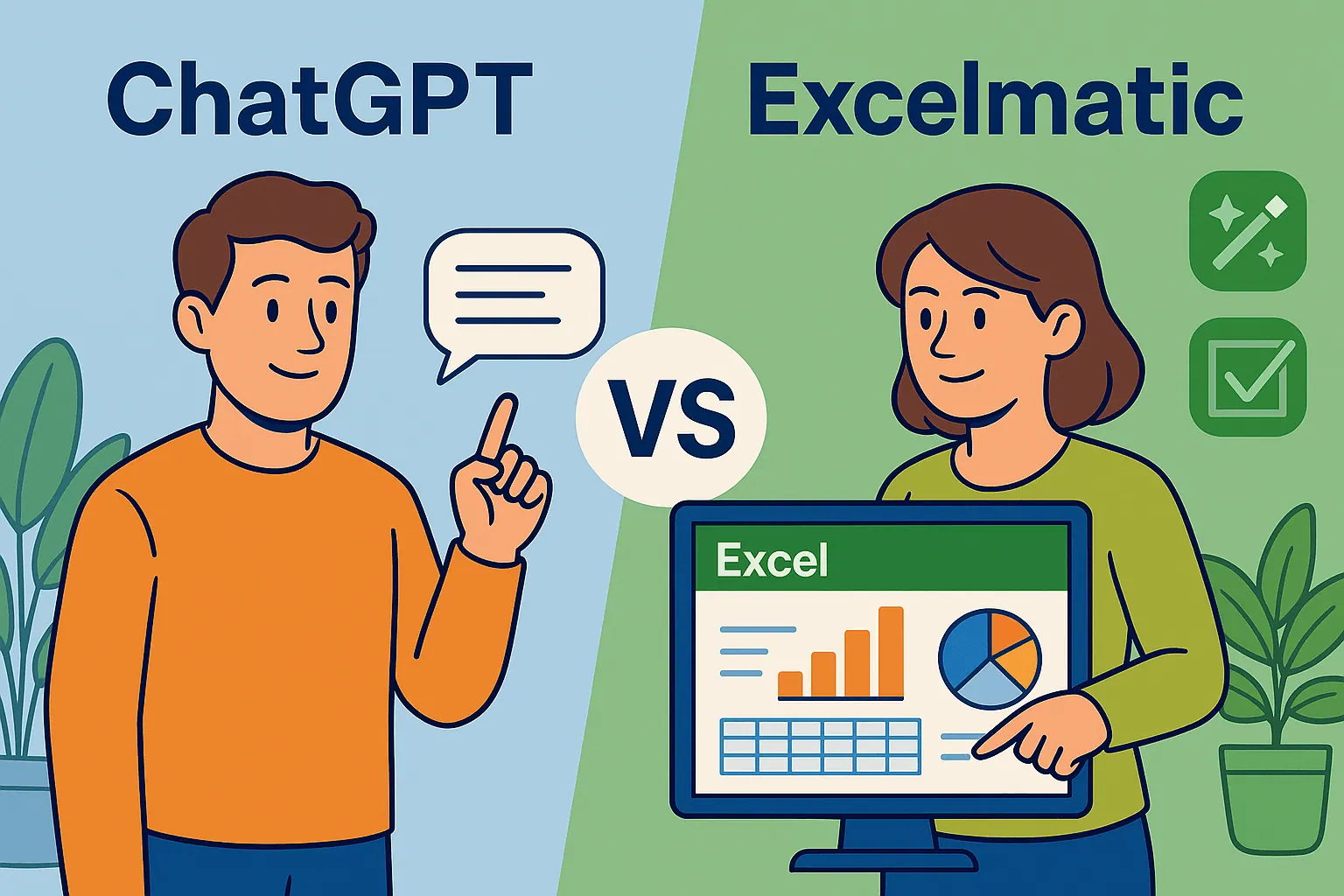
ChatGPT로 Excel 파일을 편집할 수 있을까? 사용과 검토 방법
Excel 수정 요청을 설명하고 결과 파일을 확인하는 방법과 ChatGPT·RowSpeak의 사용 방식을 알아보세요.
 Excel 기본
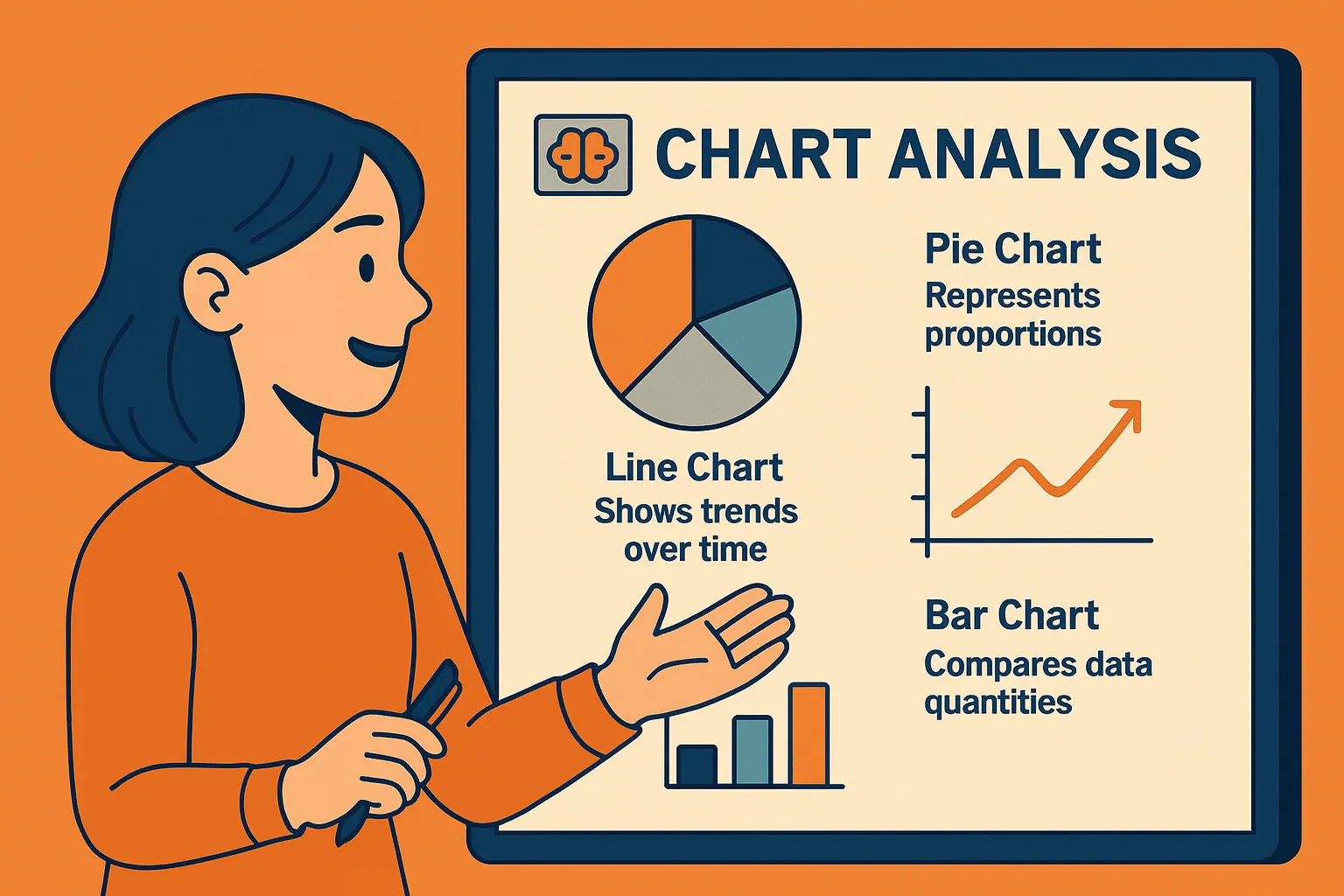
ChatGPT로 Excel 작업을 할 수 있을까? 기능과 확인 사항
ChatGPT로 Excel 수식, 데이터 분석과 차트 작업을 돕고 파일과 계산 결과를 검토하는 방법을 알아보세요.
 Excel 기본
ChatGPT로 스프레드시트를 만들 수 있을까? 요구사항부터 검토까지
ChatGPT가 스프레드시트 작성에 어떻게 도움을 주는지, 파일·수식·미리보기·검토 측면에서 RowSpeak과 어떻게 다른지 알아보세요.