Principais conclusões:
- Verificar manualmente múltiplas condições no Excel exige frequentemente a escrita de fórmulas complexas e aninhadas com
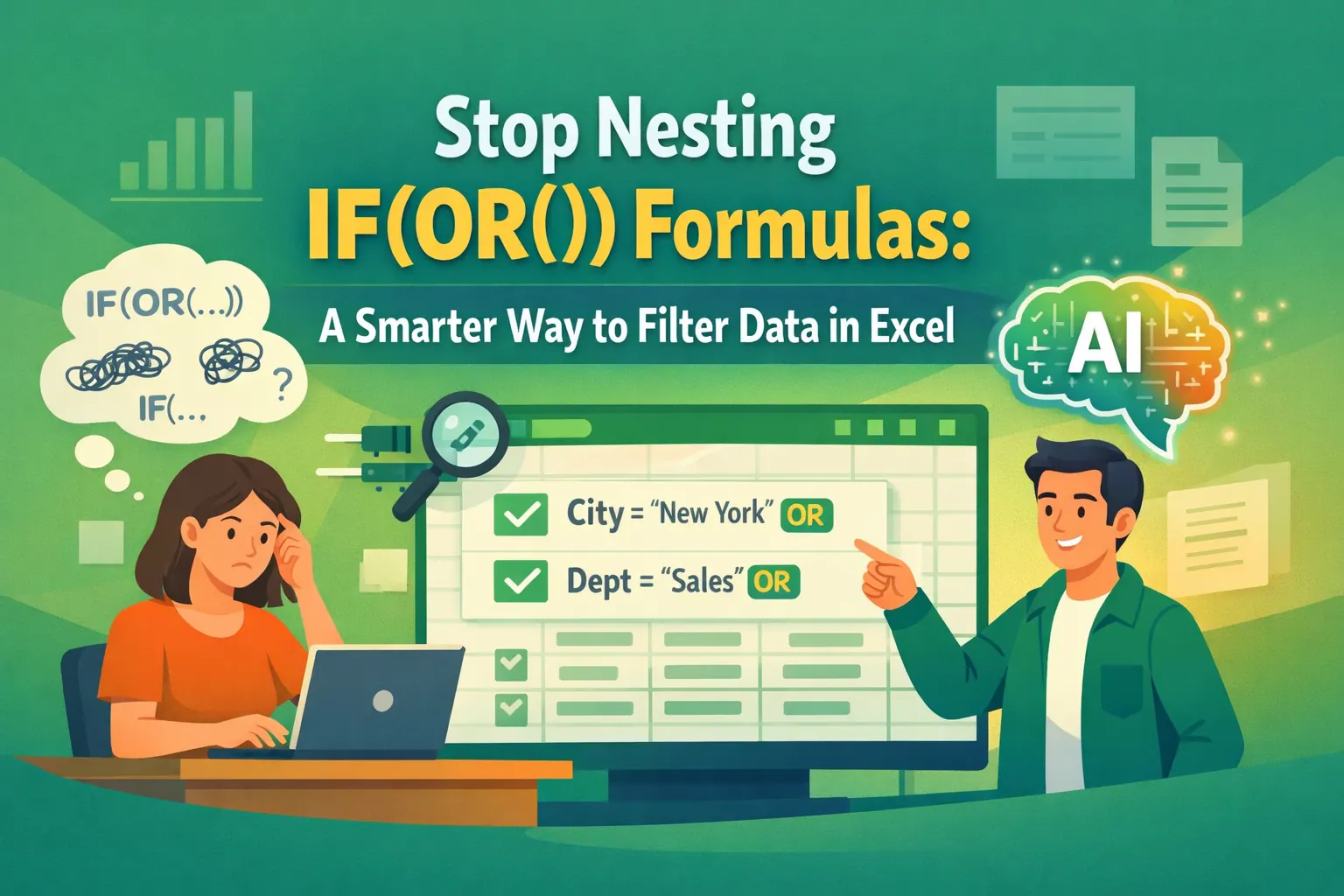
IF,ANDeOR, que são difíceis de criar, depurar e manter. - Um agente de IA para Excel como o RowSpeak substitui estas fórmulas enfadonhas. Pode simplesmente descrever os seus critérios em linguagem natural, e a IA filtrará os seus dados ou criará novas colunas para si.
- Usar o RowSpeak não só reduz drasticamente o tempo gasto em tarefas de filtragem e qualificação de dados, como também melhora a precisão e permite ajustes flexíveis e imediatos sem reescrever uma única fórmula.
Contexto do problema e dificuldades
Imagine que é um gestor de crédito num banco, um gerente de vendas a rever leads, ou um especialista de RH a verificar a elegibilidade de funcionários para um novo programa. Uma parte central do seu trabalho envolve analisar folhas de cálculo para encontrar registos que cumpram um conjunto específico de regras. Por exemplo, pode precisar de identificar todos os candidatos a um empréstimo que tenham um rendimento anual superior a $35.000 e uma pontuação de crédito de pelo menos 650.
Esta tarefa, conhecida como filtragem multicritério, é uma realidade diária para inúmeros utilizadores de Excel. Embora pareça simples na teoria, implementá-la numa folha de cálculo pode rapidamente tornar-se uma dor de cabeça. Precisa de uma forma de dizer ao Excel: "Verifica esta condição, e também esta outra condição, e talvez até uma terceira. Apenas se todas forem verdadeiras, assinala esta linha para mim."
A dificuldade aumenta quando a lógica se torna mais complexa. E se a regra mudar para: "A pontuação de crédito deve ser superior a 650, E o candidato deve SER proprietário de casa OU ter um rendimento superior a $35.000"? De repente, não está apenas a lidar com a lógica AND, mas com uma combinação de AND e OR. É aqui que muitos utilizadores ficam presos, passando horas a tentar construir a fórmula perfeita, apenas para descobrir que ela devolve um erro ou um resultado incorreto.
Solução Tradicional no Excel: Passos e Limitações
A abordagem clássica para resolver isto no Excel envolve o uso de uma combinação de funções lógicas, principalmente AND, IF e OR. Embora poderosas, elas vêm com uma curva de aprendizagem acentuada e limitações significativas.
A Ferramenta Básica: A Função AND
A função AND é a forma do Excel verificar se várias coisas são verdadeiras simultaneamente. A sua sintaxe é:
=AND(logical1, [logical2], ...)
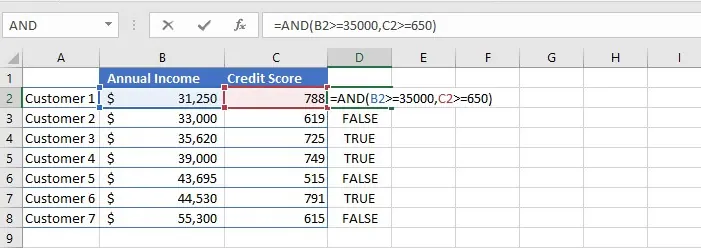
Ela devolve TRUE apenas se todas as condições dentro dos parênteses forem cumpridas. Se apenas uma for falsa, devolve FALSE.
Para o nosso cenário de aprovação de empréstimo, escreveria uma fórmula numa nova coluna (p. ex., "Status") como esta:
=AND(B2>=35000, C2>=650)
Onde B2 contém o rendimento do candidato e C2 contém a sua pontuação de crédito.
Tornando-a Mais Amigável com a Função IF
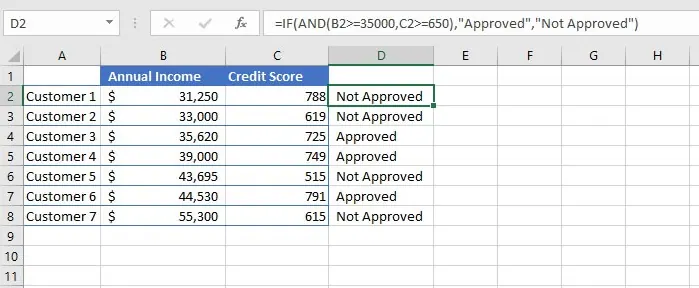
Uma coluna cheia de valores TRUE e FALSE não é muito descritiva. Para melhorar isto, aninha-se a função AND dentro de uma função IF para devolver texto personalizado como "Approved" ou "Not Approved".
A fórmula torna-se agora mais complexa:
=IF(AND(B2>=35000, C2>=650), "Approved", "Not Approved")
O Ponto de Rutura: Aninhar AND com OR
Agora, vamos abordar a regra de negócio mais complexa: O candidato qualifica-se se a sua pontuação de crédito for de pelo menos 650, E se for OU proprietário de casa OU o seu rendimento for de pelo menos $35.000.
Para construir isto, tem de aninhar uma função OR dentro da sua função AND:
=IF(AND(D2>=650, OR(B2="Yes", C2>=35000)), "Qualified", "Not Qualified")
(Assumindo que a Coluna B é "Proprietário", C é "Rendimento", e D é "Pontuação de Crédito")
É aqui que o método tradicional mostra as suas falhas.
Limitações da Abordagem Manual com Fórmulas
- Elevada Complexidade: Como pode ver, a fórmula rapidamente se torna numa longa e confusa cadeia de funções e parênteses aninhados. É difícil de ler e ainda mais difícil de explicar a um colega.
- Propensa a Erros: Uma única vírgula, parêntese ou aspa mal colocada pode resultar num erro
#NAME?,#VALUE!ou outro erro críptico do Excel, levando a sessões de depuração frustrantes. - Inflexível: O que acontece quando o seu chefe pede uma pequena alteração? "Vamos baixar o requisito da pontuação de crédito para 640 para proprietários de casa." Tem de mergulhar novamente nessa fórmula complexa, editar cuidadosamente a lógica e esperar não a estragar. Responder a perguntas ad-hoc torna-se uma tarefa árdua.
- Difícil de Manter: Se sair da empresa, a pessoa que herdar a sua folha de cálculo terá um pesadelo a tentar decifrar a lógica da sua fórmula. Isto cria uma "dependência de pessoa-chave" e torna os processos frágeis.
A Nova Solução: Usar um Agente de IA para Excel (RowSpeak)
Em vez de lutar com fórmulas, e se pudesse simplesmente dizer ao Excel as suas regras em linguagem natural? É exatamente para isso que os agentes de IA para Excel como o RowSpeak foram concebidos. Carrega os seus dados e usa uma interface de chat para obter a análise feita por si.

Passo 1: Carregue os Seus Dados
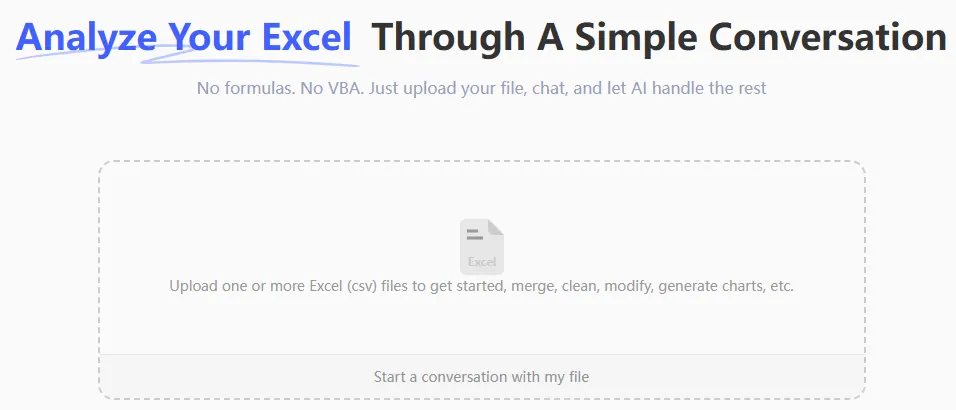
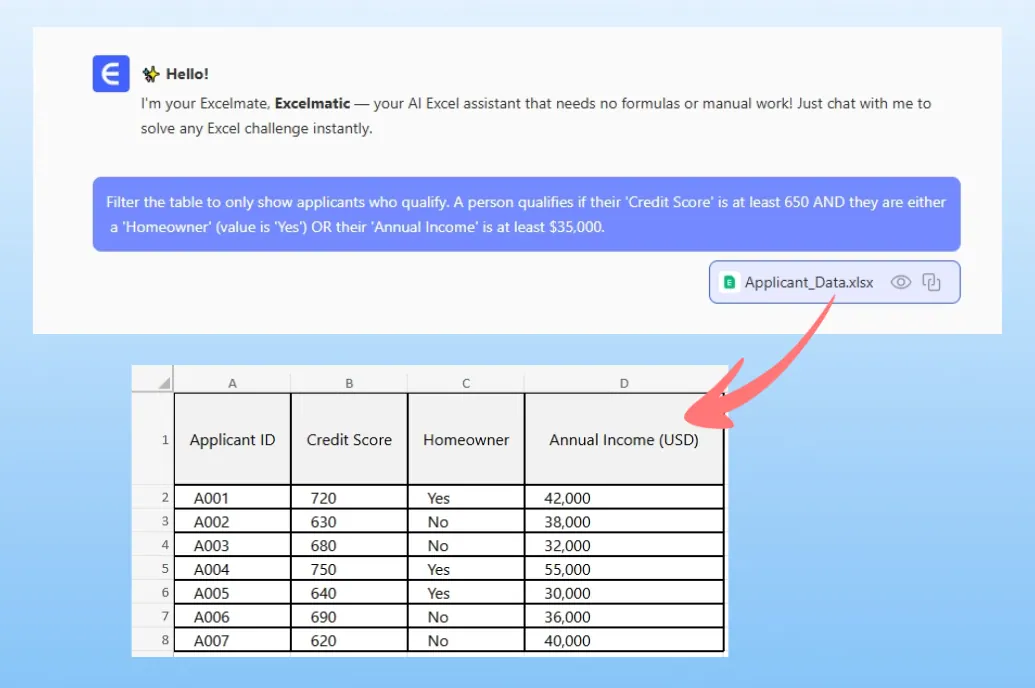
Primeiro, simplesmente arraste e largue o seu ficheiro Excel ou CSV com os dados dos candidatos no RowSpeak. A IA lerá instantaneamente os seus dados e mostrar-lhe-á uma pré-visualização. Certifique-se de que as suas colunas têm cabeçalhos claros como "Annual Income," "Credit Score," e "Homeowner."
Passo 2: Descreva os Seus Critérios em Linguagem Natural
Agora, em vez de escrever uma fórmula, basta digitar o seu pedido na caixa de chat.
Para o cenário simples, poderia perguntar:
Crie uma nova coluna chamada 'Status'. Se 'Annual Income' for 35000 ou mais E 'Credit Score' for 650 ou mais, o valor deve ser 'Approved'. Caso contrário, deve ser 'Not Approved'.
Para o cenário mais complexo, perguntaria:
Filtre a tabela para mostrar apenas os candidatos que se qualificam. Uma pessoa qualifica-se se a sua 'Credit Score' for de pelo menos 650 E for 'Homeowner' (valor é 'Yes') OU o seu 'Annual Income' for de pelo menos $35.000.
Passo 3: Reveja e Itere sobre os Resultados
O RowSpeak processará o seu pedido e gerará instantaneamente o resultado — quer uma nova coluna com os status calculados, quer uma vista filtrada dos seus dados mostrando apenas os candidatos qualificados.
O verdadeiro poder vem da capacidade de continuar a conversa. Pode facilmente refinar a sua análise com perguntas de seguimento:
- "Dos candidatos aprovados, ordene-os por rendimento do mais alto para o mais baixo."
- "Agora, para os aprovados, adicione uma nova coluna chamada 'Loan Amount' que seja 20% do seu rendimento anual."
- "Pode criar um gráfico circular mostrando a proporção de candidatos aprovados vs. não aprovados?"
Esta abordagem conversacional torna a análise de dados complexa fluida e intuitiva, transformando um processo de construção de fórmulas de múltiplos passos num simples diálogo de ida e volta.
Passo 4: Exporte os Seus Resultados
Quando estiver satisfeito, pode descarregar a folha de cálculo atualizada com todas as novas colunas, dados filtrados ou gráficos. Também pode pedir ao RowSpeak para fornecer a fórmula do Excel exata que usou, que pode copiar e colar no seu livro de trabalho original, se necessário.
Exemplo de Diálogo
Veja como seria uma conversa típica no RowSpeak para a nossa tarefa de aprovação de empréstimo:
Utilizador: Carreguei a minha lista de candidatos a empréstimo. Preciso de descobrir quem é elegível. A regra é: a pontuação de crédito deve ser 650 ou superior, E devem ser proprietários de casa ou ter um rendimento de pelo menos $35.000. Pode adicionar uma coluna para mostrar quem está 'Qualificado'?
RowSpeak: Feito. Adicionei uma nova coluna chamada 'Eligibility' com os valores 'Qualified' ou 'Not Qualified' com base nas suas regras. 12 dos 50 candidatos estão qualificados.
Utilizador: Ótimo. Agora, pode criar uma nova folha que contenha apenas os candidatos 'Qualificados'?
RowSpeak: Criei uma nova folha chamada 'Qualified Applicants' contendo os 12 registos que cumprem os seus critérios. Gostaria que eu ordenasse esta nova lista ou realizasse algum cálculo nela?
Utilizador: Sim, por favor, ordene-os por 'Annual Income' em ordem decrescente e adicione uma coluna mostrando um potencial valor de empréstimo, calculado como 20% do seu rendimento.
RowSpeak: A folha 'Qualified Applicants' foi atualizada. Os dados estão agora ordenados por rendimento, e uma nova coluna 'Potential Loan Amount' foi adicionada. Pode descarregar o ficheiro Excel atualizado agora.
Fórmulas Tradicionais vs. RowSpeak: Uma Comparação Rápida
| Aspeto | Fórmulas Manuais (IF/AND/OR) |
RowSpeak (Agente de IA) |
|---|---|---|
| Tempo de Implementação | 15-30 minutos para lógica complexa | 1-2 minutos |
| Complexidade | Elevada. Requer memorizar sintaxe e regras de aninhamento. | Baixa. Requer apenas linguagem clara e natural. |
| Flexibilidade | Baixa. Mudar critérios significa editar fórmulas complexas. | Elevada. Ajuste critérios com uma simples pergunta de seguimento. |
| Taxa de Erro | Elevada. Propensa a erros de sintaxe e enganos lógicos. | Muito Baixa. A IA trata da lógica e da sintaxe. |
| Curva de Aprendizagem | Acentuada. Requer conhecimento significativo de Excel. | Mínima. Se consegue descrevê-lo, consegue fazê-lo. |
FAQ
1. Preciso de conhecer alguma função do Excel como AND ou IF para usar o RowSpeak?
Não, de todo. O propósito do RowSpeak é abstrair as fórmulas. Só precisa de descrever a lógica de negócio que quer aplicar, e a IA trata da implementação técnica.
2. Os meus dados estão seguros quando os carrego para o RowSpeak? Sim. O RowSpeak foi construído com a segurança de dados como prioridade máxima. Os dados são encriptados em trânsito e em repouso, e não são usados para treinar modelos. Para necessidades específicas de conformidade, consulte sempre a política de privacidade oficial.
3. O RowSpeak consegue lidar com condições baseadas em texto, como "Destino é Granada" E "Dia é Sexta-feira"? Com certeza. Pode usar condições baseadas em texto nos seus pedidos tão facilmente como as numéricas. Basta afirmá-lo claramente, por exemplo: "Mostre-me todas as linhas onde 'Destino' é 'Granada' e 'Dia de Partida' é 'Sexta-feira'."
4. E se as minhas regras de negócio mudarem na próxima semana? É aqui que um agente de IA brilha. Em vez de editar meticulosamente uma fórmula longa, basta iniciar uma nova conversa com o RowSpeak e indicar as novas regras. Pode obter resultados atualizados em minutos, não em horas.
5. Posso obter a fórmula real do Excel a partir do RowSpeak? Sim. Se quiser aprender ou aplicar a fórmula na sua própria folha de cálculo offline, pode perguntar ao RowSpeak: "Que fórmula do Excel usarias para fazer isso?" Ele irá gerar a fórmula correspondente para si copiar.
Aja Agora: Modernize o Seu Fluxo de Trabalho no Excel Hoje
Pare de desperdiçar tempo valioso a tentar lembrar-se da sintaxe exata para funções IF(AND(OR(...))) aninhadas. O risco de erro é elevado, e o processo é rígido e frustrante. No tempo que leva a depurar uma fórmula complexa, já poderia ter respondido a cinco perguntas de negócio diferentes usando uma ferramenta alimentada por IA.
Ao adotar um agente de IA para Excel como o RowSpeak, muda o seu foco de como construir a fórmula para que pergunta precisa de responder. Isto permite-lhe analisar dados mais rapidamente, responder a requisitos em mudança com agilidade e eliminar as partes tediosas e propensas a erros do trabalho com folhas de cálculo.
Pronto para experimentar? Experimente o RowSpeak gratuitamente e carregue a mesma folha de cálculo em que está a trabalhar agora. Use os prompts deste artigo e veja com que rapidez consegue obter as respostas de que precisa.