'%3e%3crect%20id='矩形_7888'%20data-name='矩形%207888'%20class='cls-1'%20width='20'%20height='20'%20rx='4'%20transform='translate(6260%20-4478)'/%3e%3cpath%20id='联合_155'%20data-name='联合%20155'%20class='cls-2'%20d='M6.074,12.147a6.207,6.207,0,0,1-.621-.031A6.087,6.087,0,0,1,.031,6.694a6.177,6.177,0,0,1,0-1.241A6.086,6.086,0,0,1,5.453.031,6.177,6.177,0,0,1,6.074,0H9.152V2.029H6.074a4.053,4.053,0,0,0-3.916,3.03H9.152V7.088H2.158a4.053,4.053,0,0,0,3.916,3.03H9.152v2.029Z'%20transform='translate(6264.693%20-4473.9)'/%3e%3c/g%3e%3c/svg%3e)
主要要點
- 語法陷阱: 使用
INDEX MATCH進行多條件查找需要複雜的陣列公式,難以撰寫、審核與維護。 - 邏輯彈性: 與僵硬的公式不同,AI 驅動的查詢可同時在不同資料類型與工作表間進行多維度搜尋。
- 語意匹配: AI 能理解查詢的 意圖,即使欄位標題不完全相符,也能找出欄位之間的關聯。
- 效率提升: 轉向自然語言查詢,將數分鐘的公式除錯縮減為秒級的可行結果。
「巢狀」噩夢
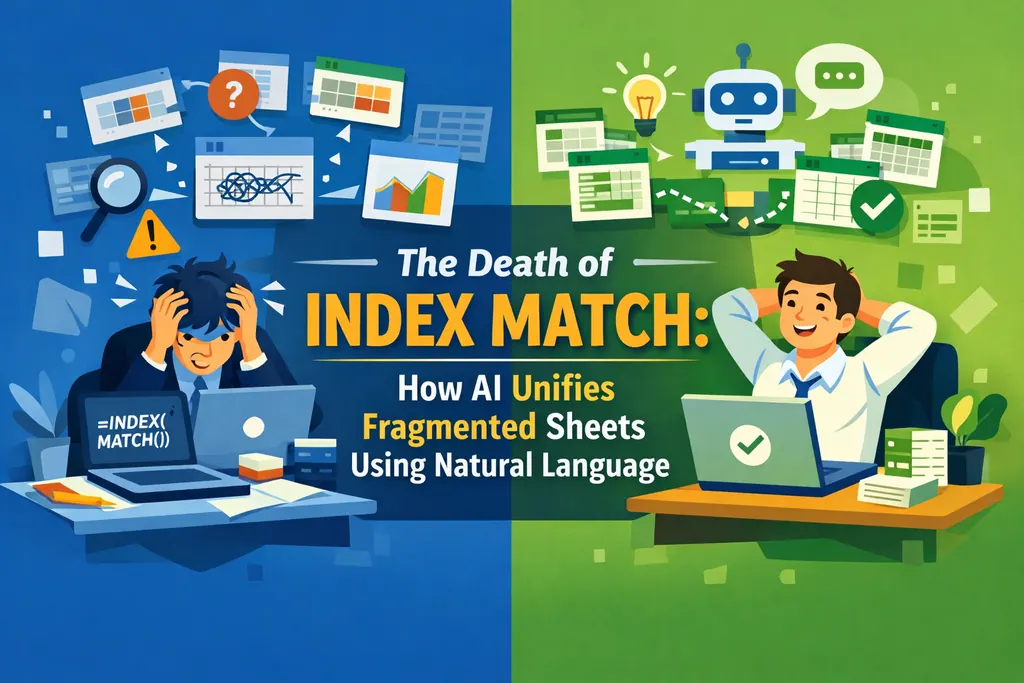
在進階 Excel 的世界裡,使用多條件 INDEX MATCH 常被視為榮耀的象徵。但對大多數分析師而言,它是生產力的瓶頸。要根據兩三個不同條件找出特定值,必須使用陣列公式——需要 {CTRL+SHIFT+ENTER},且常會遭遇令人沮喪的 #SPILL! 錯誤。
只要多加一個括號或範圍不匹配,整份報表就會因 #N/A 或 #VALUE! 錯誤而失效。這種手動複雜度正是傳統 VLOOKUP 方法 常失手之處,迫使用者陷入除錯循環,而非分析。
超越語法:意圖的力量
真正的問題不是公式本身,而是缺乏彈性。若資料結構變動——例如新增欄位——硬編碼的 INDEX MATCH 常會失效。
現代資料管理需要以 意圖 為核心的工具。與其告訴軟體 如何 在儲存格間爬行(座標),不如告訴它 要找什麼。從手動編碼到智慧自動化的轉變,正是許多專業人士開始探索 Excel AI 工具 以處理最重複工作的原因。
為何 AI 更適合多條件查找
拋棄僵硬語法,即可消除「查找稅」:
- 不再需要輔助欄位: 不必為了產生唯一查找鍵而串接儲存格。
- 自動格式化: AI 能即時完成次要任務,例如為一致的 ID 格式 在數字前加字母。
- 可擴展性: 無論是 100 列還是 100,000 列,提示都同樣簡潔。
秒級多條件查詢(RowSpeak 方式)
停止背誦陣列語法,直接與資料對話。以下是 RowSpeak 處理複雜查詢的步驟:
步驟 1:上傳資料
只要 拖放 工作簿或資料庫匯出檔,AI 即可即時映射所有欄位之間的關係。

步驟 2:提出多條件問題
不必組合巢狀公式,直接輸入自然語言指令:
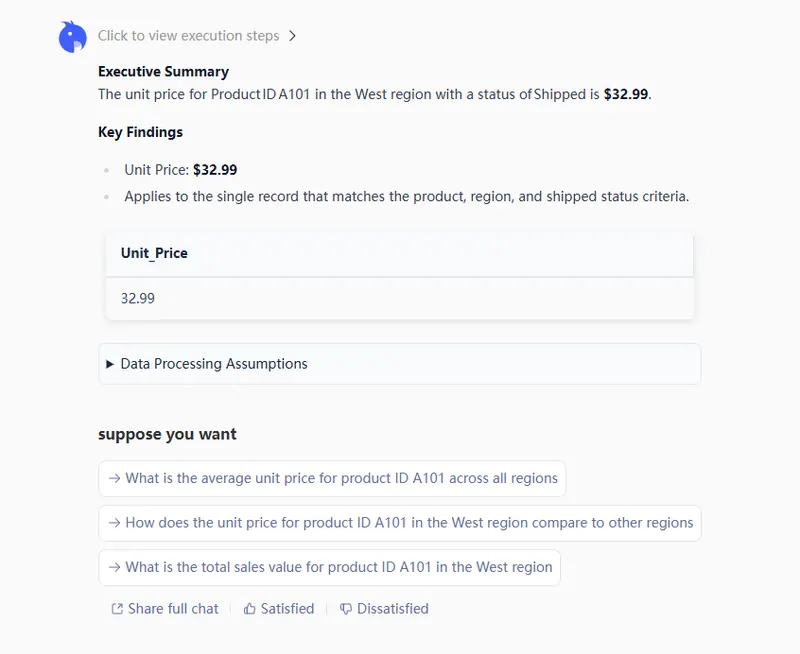
Find the 'Unit Price' for 'Product ID A101' where the 'Region' is 'West' and the 'Status' is 'Shipped'.

步驟 3:檢視智慧結果
RowSpeak 會找出符合所有條件的正確列,並提供 即時預覽。它甚至能處理時間調整,例如為交付排程 加一個月 或 解除工作表保護 以便編輯。
步驟 4:自信匯出
精確是一個過程,而非一次點擊。你可以持續 精練與迭代 結果——請 AI 調整格式或加入特定篩選——直至完全符合需求。滿意後,只需 匯出並下載 整潔、專業的資料集,即可立即使用。
結論:從執行者變為架構師
從手動公式到 AI 驅動查詢的轉變,就是在奪回你的時間。去除 Excel 語法的技術壁壘,讓你專注於推動業務成長的高層洞見。
- 簡單: 能說出來的,都能查詢。
- 可靠: 消除長且複雜公式中固有的人為錯誤。
- 快速: 在 60 秒內從原始資料得到具體答案。