'%3e%3crect%20id='矩形_7888'%20data-name='矩形%207888'%20class='cls-1'%20width='20'%20height='20'%20rx='4'%20transform='translate(6260%20-4478)'/%3e%3cpath%20id='联合_155'%20data-name='联合%20155'%20class='cls-2'%20d='M6.074,12.147a6.207,6.207,0,0,1-.621-.031A6.087,6.087,0,0,1,.031,6.694a6.177,6.177,0,0,1,0-1.241A6.086,6.086,0,0,1,5.453.031,6.177,6.177,0,0,1,6.074,0H9.152V2.029H6.074a4.053,4.053,0,0,0-3.916,3.03H9.152V7.088H2.158a4.053,4.053,0,0,0,3.916,3.03H9.152v2.029Z'%20transform='translate(6264.693%20-4473.9)'/%3e%3c/g%3e%3c/svg%3e)
主要重點
- 「一刀切」的問題:大多數通用儀表板下載檔案,要麼設定過於複雜,要麼缺少你實際需要追蹤的關鍵指標。
- 智慧資料架構:RowSpeak 的模板產生會為你建立底層邏輯與公式,確保資料變動時圖表即時更新。
- 即時專家藍圖:若想直接使用已驗證的版面,可前往我們的Excel 模板庫下載數十個免費、即用的專業儀表板。
- 整合生產力:使用Chat with Excel功能進行進階資料分析與自動清理,讓你的專業報告生態系保持精準且具洞見。
背景:「儀表板恐懼」循環
我們都曾有過:手上堆滿資料,期限迫在眉睫。搜尋 excel dashboard templates free download,找到一個「專業」檔案,接著花了三個小時把資料硬塞進它那固定的欄位。等到修復斷裂的連結與錯誤的公式時,你已筋疲力盡,無法真正分析結果。
是時候停止成為試算表的奴隸。 無論你在追蹤銷售績效、行銷 ROI,或是營運效率,儀表板應該為你服務,而非相反。
障礙:為何手工儀表板會失敗
手動打造高衝擊力的儀表板是一個技術雷區,忙碌的專業人士往往無法應付:
- 公式脆弱:刪除一列錯誤,就會讓整個「Summary」分頁充滿
#REF!錯誤。 - 視覺過載:太多「好看」圖表卻無法回答問題:「我們是否達成目標?」
- 靜態邏輯:下載的模板不會知道你的業務有 15% 的季節稅或多層級的佣金結構。
AI 解決方案:你的儀表板,你的規則
使用RowSpeak時,你不只是下載檔案,而是構築解決方案。平台讓你依需求選擇最適路徑。
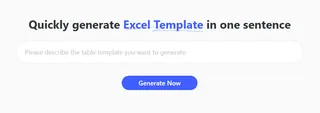
路徑 A:自然語言產生(完全自訂)
若你的報表需求具體——例如追蹤高價值房地產潛在客或多幣別電商銷售——只要描述你的願景即可。
- 提示範例:「產生一個行銷儀表板,欄位包括 Campaign Name、Spend、Leads,以及計算出的『Cost Per Lead』欄位,並以長條圖呈現每月表現。」
- 為何有效:AI 了解資料視覺化的邏輯,能即時把原始數字轉成專業圖表。
路徑 B:模板庫(即時靈感)
沒有具體提示想法?沒問題。我們維護龐大的Excel 模板庫,內含專業、經實戰驗證的版面。從財務到營運等多個類別任你挑選,免費取得即用藍圖。當你需要專業外觀卻不想手動製作時,這是完美起點。

3 步驟打造執行長儀表板
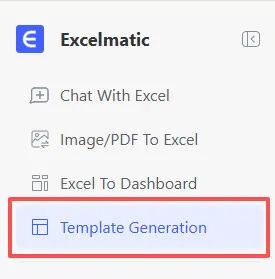
- 步驟 1:開啟介面
登入 RowSpeak,前往 「Template Generation」 分頁。
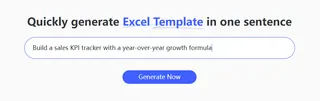
- 步驟 2:描述或瀏覽
在提示框輸入具體需求(例如 「建立一個銷售 KPI 追蹤表,含年度成長公式」),或在可搜尋的庫中找尋預製範本。
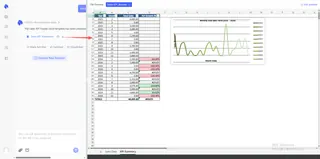
- 步驟 3:產生與部署
點擊「Generate Now」。30‑60 秒內,即可得到專業的.xlsx檔案。只要匯入資料,圖表即會自動呈現。
精通你的專業工作流程
產生模板只是邁向最高生產力的第一步。儀表板上線後,你可利用 RowSpeak 的 AI 進行日常資料管理的重活:
- 清理資料:在將雜亂紀錄匯入新儀表板前,看看 RowSpeak 如何自動執行資料清理,修正日期格式不一致與重複項目。
- 深入分析:想了解數字背後的「為什麼」?了解我們的資料分析功能,如何透過與試算表對話在秒內發掘隱藏趨勢。
- 進階自動化:若日後需在產生的儀表板加入特殊商業邏輯,可使用 AI撰寫複雜 Excel 公式。
- 部門協同:將儀表板洞見與我們的庫存管理或發票追蹤追蹤器結合,打造完整的業務全景。
比較:舊式搜尋 vs. 新式產生
| 功能 | 通用模板下載 | RowSpeak AI 產生 |
|---|---|---|
| 設定時間 | 1‑2 小時的「修正」 | 60 秒內 |
| KPI 精準度 | 固定且常不相關 | 依描述量身打造 |
| 視覺品質 | 基礎且過時 | 符合執行長水準且動態 |
| 彈性 | 僵硬且易毀壞 | 可隨新提示演進 |