重點摘要
- 逃離訂閱陷阱:停止為只使用 10% 的昂貴 CRM 軟體付費;打造符合您工作流程的精簡 Excel CRM。
- 智慧潛在客管理:AI 產生的 CRM 範本包含「跟進提醒」與「成交機率」等智慧欄位,免除手動設定。
- 描述即儀表板:使用 RowSpeak 範本產生 將描述銷售流程的簡短句子,於一分鐘內轉換為完整的追蹤系統。
- 統一商業邏輯:將客戶資料與 RowSpeak AI 工具無縫整合,找出最高價值客戶並自動化銷售報表。
背景:為何大多數 Excel CRM 失敗
小型團隊常在兩極間掙扎:昂貴且複雜的 CRM 軟體,或是「自製」的 Excel 表格,迅速變成斷裂列與資料不一致的混亂。
如果您尚未有可靠的潛在客追蹤方式,別擔心。 您不需要花數小時設計系統。不要下載僵硬的「一刀切」CRM Excel 範本,讓 RowSpeak 依照您自己的銷售方式設計。
手動 CRM 設定的問題
手動建立銷售追蹤表常會導致「試算表疲勞」:
- 指標混亂:在「潛在客階段」、「最後聯絡」或「交易金額」之間難以抉擇。
- 靜態資料:僅列出姓名的表格,卻無法告訴您今天該聯絡 誰。
- 管線斷裂:銷售預測公式在新增列的瞬間失效。
AI 解決方案:精準銷售追蹤
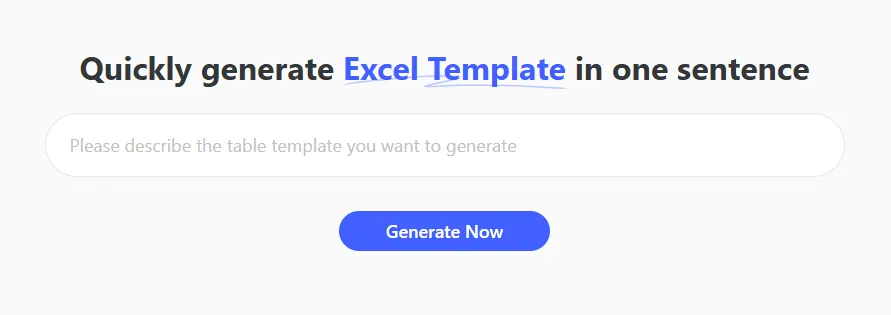
使用 RowSpeak 的範本產生,您只要描述銷售漏斗,AI 即負責架構。
方法 A:自訂銷售工作流程(自訂提示)
描述您的特定產業或交易週期。- 範例:
Create a CRM for a real estate agency with columns for Client Name, Property Type, Budget, Lead Source, and a 'Heat Map' column that ranks leads from Cold to Hot based on interaction date.
- 範例:
方法 B:專業範例(搜尋並免費下載)
短時間內?您不必從頭開始。前往我們的 Excel 範本庫,使用搜尋欄找尋最合適的範本。只要輸入 "CRM" 或 "Sales Pipeline" 即可瀏覽數十個專業、即用的結構。找到喜歡的版面後,可免費下載,立即開始追蹤收入與跟進。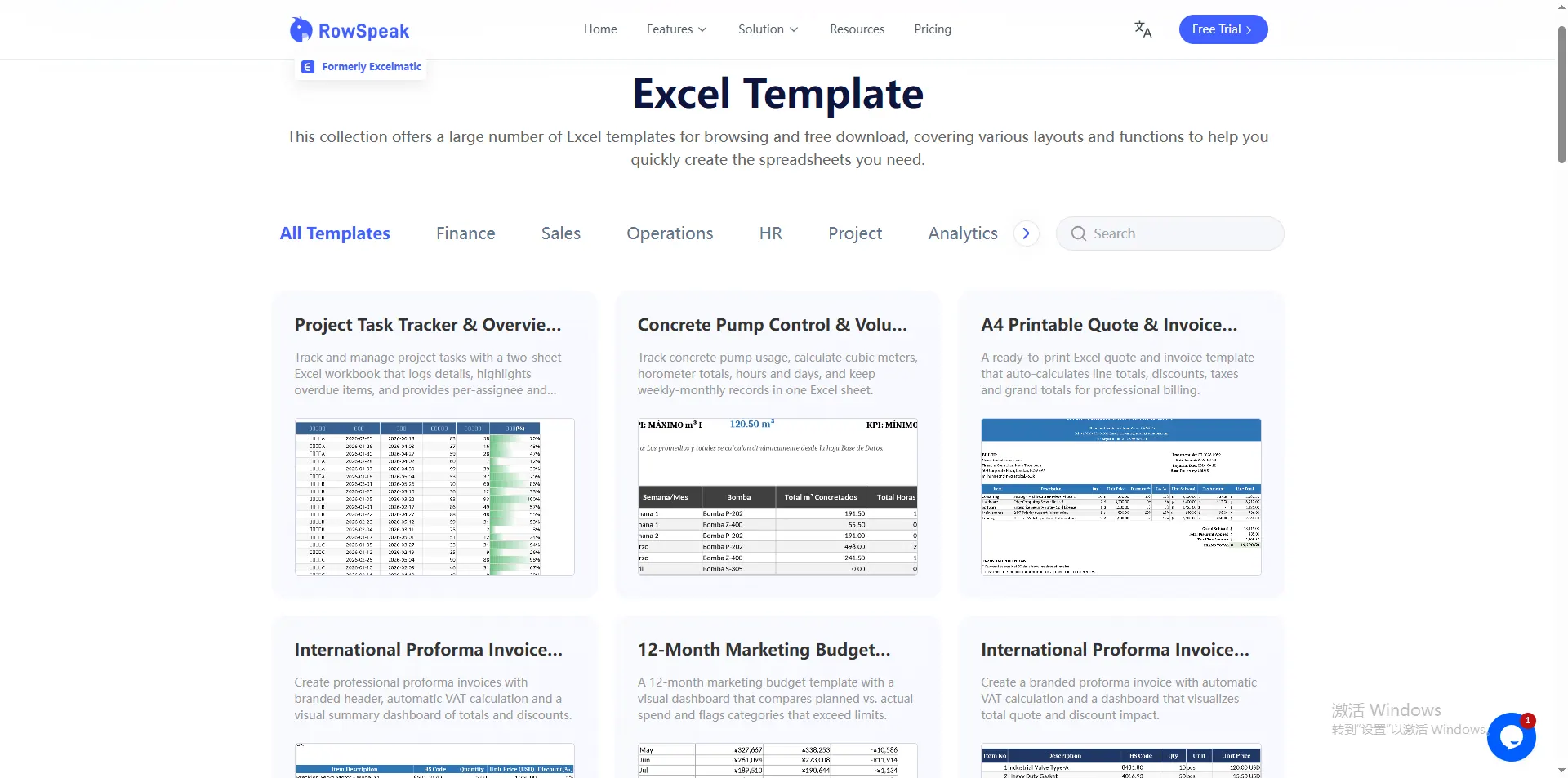
建立自訂 AI CRM 的 3 步
步驟 1:開啟產生器
登入後前往 RowSpeak 儀表板的 「範本產生」。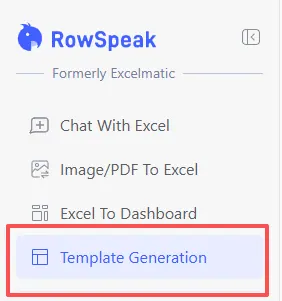
步驟 2:定義您的漏斗
輸入追蹤需求或選擇現成的銷售範例。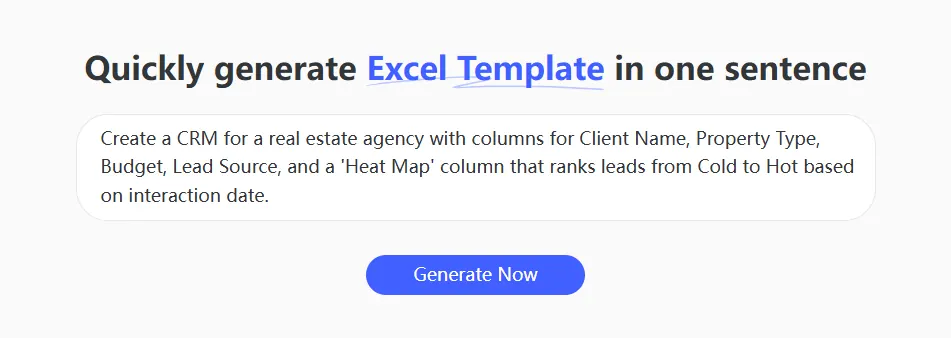
步驟 3:部署與擴展
點擊「立即產生」。約 30-60 秒 後,您的專業 CRM 即可下載。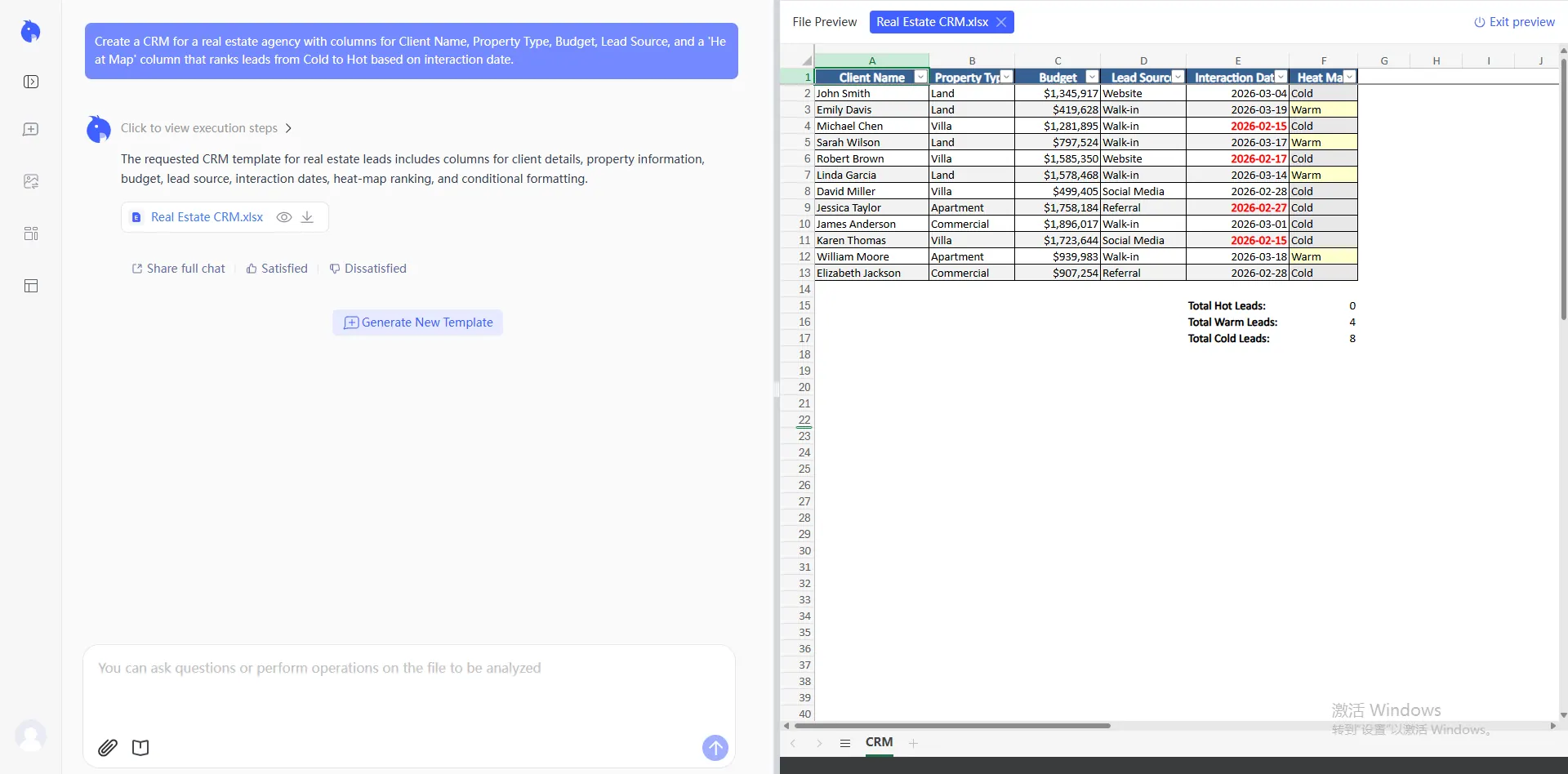
比較:搜尋 vs. 產生
| 功能 | 通用 CRM 範本 | RowSpeak AI 產生 |
|---|---|---|
| 設定時間 | 數小時的格式化 | 60 秒內 |
| 預測 | 手動計算 | AI 產生的公式 |
| 可擴展性 | 難以變更 | 以新提示更新 |
| 資料清理 | 需要手動修正 | 自動清理整合 |
常見問題 (FAQ)
我可以用 AI 分析我的銷售趨勢嗎?
A:可以。 CRM 資料填入後,使用我們的 Chat with Excel 功能詢問:「哪個潛在客來源的轉換率最高?」如何匯入現有的客戶名單?
A:如果您有印刷的名單或名片,可使用我們的 Image to Excel 工具直接將其數位化至新 CRM。我可以建立其他銷售工具嗎?
A:RowSpeak 是全方位的商務助理。除了 CRM,您也可利用平台進行資料分析、資料清理、與資料視覺化,將原始銷售數據轉化為可執行的管理洞見。