核心要點:
- 不同工具解決不同交付問題:試算表強調彈性,BI強調規模化治理,程式碼強調客製化,對話式AI適合快速分析檔案。
- 應依資料複雜度、更新頻率、分享方式、治理要求與團隊技能選擇工具。
- 受控的重複報告通常可使用Excel;當模型、讀者或自動化需求擴大時,再考慮BI或程式碼。
- 如果尚未確定業務視圖,請先了解8種商業儀表板類型。
是否曾盯著滿是數字的試算表,明知其中有故事卻不知如何將其視覺化呈現?你需要一個儀表板。但當你開始尋找工具時,會遇到令人眼花撩亂的選項——從熟悉的試算表軟體到學習曲線陡峭的複雜平台。
該如何選擇?本指南將為您撥開迷霧。我們將詳細解析儀表板究竟是什麼,探討每一種主要的工具類型,並提供一個清晰的框架來選擇合適的工具。讀完後,您將確切知道從何開始。
儀表板究竟是什麼?
請將儀表板不僅視為圖表的集合,更是一個視覺化指揮中心。它將來自不同來源的關鍵指標和數據點整合到單一、互動的視圖中。其主要任務是一目了然地回答關鍵業務問題:
- 本季度銷售是否達標?
- 我們的網站訪客來自哪裡?
- 我們目前的現金流狀況如何?
一個好的儀表板能將原始數據轉化為洞見,從而實現更快、更明智的決策。

工具包:儀表板如何構建(以及如何使用每種工具)
選擇正確的工具不僅關乎功能——更在於理解每種工具所需的基本創建方法。以下是主要工具類別及其具體構建方法的全面解析。
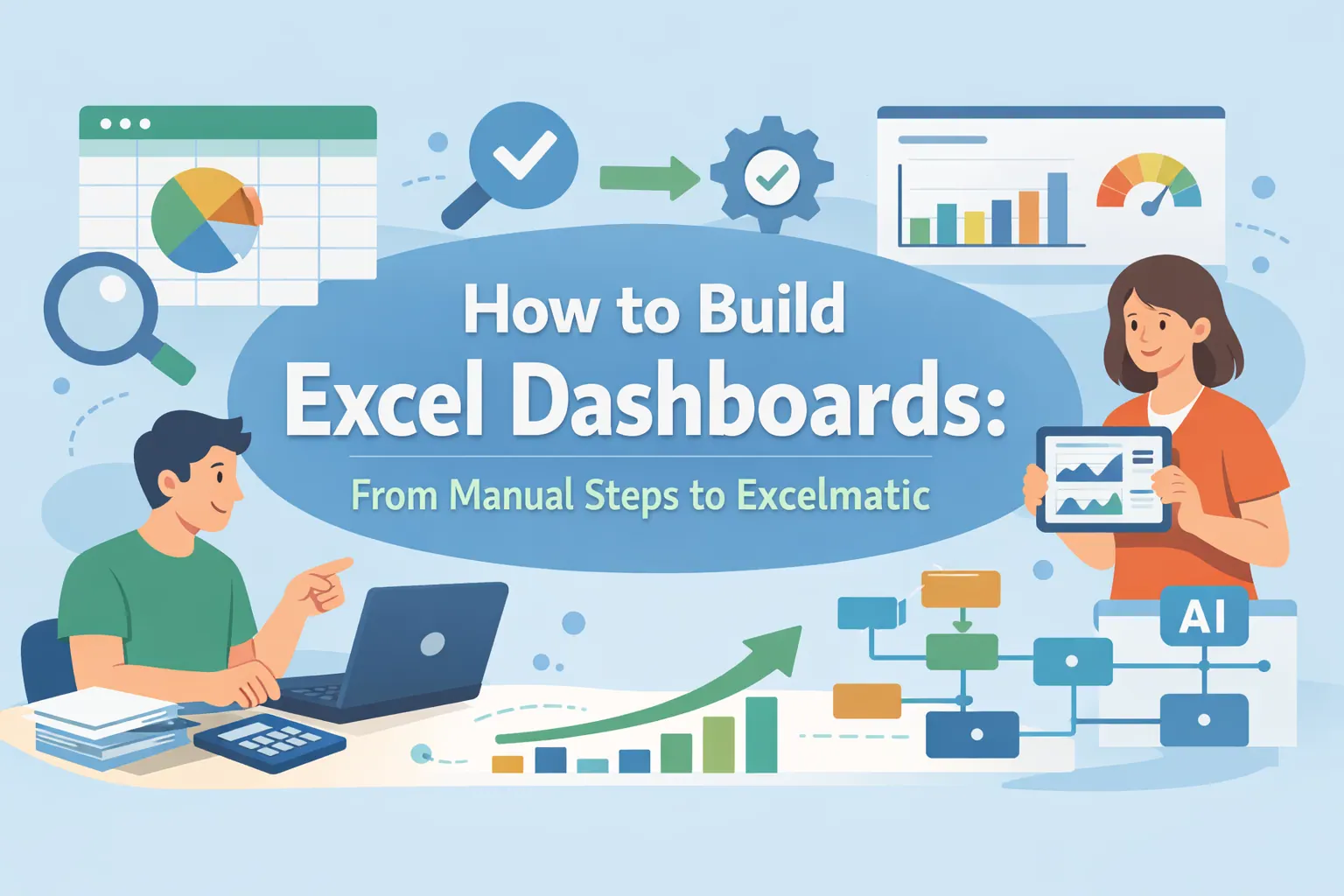
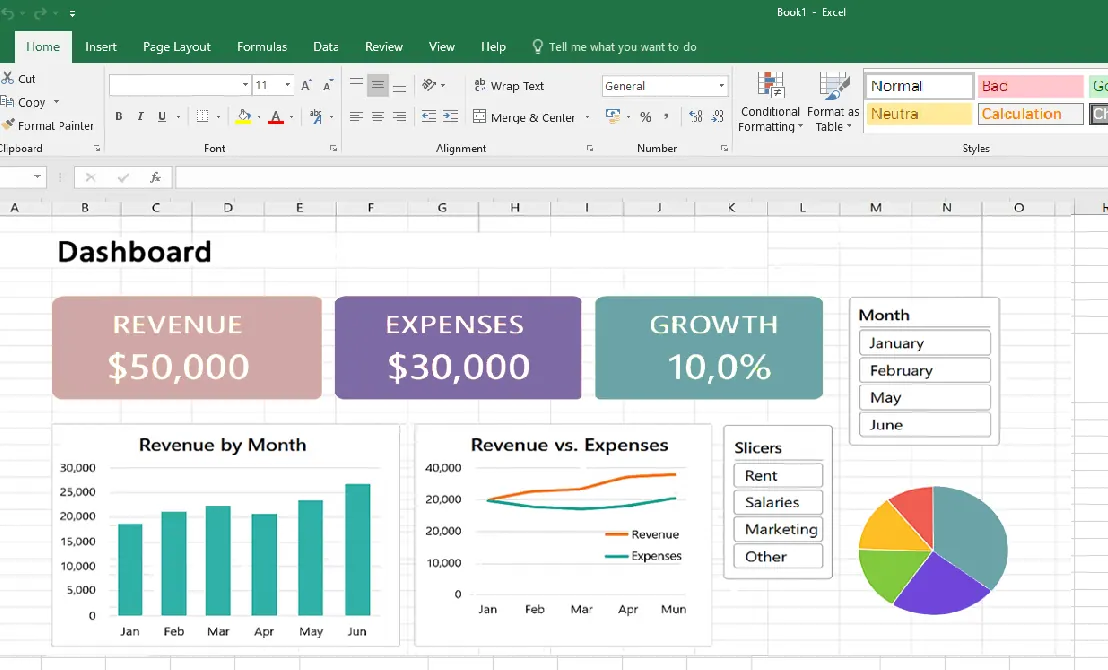
1. 手工匠人:試算表軟體(Excel、Google Sheets)
方法: 手動、逐格組裝。您既是建築師也是建造者。
- 如何使用: 從網格中的原始數據開始。要創建圖表,您需手動選擇數據範圍、插入圖表類型,然後精心設定顏色、標籤和座標軸格式。為了實現互動性,您需要建立樞紐分析表並新增切片器或篩選器。每個計算都需要編寫公式(如
SUMIFS或VLOOKUP)。 - 工作流程: 數據輸入 → 公式/計算 → 建立圖表 → 格式化設計 → 為每個元素重複此過程 → 在單獨的工作表上組裝。
- 特點: 完全控制,但需耗費大量手動工作。就像用一個個塑膠零件組裝模型——功能強大但耗時。
2. 視覺建模師:專業BI與拖放式工具(Tableau、Power BI)
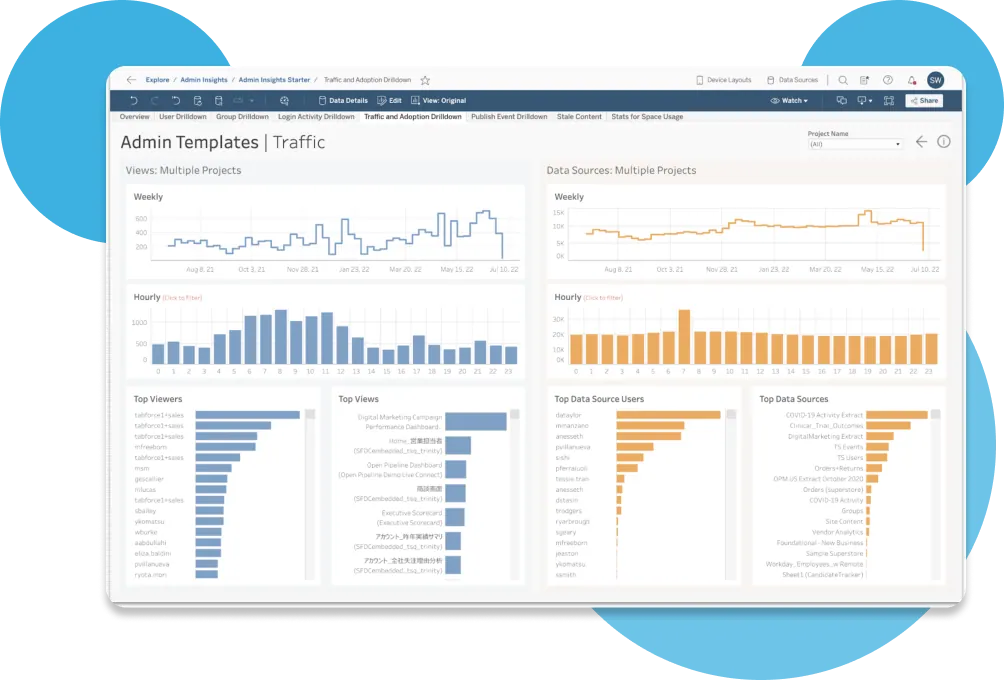
方法: 連接、建模、拖放。您在「業務邏輯」層面工作,而非單元格層面。
- 如何使用: 首先,將工具連接到您的資料庫、雲端倉儲或Excel檔案。然後,定義資料表之間的關係並建立計算欄位或量值(例如,「利潤」= 銷售額 - 成本)。在畫布上構建儀表板:將這些欄位拖放到指定區域來定義圖表——例如,將*「日期」拖到「欄」、「銷售額」*拖到「列」來建立折線圖。
- 工作流程: 連接資料來源 → 建立資料模型 → 拖放欄位建立視覺化元件 → 格式化儀表板 → 設定重新整理排程。
- 特點: 使用預製的智慧元件進行構建。功能強大且可擴展,但需要學習一套新的思維系統。
3. 程式碼創建者:開發框架(Python的Plotly Dash、Streamlit)
方法: 使用程式碼進行程式化建構。您編寫指令來定義資料邏輯和視覺呈現。
- 如何使用: 使用Python(或R/JavaScript),編寫載入和處理資料的腳本。然後,使用Dash或Streamlit等函式庫,編寫程式碼來指定UI元素:標題、用於篩選的下拉式選單,以及綁定特定資料的圖表類型。該框架會將此程式碼轉換為網路應用程式。
- 工作流程: 編寫程式碼(資料處理)→ 編寫程式碼(UI與圖表定義)→ 執行應用程式/伺服器 → 在瀏覽器中檢視。
- 特點: 極致的靈活性和整合性,類似於用原木自訂傢俱。需要熟練的技藝。
您需要在Python等工具中輸入一段程式碼,例如:
import pandas as pd
import plotly.express as px
import plotly.graph_objects as go
from dash import Dash, dcc, html, Input, Output
# 載入資料
df = pd.read_excel('customer_feedback_analysis_dataset.xlsx')
# 初始化應用程式
app = Dash(__name__)
app.title = "Customer Feedback Dashboard"
# 應用程式佈局
app.layout = html.Div([
html.H1("Customer Feedback Dashboard"),
……
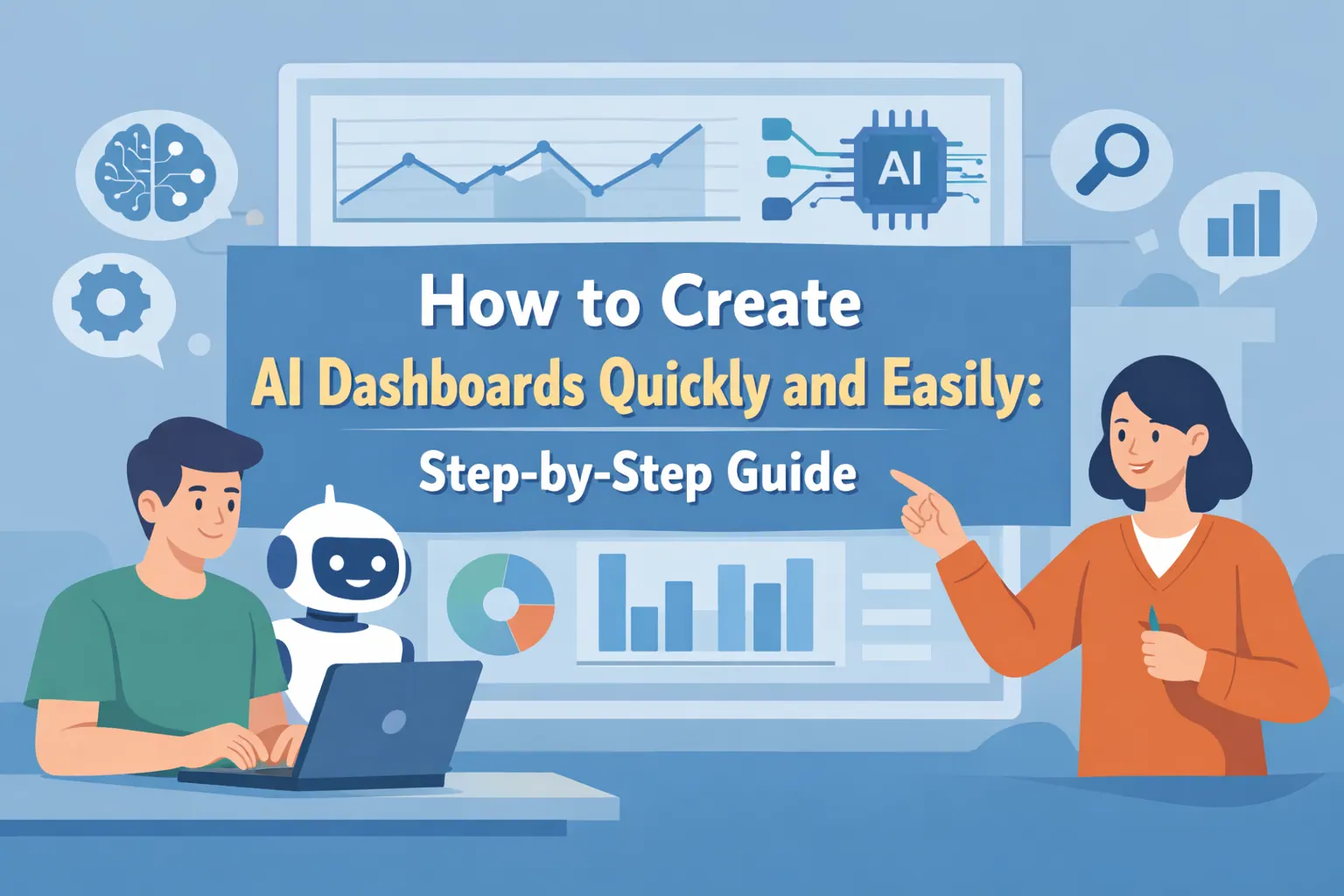
4. AI協作夥伴:對話式AI工具(如 RowSpeak)
方法: 描述、生成、精煉。您與AI協作,由AI處理技術執行。
- 如何使用: 首先上傳您的試算表。無需拖放欄位或編寫程式碼,您只需在聊天框中描述您的目標:
顯示每月營收的折線圖和比較區域績效的長條圖。
AI會解讀此描述、分析您的資料,並生成完整的儀表板佈局。然後,您可以透過後續對話進行精煉:「將長條設為藍色並新增趨勢線」,或使用簡單的點選編輯。
- 工作流程: 上傳資料 → 用英文描述目標 → AI生成草稿 → 對話式精煉 → 樣式設定與分享。
- 特點: 與一位專家級初級分析師合作。您提供願景和回饋;AI負責執行,大幅降低了技術門檻。
如何選擇:您的決策框架
別再感到不知所措。問自己以下問題:
我的技術水準如何?
- 非技術背景 / 重視速度 → 優先考慮 AI驅動工具 或基礎試算表。
- 願意學習 → 考慮專業BI工具。
- 開發者/資料科學家 → 探索開發框架。
我的資料來源和複雜度如何?
- 靜態Excel/CSV檔案,簡單分析 → AI驅動工具或試算表是理想選擇。
- 多個即時資料庫,大規模資料 → 您很可能需要專業BI工具。
我的主要目標是什麼?
- 「我需要一份清晰的報告用於明天的會議。」 → AI驅動工具。
- 「我們需要一個公司級的報告系統。」 → 專業BI工具。
- 「我正在建構一個獨特的分析產品。」 → 開發框架。
結論:通往清晰洞察的捷徑從這裡開始
儀表板工具的世界廣闊無垠,但正確的選擇不在於找到功能最強大的工具——而在於找到對您最有效的工具。
對於大多數專業人士、學生和企業主來說,傳統的取捨一直很艱難:要麼忍受試算表中耗時的手動過程,要麼踏上長達數月的旅程去學習複雜的BI平台。
現在有更好的方法。 像 RowSpeak 這樣的工具正透過運用AI重塑這個領域。它們解決了核心需求——將資料轉化為理解——同時消除了時間、複雜性和技術技能等傳統障礙。
為何要花費數小時建構,而您可以描述並精煉?為何要與複雜的介面搏鬥,而您可以使用簡單的語言?
👉 以智慧的方式開始您的儀表板之旅。 體驗RowSpeak AI驅動方法的速度與簡便性。上傳您的資料,描述您的目標,看著一個功能齊全、富有洞察力的儀表板在片刻間誕生。這可能會永遠改變您看待資料的方式。