'%3e%3crect%20id='矩形_7888'%20data-name='矩形%207888'%20class='cls-1'%20width='20'%20height='20'%20rx='4'%20transform='translate(6260%20-4478)'/%3e%3cpath%20id='联合_155'%20data-name='联合%20155'%20class='cls-2'%20d='M6.074,12.147a6.207,6.207,0,0,1-.621-.031A6.087,6.087,0,0,1,.031,6.694a6.177,6.177,0,0,1,0-1.241A6.086,6.086,0,0,1,5.453.031,6.177,6.177,0,0,1,6.074,0H9.152V2.029H6.074a4.053,4.053,0,0,0-3.916,3.03H9.152V7.088H2.158a4.053,4.053,0,0,0,3.916,3.03H9.152v2.029Z'%20transform='translate(6264.693%20-4473.9)'/%3e%3c/g%3e%3c/svg%3e)
主要重點
- 「關聯」祕密: 將資料加入資料模型是唯一能在同一樞紐分析表中分析多張表格而不使用 VLOOKUP 的方法。
- 手動負擔: 傳統建模需要手動定義「關聯性」、「鍵」與「結構」——這個過程容易出錯。
- RowSpeak 的維度打擊: RowSpeak 可自動完成整個建模後端。它會辨識相符的 ID,並透過自然語言即時將資料合併。
- 效率勝於架構: 為何要花 30 分鐘「接線」表格,當只要問一句就能在 30 秒內得到答案?
「加入資料模型」陷阱
每當你嘗試從多個來源建立樞紐分析表時,Excel 會詢問是否要 「將此資料加入資料模型」。對大多數使用者而言,這就是麻煩的開始。雖然此功能強大——本質上把 Excel 變成一個小型關聯式資料庫——卻帶來大多數商業專業人士沒有時間處理的技術複雜度。如果你沒有在背後正確「接線」表格,報表會出現重複總計或「可能需要關聯」的錯誤。
方法 1:傳統「手動建構」 (情境 1)
在典型情境中,假設你有一個 銷售表 與一個 產品目錄。你想要查看「依類別的總利潤」,但「類別」資訊只在第二個檔案中。以下是手動「Power Pivot」的步驟:
- 格式化為表格: 必須先將兩個資料範圍轉換為正式的 Excel 表格(
Ctrl + T)。 - 初始化模型: 前往 插入 > 樞紐分析表,並記得勾選小方框 「將此資料加入資料模型」。
- 進入 Power Pivot: 開啟 Power Pivot 視窗——這個獨立介面感覺更像 SQL 而非 Excel。
- 圖表檢視: 切換到「圖表檢視」以看到以浮動方框呈現的表格。
- 手動接線: 必須在表格 A 的「Product_ID」上點擊,然後手動拖曳一條線至表格 B 的「Product_ID」以建立「一對多」關聯。
- 建立樞紐分析表: 最後回到 Excel,將兩個表格的欄位拉入同一個樞紐分析表。
瓶頸所在: 這是一個高摩擦的工作流程。若 ID 不匹配(例如「ID01」對「id01」)或缺少鍵,模型就會崩潰,你只能回到除錯資料類型,而不是分析銷售。
方法 2:RowSpeak 的「維度打擊」
何必自行建構架構,直接得到答案不就好?RowSpeak 透過自動化整個後端,對此流程執行「維度打擊」。你不需要了解「主鍵」是什麼——RowSpeak 自然懂。

為何顛覆遊戲規則:
- 隱形建模: RowSpeak 會在背景自動處理「加入資料模型」與「建立關聯」步驟。
- 情境智慧: 它能辨識一個檔案中的「Item ID」與另一檔案中的「SKU」指的是同一件事。
- 直接答案: 完全繞過樞紐分析表介面。
操作步驟:
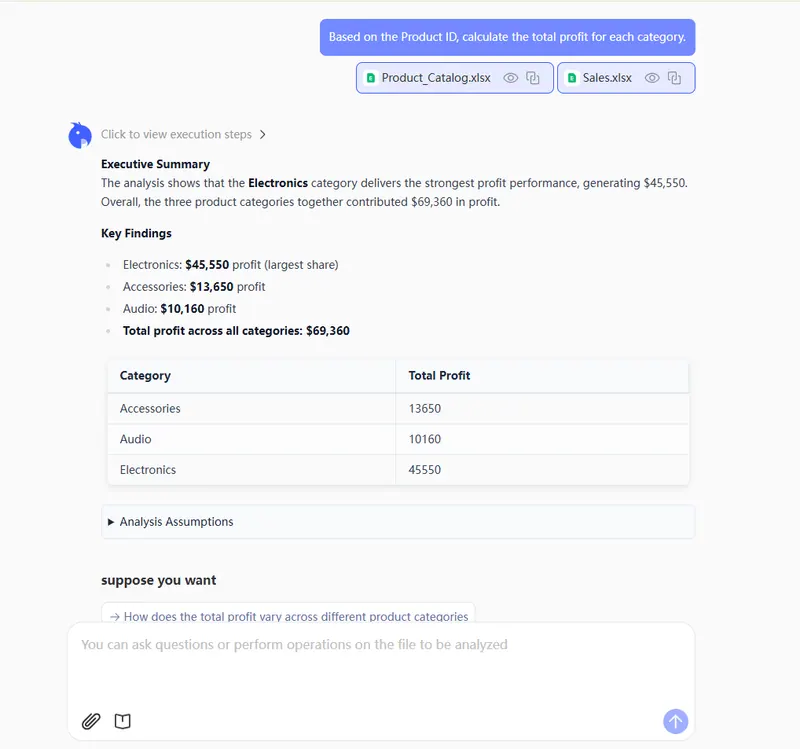
- 上傳 你的銷售檔案與產品目錄至 RowSpeak。

- 說出你的意圖:
「根據產品 ID,計算每個類別的總利潤。」
- 即時結果: RowSpeak 會合併表格、計算數值,並提供可下載的乾淨資料。無需拖曳線條,無需勾選方框。
比較:手動 Power Pivot vs. RowSpeak AI
| 功能 | 手動資料模型 (Power Pivot) | RowSpeak (AI) |
|---|---|---|
| 設定流程 | 6+ 步 (格式化、勾選、對映、拖曳) | 2 步 (上傳 & 提問) |
| 邏輯對映 | 手動 (使用者必須辨識鍵) | 自動 (AI 辨識關聯) |
| 介面 | 獨立「Power Pivot」視窗 | 簡易聊天介面 |
| 錯誤處理 | 手動排除「鍵」問題 | AI 驗證資料完整性 |
常見問題:精通資料模型
1. RowSpeak 只是做 VLOOKUP 嗎?
不是。與 Excel 資料模型相同,RowSpeak 使用關聯式邏輯。這比 VLOOKUP 快得多且更安全,尤其在處理數百萬列時,VLOOKUP 會讓電腦當機。
2. 我可以合併超過兩張表格嗎?
當然可以。手動建模隨著每新增一張表格而呈指數級難度,RowSpeak 則能輕鬆連接 3、4、5 個檔案。只要全部上傳並提出問題即可。
3. 若我的資料需要先清理該怎麼辦?
Excel 的資料模型對「乾淨」的鍵非常挑剔。RowSpeak 更具彈性,會自動清理雜亂資料並在執行合併前標準化格式。
停止建構模型,開始獲得答案
「加入資料模型」功能曾是 Excel 的一次飛躍,但 AI 才是下一個巨大的躍進。你不必成為資料庫管理員才能看到類別利潤。無論是合併多張工作表或深入探討複雜資料集,RowSpeak 都能移除技術障礙。