重點摘要:
- 傳統的 Excel 模擬分析工具,如「目標搜尋」、「分析藍本管理員」和「資料表」,雖然在財務模型建構上功能強大,但設定過程往往僵化、複雜且耗時。
- 像 RowSpeak 這樣的 Excel AI 助理徹底改變了這個流程,讓您能透過對話式聊天介面進行敏感度和情境分析,無需手動設定。
- 只需用自然語言提問,您就能立即執行目標搜尋計算、比較多種情境並生成資料表,大幅提升您的效率和分析彈性。
挑戰:探索您商業數據中的「如果…會怎樣?」
您是否曾發現自己總在試算表中調整數字,試圖預測結果?「如果我們將行銷預算增加 15%,對淨利會有什麼影響?」或者「如果我們需要達到 120 萬美元的營收目標,以目前的價格點需要賣出多少單位?」
這個過程稱為模擬分析或敏感度分析。它是財務規劃、商業預測和策略決策的基石。無論您是在建立個人貸款模型、預測公司營收,還是制定預算,探索不同情境的能力都至關重要。
Excel 內建了相關工具,但許多使用者覺得它們用起來很令人沮喪。您可能有一個完美的財務模型,但當老闆問:「可以給我看看幾種不同利率和貸款期限下的數字嗎?」,您會感到一陣恐懼。您知道接下來將是一場與笨拙對話框的繁瑣奮鬥,還得努力回想「目標搜尋」、「分析藍本管理員」和「資料表」之間的區別。這過程緩慢、容易出錯,並且會打斷您分析的節奏。
傳統 Excel 的作法:步驟與限制
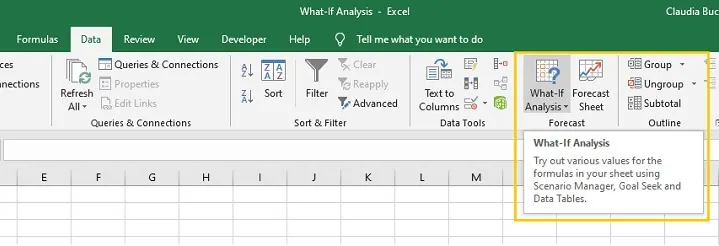
數十年來,Excel 在「資料」索引標籤的「模擬分析」選單下提供了一系列工具。讓我們以一個常見的貸款計算模型為例,簡要回顧這些工具及其內在的挑戰。
想像一個簡單的模型,您根據三個輸入值來計算每月還款額:貸款金額、利率和貸款期數(月)。
1. 目標搜尋:逆向推算(但有限制)
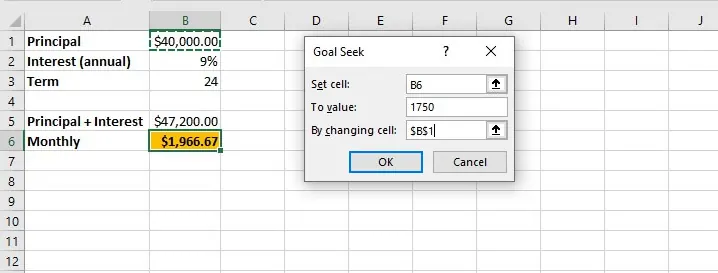
「目標搜尋」的設計是在您已知期望的輸出結果時,用來求解單一輸入值。
- 情境: 您知道自己每月最多只能負擔 1,750 美元的還款。您想找出您能借到的最高
貸款金額。 - 流程: 您打開「目標搜尋」,將
每月還款額儲存格設定為$1750,並指定要變更的儲存格為貸款金額。 - 限制:
- 僅限單一變數: 它一次只能求解一個輸入值。您不能要求它同時調整貸款金額和期數。
- 破壞性操作: 當您點擊「確定」時,「目標搜尋」會永久更改您輸入儲存格中的值。如果您想返回,必須記得按復原(Ctrl+Z)。這使得比較不同選項變得困難。
2. 分析藍本管理員:比較情境(但很笨拙)
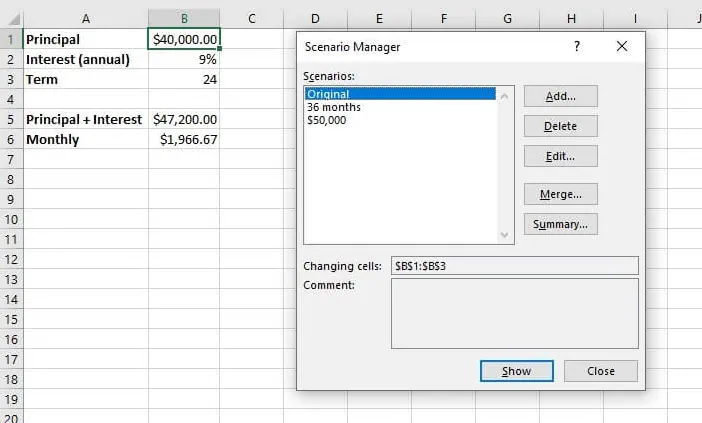
「分析藍本管理員」讓您能儲存並比較不同組的輸入值。
- 情境: 您想比較三個選項:「基本方案」(貸款 4 萬美元,24 個月)、「較長期數方案」(貸款 4 萬美元,36 個月)和「積極方案」(貸款 5 萬美元,36 個月)。
- 流程: 您手動打開「分析藍本管理員」,為每個情境點擊「新增」,為其命名,然後為您的輸入儲存格輸入新值。最後,您會在一個新的工作表上生成一份靜態的「分析藍本摘要」報告。
- 限制:
- 設定繁瑣: 介面涉及多個彈出視窗,並需要您手動定義變數儲存格和結果儲存格。操作不夠直觀。
- 靜態輸出: 摘要報告是某個時間點的快照。如果您更新了原始模型的公式,報告不會隨之更新。您必須重新生成一份。
- 可讀性差: 預設的摘要報告格式通常很亂,若不進行大量整理,會難以閱讀。
3. 資料表:強大功能與痛苦並存
「資料表」非常適合用來觀察一或兩個變數在一系列數值範圍內如何影響結果。
- 情境: 您想看看當貸款金額從 3 萬美元到 5 萬美元(以 5 千美元為增量),且貸款期數為 24、36 和 48 個月時,
每月還款額如何變化。 - 流程: 這是設定最複雜的一個。您必須建構一個表格,將一個變數的值放在欄中,另一個放在列中,在角落連結您的結果公式,選取整個範圍,然後在「資料表」對話框中正確指定「列變數儲存格」和「欄變數儲存格」。
- 限制:
- 學習曲線陡峭: 對大多數使用者來說,其設定過程是出了名的混亂。一個參照錯誤就會導致整個表格失敗。
- 結構僵化: 它僅限於一或兩個變數。如果您想加入第三個變數(例如,不同的利率),是辦不到的。
- 非互動式: 表格只顯示結果,但不會解釋結果。您無法輕易地「深入探究」或針對結果提出後續問題。
新方法:使用 Excel AI 助理 (RowSpeak)
如果您可以跳過所有那些對話框,直接…提問呢?這就是像 RowSpeak 這類 Excel AI 助理所帶來的願景。它不是強迫您學習一個僵化的工具,而是讓您能與您的數據進行對話。

以下說明如何使用 RowSpeak 的對話式方法解決完全相同的問題。
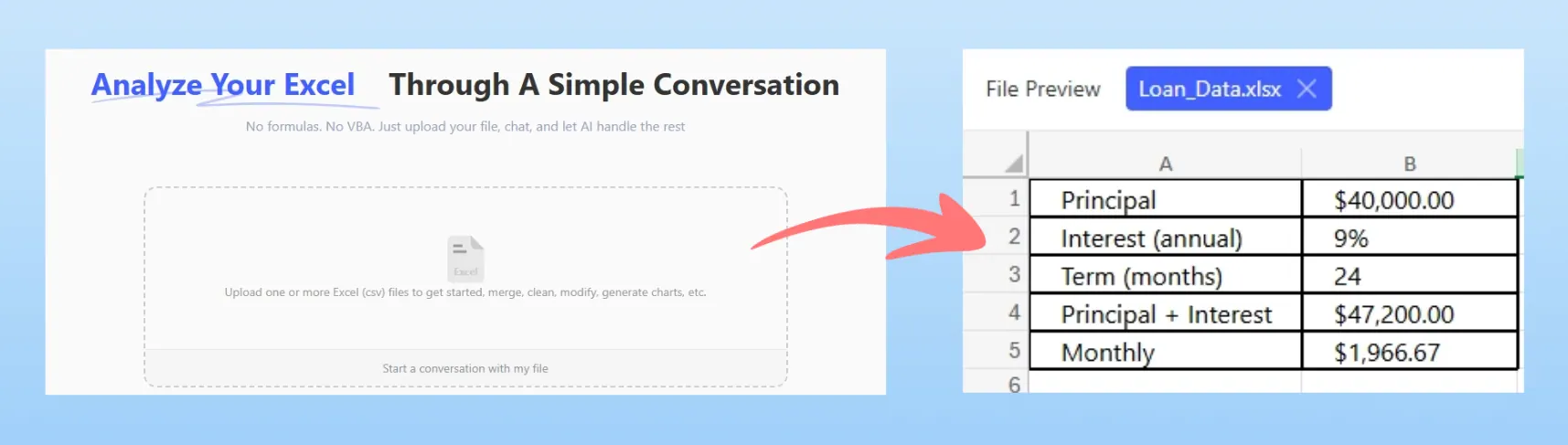
步驟 1:上傳您的 Excel 模型
首先,您將包含貸款計算模型的 Excel 檔案上傳到 RowSpeak。AI 會立即解析您的資料、公式和標題,理解您的輸入與輸出之間的關係。
步驟 2:用淺顯的語言提問「如果…會怎樣?」
現在,您無需瀏覽選單,只需在聊天介面中輸入您的問題。
模擬「目標搜尋」:
我的每月還款額不能超過 1,750 美元。假設利率為 9%,期數為 24 個月,我能獲得的最高貸款金額是多少?
模擬「分析藍本管理員」:
建立一個表格,比較以下三種情境的每月還款額和總支付利息:
- 貸款:40,000 美元,期數:24 個月
- 貸款:40,000 美元,期數:36 個月
- 貸款:50,000 美元,期數:36 個月
模擬「資料表」:
生成一個顯示每月還款額的資料表。列的部分使用從 30,000 美元到 50,000 美元、間隔 5,000 美元的貸款金額。欄的部分使用 24、36 和 48 個月的貸款期數。利率為 9%。
步驟 3:即時迭代與探索
這正是 AI 方法真正出色的地方。傳統工具給您一個靜態的答案,而 AI 助理則邀請您進行一場對話。
您可以隨時提出後續問題來完善您的分析:
- 「好的,在剛才的表格中,標示出所有每月還款額低於 1,500 美元的選項。」
- 「現在在情境比較中新增一欄,顯示總支付利息佔貸款金額的百分比。」
- 「這些選項中,哪一個的總支付利息最低?」
步驟 4:匯出您的結果
一旦您得到了所需的分析——無論是單一數字、比較表還是完整的資料矩陣——您都可以立即將其下載為一個乾淨的新 Excel 檔案,以便與您的團隊分享或包含在報告中。
與 RowSpeak 的對話範例
以下是該工作流程在實際操作中的樣貌:
您: 我上傳了我的貸款模型。如果我以 9% 的利率貸款 40,000 美元,分 24 個月償還,每月還款額是多少?
RowSpeak: 根據您的模型,每月還款額為 1,825.97 美元。
您: 有點高。如果我想將每月還款額維持在 1,750 美元整,利率和期數不變,我最多能借多少錢?
RowSpeak: 為了達到每月 1,750 美元的還款額,您最多可以借 38,336.14 美元。我已更新表格以顯示此計算結果。
您: 太好了。現在,請建立一個表格,比較貸款金額為 3.5 萬、4 萬和 4.5 萬美元,且期數為 24、36 和 48 個月時的每月還款額。
RowSpeak: 好的。這是一個資料表,顯示了每種貸款金額和期數組合的每月還款額。
| 貸款金額 | 24 個月 | 36 個月 | 48 個月 |
|---|---|---|---|
| $35,000 | $1,597.72 | $1,112.59 | $886.41 |
| $40,000 | $1,825.97 | $1,271.53 | $1,013.04 |
| $45,000 | $2,054.21 | $1,430.47 | $1,139.67 |
您: 完美。請將此表格匯出為一個新的 Excel 檔案。
傳統工具 vs. RowSpeak:快速比較
| 功能 | 傳統 Excel(目標搜尋等) | RowSpeak (Excel AI) |
|---|---|---|
| 學習曲線 | 高;需要學習特定工具和對話框。 | 低;基於自然語言對話。 |
| 彈性 | 僵化;僅限 1-2 個變數,難以提出後續問題。 | 高;輕鬆探索多個變數並進行迭代。 |
| 速度 | 慢;每個情境和報告都需要手動設定。 | 即時;數秒內獲得答案和表格。 |
| 流程 | 不連貫;需要多種工具並生成靜態報告。 | 流暢;從提問到回答的單一對話流程。 |
常見問題
問:我還需要在我的 Excel 檔案中建立初始公式嗎? 答:是的。RowSpeak 的運作方式是分析您現有的模型。您需要先設定好核心公式(例如貸款用的 PMT 函數)。然後 AI 會利用該邏輯來運行您所要求的情境,從而省去您手動分析的步驟。
問:當我將財務資料上傳到 RowSpeak 時,資料安全嗎? 答:資料安全是我們的首要任務。RowSpeak 使用企業級的安全協定,並且在您的會話結束後不會儲存您的檔案內容。有關具體細節,請隨時參閱網站上的官方隱私政策。
問:RowSpeak 能處理比簡單貸款計算機更複雜的財務模型嗎? 答:當然可以。只要您模型的輸入和輸出是透過 Excel 公式連接的,AI 就可以對複雜的損益表、銷售預測、庫存模型等進行模擬分析。
問:這適合初學者還是進階的 Excel 使用者? 答:兩者都適合。初學者無需學習複雜的函數即可獲得答案。進階使用者則可以大幅加快他們的分析工作流程,節省數小時的繁瑣工作,從而更專注於策略性的洞察。
立即行動:今天就升級您的 Excel 工作流程
別再讓笨拙的工具拖慢您的速度。您花在與「分析藍本管理員」搏鬥或設定「資料表」上的時間,本可以用於更高價值的分析和策略思考。
像 RowSpeak 這樣的 Excel AI 助理就像您的個人數據分析師,隨時準備探索您能想到的任何「如果…會怎樣?」的問題。它將一個繁瑣、多步驟的過程轉變為一場簡單、互動式的對話。
準備好親眼見證不同之處了嗎?免費試用 RowSpeak。上傳您自己的財務模型或預算試算表,試著問它本指南中的一個問題。親身體驗試算表分析的未來。