重點摘要:
- 使用傳統 VBA 自動化 Excel 雖然強大,但學習曲線極其陡峭,你必須精通變數、資料類型和嚴謹語法等程式設計概念。
- 像 RowSpeak 這樣的 Excel AI 工具提供了現代化的「無程式碼」替代方案,讓你只需用白話描述目標,就能自動完成複雜的數據分析和報表任務。
- 從撰寫 VBA 腳本轉向與 AI 對話,可以節省大量的開發與除錯時間、提高準確性,並能更靈活地處理各種臨時需求。
自動化的夢想 vs. VBA 的現實
每一位資深的 Excel 使用者都曾有過這個念頭:「一定有更好的方法來處理這個。」當你陷入手動篩選、複製、貼上並彙整週報的無限循環時,夢想就是按一個按鈕,一切就能自動完成。
幾十年來,這個夢想的答案一直是 Visual Basic for Applications(簡稱 VBA)。它是 Excel 內建的程式語言,讓你透過撰寫「巨集」來自動化幾乎任何任務。
但對大多數商務專業人士來說,自動化的夢想很快就會撞上程式開發的殘酷現實。當你打開 VBA 編輯器,面對的是一片空白螢幕,以及由 Sub、Dim、Set 和 End Sub 組成的陌生語言。你只是想自動化一份報表,而不是想成為軟體工程師。
突然間,你不再思考銷售數據或專案期限,而是在 Google 搜尋 Integer 和 Long 有什麼不同、為什麼一直出現 Object variable or With block variable not set 錯誤,以及 Option Explicit 到底是什麼意思。你原本希望節省的時間,現在全都花在了除錯(Debug)上。
「舊方法」:深入探討 VBA 及其障礙
VBA 最初的承諾是「掌控權」,但這種掌控是以極高的複雜性為代價的。要理解原因,我們先來看看你必須掌握的核心概念:變數 (Variables)。
在 VBA 中,變數是電腦記憶體中一個具名的儲存位置。在執行任何操作之前,你必須先「宣告」這些變數,明確告訴 Excel 你打算在其中儲存哪種資料。
宣告變數與資料類型的挑戰
假設你想處理一個簡單的銷售檔案,一個基礎的 VBA 腳本會這樣開始:
Sub ProcessSales()

    ' 1. 首先宣告所有變數
    Dim salesWorkbook As Workbook
    Dim dataSheet As Worksheet
    Dim lastRow As Long
    Dim salesRepName As String
    Dim saleAmount As Double
    Dim saleDate As Date

    ' ... 依此類推 ...

End Sub
你立刻就會面臨幾個障礙:
- 嚴謹的語法: 你必須使用
Dim和As等關鍵字。一個小小的拼字錯誤就會導致整個腳本崩潰。 - 資料類型的記憶: 你需要為每份資訊選擇正確的資料類型。列數應該用
Integer還是Long?(提示:Integer的上限只有 32,767,在現代數據集中很容易超標,所以你必須記得使用Long)。價格應該用Single還是Double?這強迫你像電腦一樣思考,而不是像商業分析師。
下表僅列出了你必須了解的部分資料類型:
| 資料類型 | 佔用空間 | 使用場景 |
|---|---|---|
| Integer | 2 Bytes | 32,767 以下的整數 |
| Long | 4 Bytes | 大整數(如列數) |
| Double | 8 Bytes | 帶小數點的數字(如價格或百分比) |
| String | 10 bytes + 長度 | 文字值(如姓名或地址) |
| Date | 8 Bytes | 日期與時間 |
| Object | 4 Bytes | Excel 物件(如活頁簿或工作表) |
| Boolean | 2 Bytes | True 或 False 值 |
物件變數的複雜性
當你需要處理檔案、工作表或儲存格範圍時,情況會變得更複雜。這些需要「物件變數(Object Variables)」,它們有自己的特殊規則,最著名的就是必須使用 Set 關鍵字。
' 指定物件變數
Set salesWorkbook = Workbooks.Open("C:\Reports\SalesData.xlsx")
Set dataSheet = salesWorkbook.Sheets("Q3-Data")
對於非工程師來說,這非常不直覺。為什麼工作表要用 Set,但業務員姓名卻不用?這些人為定義的規則是錯誤與挫折感的常客。
VBA 方法不可避免的局限性
即使你掌握了基礎知識,VBA 方法仍有根本性的缺點:
- 學習曲線高: 它不是 Excel 的一項功能,而是一門獨立的程式語言。要達到精通,通常需要花費數週甚至數月。
- 耗時: 撰寫、測試和除錯即使是簡單的巨集也可能耗費數小時。來源檔案格式的一個微小變動就可能搞壞腳本,讓你被迫重新修改程式碼。
- 僵化且缺乏彈性: VBA 腳本是為特定、重複的任務而建的。如果主管突然問一個臨時問題,例如:「能不能快速秀出同樣的數據,但只看西部地區前三名的業務?」你的腳本就沒用了,你必須手動重新開始。
- 維護噩夢: 撰寫巨集的人最終會離職,而公司裡沒人敢碰那些程式碼。原本的「自動化」變成了一個脆弱、無法更動的黑盒子。
AI 驅動的解決方案:使用 RowSpeak 自動化 Excel
如果可以實現自動化的夢想,卻不用經歷寫程式的噩夢呢?這就是像 RowSpeak 這樣的 Excel AI 代理程式所帶來的承諾。

RowSpeak 翻轉了遊戲規則。不再是你去學習電腦的語言(VBA),而是 AI 來學習你的語言(自然語言)。你只需描述業務目標,AI 就會為你執行分析、生成公式或建立報表。
讓我們重新看看自動化週報的任務,看看在 RowSpeak 中如何操作。
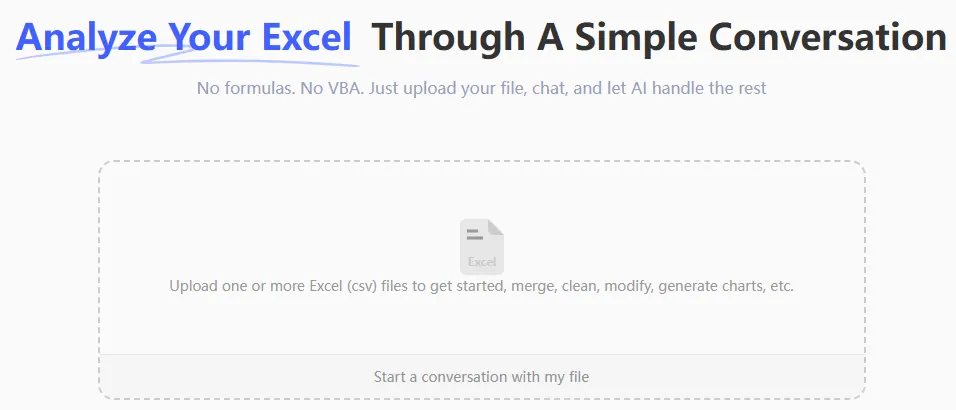
第一步:上傳資料檔案
只需將你的 Excel 或 CSV 檔案拖放到 RowSpeak 中。不需要撰寫程式碼來處理檔案路徑或開啟活頁簿,AI 會立即讀取你的數據並理解其結構。
第二步:用自然語言描述目標
這是見證奇蹟的時刻。你不需要撰寫數十行 VBA,只需輸入你想達成的目標。
以下是一些你可以使用的提示詞(Prompt)範例:
- 「篩選數據,僅顯示過去 7 天的銷售額。」
- 「建立一個樞紐分析表,按『業務員』和『地區』彙整『銷售金額』。」
- 「新增一欄名為『佣金』,針對所有超過 10,000 美元的銷售額計算 5%。」
- 「生成一個長條圖,比較前 5 名業務員的總銷售額。」
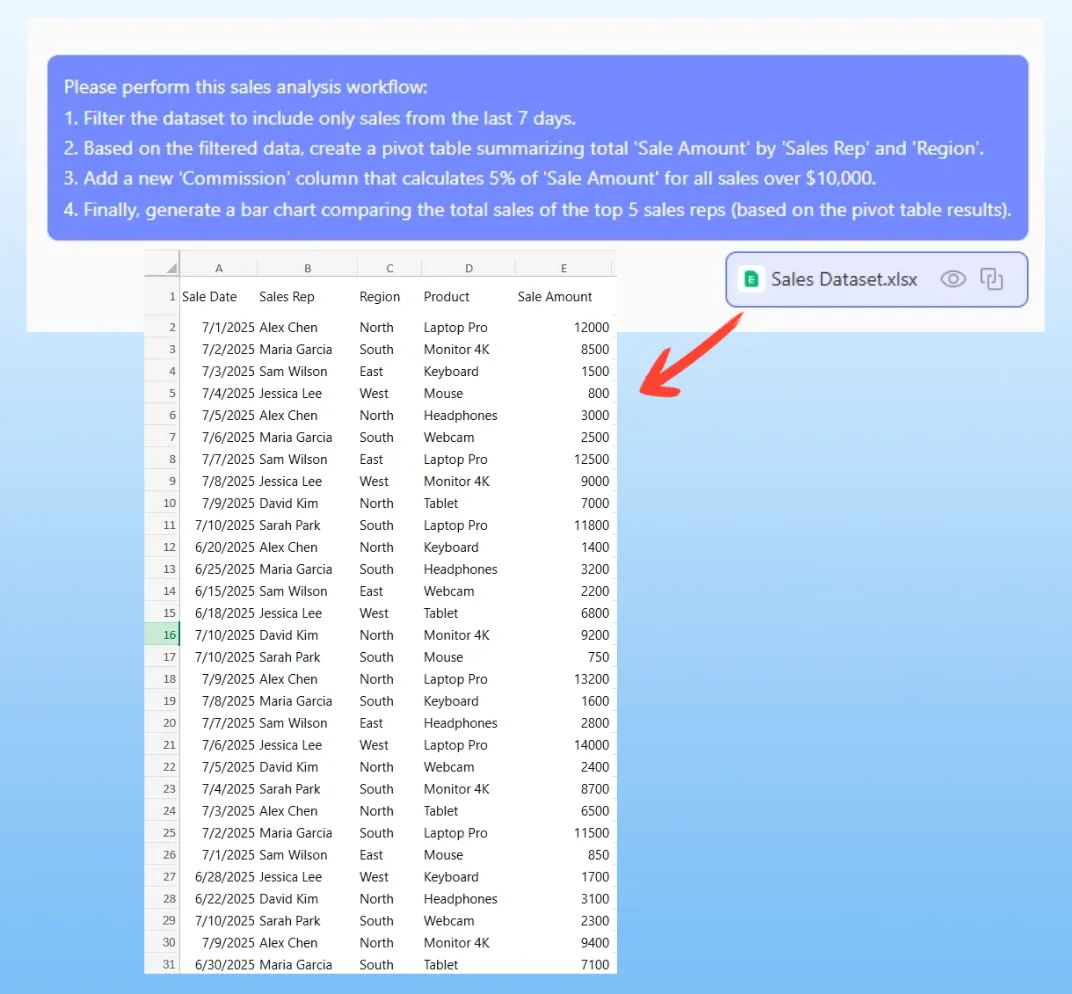
AI 會解析你的請求,識別相關欄位,並立即執行操作。
第三步:透過對話進行審閱與調整
RowSpeak 不僅僅是給你一個最終結果。它會呈現輸出內容(表格、樞紐分析表或圖表),並允許你透過對話進行微調。這在僵化的 VBA 腳本中是不可能實現的。
你可以繼續對話來精煉分析:
- 「好,現在將該樞紐分析表按銷售金額從高到低排序。」
- 「可以篩選只顯示『北部』和『西部』地區嗎?」
- 「加入條件式格式,標示出銷售次數少於 5 次的業務員。」
這種迭代過程讓你能在幾秒鐘內探索數據並回答後續問題,而不是耗費數小時。
第四步:匯出完成的作品
滿意結果後,你可以下載包含分析、圖表和樞紐分析表的新 Excel 檔案。你也可以複製 AI 生成的公式或樞紐分析表配置,直接在自己的活頁簿中使用。
對話範例:VBA vs. RowSpeak
讓我們看看針對常見業務需求的直接對比。
目標: 從大型銷售交易檔案中,建立一份本季各產品類別的總銷售額摘要報表,並標示出表現最佳的類別。
VBA 方法(簡化版): 你需要撰寫一個腳本來:
- 宣告工作表、範圍、樞紐分析表、日期和迴圈計數器的變數。
- 尋找最後一列數據。
- 篩選正確的日期範圍。
- 為樞紐分析表建立新的工作表。
- 定義樞紐快取並建立樞紐分析表。
- 將「產品類別」加入列,將「銷售金額」加入值。
- 撰寫程式碼尋找樞紐分析表中的最大值並套用儲存格格式。
- 非專業人士預估時間:2-4 小時的撰寫與除錯。
RowSpeak 方法:
使用者: 我已經上傳了銷售數據。你能幫我建立一個顯示 2024 年第三季各產品類別總銷售額的樞紐分析表嗎?
RowSpeak: 沒問題。我已經建立了摘要第三季類別銷售額的樞紐分析表。「電子產品」的銷售額最高,為 254,000 美元。需要我將其視覺化嗎?
使用者: 好的,請建立長條圖。並在表格中將最高類別標示為綠色。
RowSpeak: 完成了。長條圖已生成,摘要表中的「電子產品」現在已標示綠色。你可以下載包含報表和圖表的新 Excel 檔案。
常見問題 (FAQ)
問:使用 RowSpeak 需要具備 VBA 或程式碼知識嗎?
答:完全不需要。RowSpeak 的核心目的就是消除對程式碼的需求。只要你能用語言描述你想做的事,就能使用 RowSpeak。
問:上傳到 RowSpeak 的數據安全嗎?
答:是的。RowSpeak 採用企業級安全標準構建。你的數據在傳輸和儲存過程中均經過加密,且僅用於執行你要求的分析。詳細資訊請參閱官網的隱私權政策。
問:RowSpeak 如何處理我通常用 VBA 處理的複雜邏輯(如迴圈和條件)?
答:你只需在提示詞中描述邏輯即可。例如,與其撰寫帶有 If 語句的 For...Next 迴圈,你可以說:「對於『狀態』為『完成』且『金額』超過 1000 的每一列,在『評分』欄位增加 10 分。」AI 會將你的業務邏輯轉化為所需的操作。
問:RowSpeak 可以幫我生成 VBA 程式碼嗎?
答:雖然 RowSpeak 的主要功能是直接執行分析,但它可以生成複雜的 Excel 公式供你複製貼上。這通常能取代計算類 VBA 腳本的需求。我們的重點是交付「結果」,而不僅僅是程式碼。
問:如果我的數據不乾淨怎麼辦?
答:RowSpeak 非常擅長資料清理。你可以要求它「刪除重複列」、「修剪『客戶名稱』欄位的前後空格」或「將『全名』欄位拆分為『姓』和『名』」。
停止寫程式,開始做分析:立即升級你的 Excel 工作流程
多年來,通往真正 Excel 自動化的道路一直被複雜的 VBA 所阻擋。這是一段強大卻令人沮喪的旅程,讓許多商務使用者望而卻步。
那個時代已經結束了。有了 Excel AI,你終於可以實現夢寐以求的自動化,而無需撰寫任何一行程式碼。別再糾結於 Dim、Set 和資料類型,別再把時間花在幫腳本除錯,開始把時間花在真正重要的事情上:從數據中獲取洞察。
準備好告別 VBA 了嗎?免費試用 RowSpeak,在幾分鐘內自動化你的第一個 Excel 任務。上傳那個讓你頭痛不已的試算表,親自體驗自動化可以變得多麼簡單。