主要重點:
- 手動使用巢狀的
IFERROR和VLOOKUP函數來修正 Excel 錯誤(如 #N/A 或 #DIV/0!)既耗時又複雜,且會讓公式難以維護。 - 像 RowSpeak 這類的 Excel AI 代理允許你用自然語言進行計算與資料查詢,能自動預防與處理錯誤,無需撰寫任何公式。
- 使用 RowSpeak,你可以在數分鐘內建立乾淨且無錯誤的報表,提高準確度,並能輕鬆因應新的資料需求,而無需與複雜函數搏鬥。
問題背景與痛點
想像你正在完成一份關鍵的月度銷售報表。你有產品價格欄、銷售數量欄,以及員工銷售紀錄。你的任務很簡單:計算每個產品的單位成本,並查找每筆交易的業務員姓名。
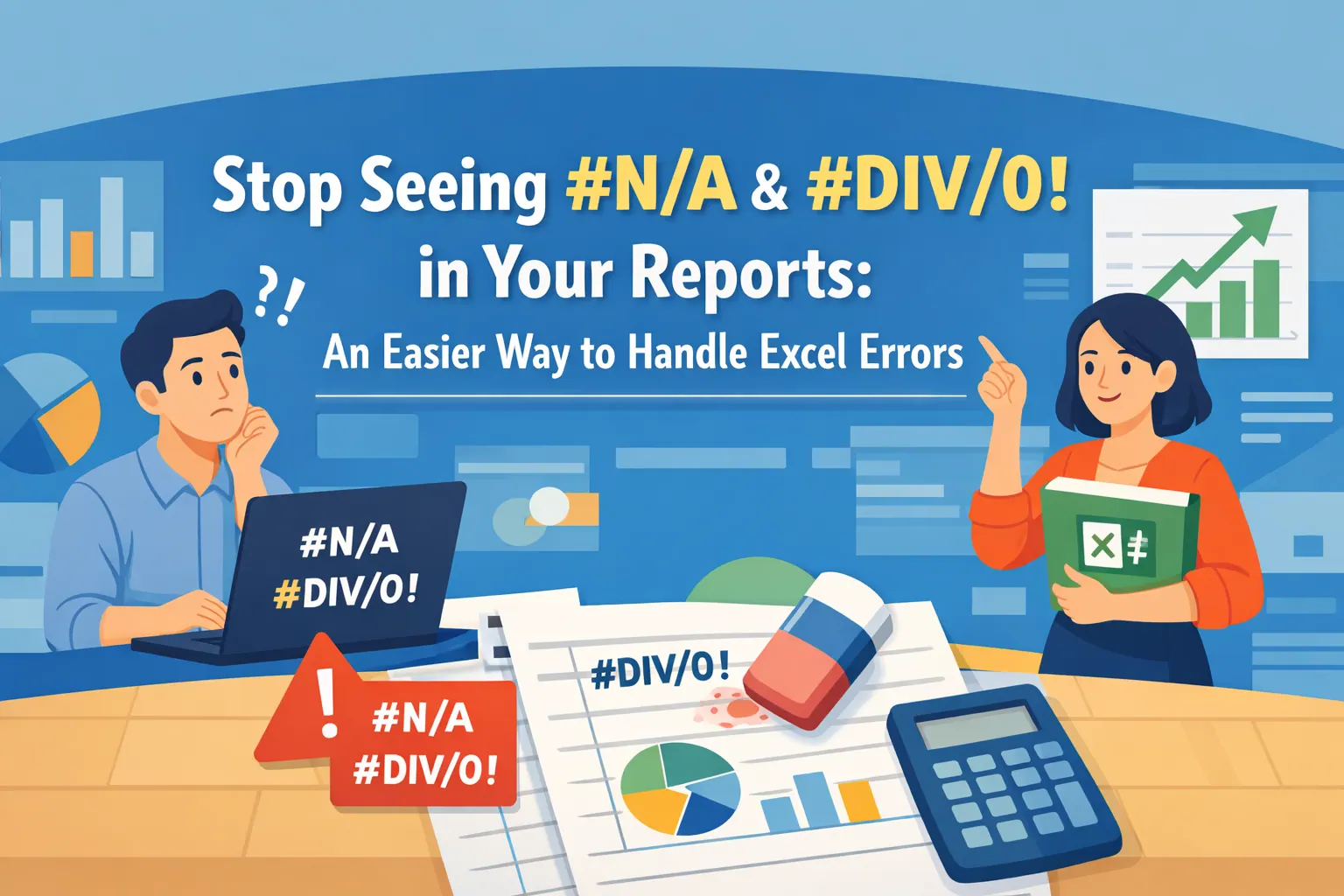
你寫了一個簡單的除法公式: =Price/UnitsSold。突然,你整份原本乾淨的試算表被醜陋的 #DIV/0! 錯誤佔滿,因為有些產品的銷售數量為零。接著你用 VLOOKUP 去查員工姓名,但幾個錯誤的員工 ID 造成大量令人困惑的 #N/A 錯誤。
這些錯誤不只是外觀問題。它們會破壞下游計算——你的 SUM 和 AVERAGE 公式也開始回傳錯誤。你的報表看起來不專業,向老闆或客戶解釋這些難懂的訊息令人沮喪。你知道 Excel 有解法,但那需要在每個公式外再包一層邏輯,將簡單工作變成乏味且易出錯的差事。
傳統的 Excel 解法:步驟與限制
幾十年來,針對這類問題的首選方法是 IFERROR 函數。它是一個強大的工具,可檢查公式是否產生錯誤,若有,則回傳另一個更友善的值。
語法很直接: =IFERROR(value, value_if_error)
- value:要評估的公式(例如
B2/C2)。 - value_if_error:發生錯誤時要顯示的內容(例如用
""顯示空白、0,或像 "Not Found" 之類的文字訊息)。
讓我們看看實際應用方式。
步驟 1:處理除法錯誤
在我們的銷售報表中,計算單位成本時,是用總價除以數量。如果銷售數量為零,就會出錯。
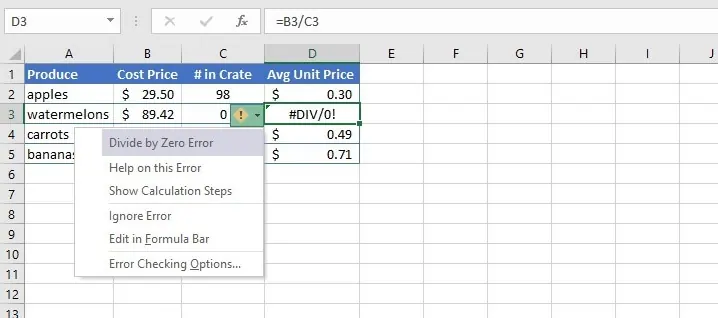
傳統的修法是用 IFERROR 把計算包住。若要讓儲存格顯示為空白而非錯誤,可使用:
=IFERROR(C3/B3, "")
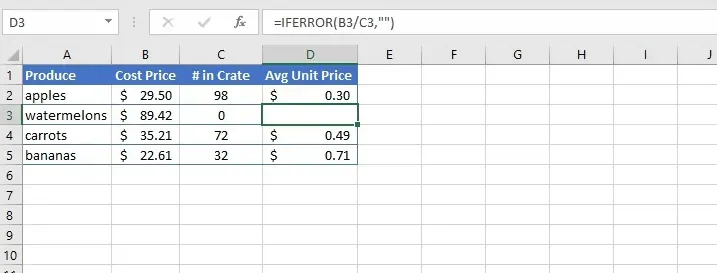
這能清理欄位,但你已經把最初的公式複雜度提高了一倍。
步驟 2:處理查找錯誤
接著,你需要用 ID 去查員工姓名。標準的 VLOOKUP 很好用……直到遇到主清單中不存在的 ID。
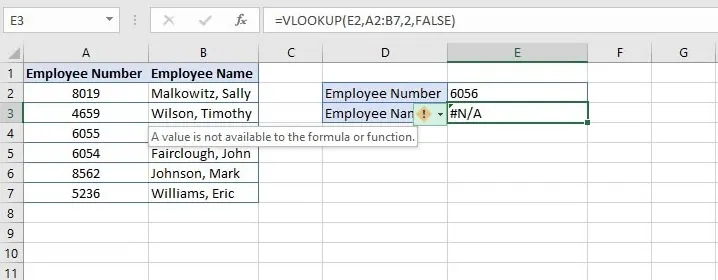
#N/A 的錯誤訊息很難理解。為了讓它更友善,你會再次使用 IFERROR:
=IFERROR(VLOOKUP(E2, A2:B7, 2, FALSE), "ID Number not found")
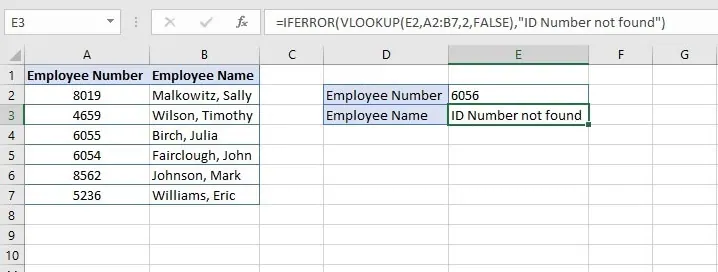
這比較好,但如果你需要在第一個清單找不到時再到第二個清單查找呢?真正的頭痛就從這裡開始。
傳統方法的限制
雖然 IFERROR 很有用,但它有顯著的缺點:
- 公式膨脹與複雜性:你的公式很快就會變得冗長且巢狀。序列查找需要巢狀多個
IFERROR與VLOOKUP,像這樣:=IFERROR(VLOOKUP(H2,A3:B8,2,FALSE), IFERROR(VLOOKUP(H2,D3:E7,2,FALSE),"ID Not found"))。這樣的公式非常難讀、除錯與維護。 - 僵化:邏輯被硬編碼。如果老闆要你把錯誤訊息從 "ID Not Found" 改成 "Invalid ID",你得逐一找到並編輯每個公式。
- 掩蓋更深層問題:
IFERROR是把所有錯誤一網打盡的鈍器。它會捕捉到包括由刪除儲存格造成的#REF!或由函數名稱拼字錯誤產生的#NAME?。以通用的 "Not Found" 訊息取代,可能會掩蓋工作表中需要修正的更嚴重結構性問題。 - 既繁瑣又耗時:你必須預見所有可能的錯誤並手動為每個相關公式包上錯誤處理。即便是簡單的資料工作,也會因此增加大量時間與精神負擔。
新解法:使用 Excel AI 代理(RowSpeak)
與其手動撰寫與除錯複雜且易出錯的公式,不如直接用自然語言告訴 Excel 你想要什麼?這就是像 RowSpeak 這類 Excel AI 代理的力量。

RowSpeak 是一個工具,你將試算表上傳後,透過聊天介面請求分析、計算、和視覺化。AI 在背後處理複雜邏輯——包含錯誤處理。
逐步示範:用 RowSpeak 解決同樣問題
讓我們用 AI 處理相同的銷售報表。
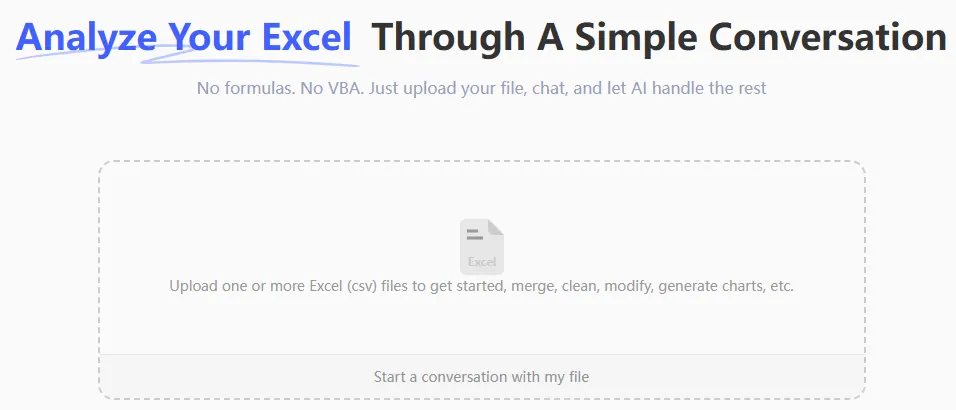
1. 上傳資料檔案
首先,直接將含有銷售資料與員工名單的 Excel 或 CSV 檔拖放到 RowSpeak。AI 會讀取你的資料並顯示預覽。
2. 用自然語言描述你的目標
你不用寫公式,只要在聊天框輸入請求。
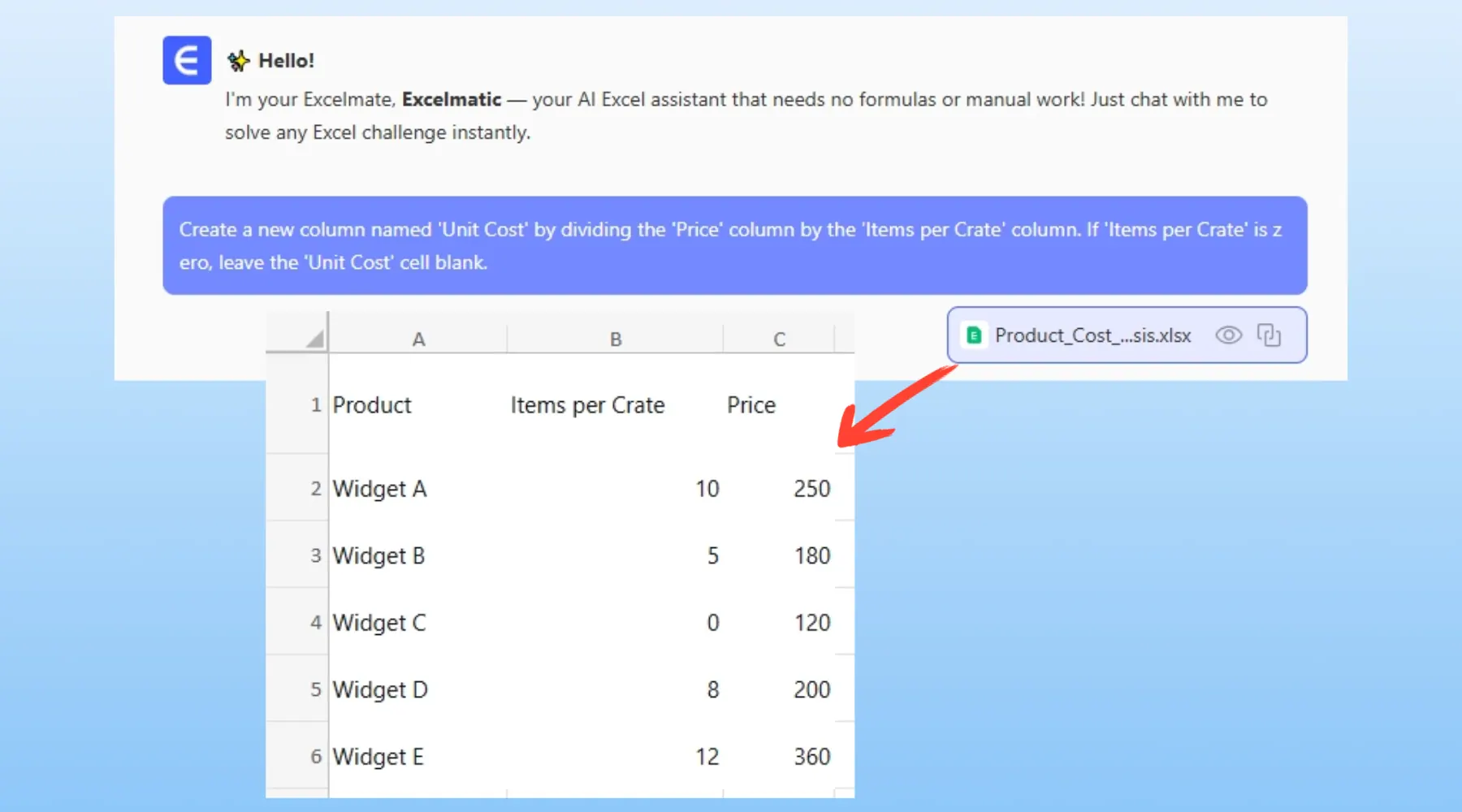
針對單位成本計算,你可以這樣要求:
新增一個名為 'Unit Cost' 的欄位,用 'Price' 欄除以 'Items per Crate' 欄。如果 'Items per Crate' 為零,'Unit Cost' 儲存格請留空。
針對員工查找,你可以這樣要求:
新增一個 'Employee Name' 欄位。在我的員工資料工作表中查找 'ID Number',並傳回對應的姓名。如果找不到該 ID,請在 'Employee Name' 欄填入 'ID Number not found'。
針對複雜的序列查找,同樣簡單:
查找員工所屬部門。先查 'Full-Time Staff' 工作表;如果找不到,再查 'Contractors' 工作表;兩張都找不到的話,標示為 'Not Found'。
3. 檢視並反覆調整結果
RowSpeak 會立即處理你的請求並產生含結果的新表格。你不需檢查任何公式。'Unit Cost' 欄已計算完成,空白處理也已到位。'Employee Name' 欄已填入,並包含你自訂的 "ID Number not found" 訊息。
最棒的是會話式流程。你可以繼續精煉結果:
- 「很好。現在請篩選這張表,只顯示 'North' 地區的銷售。」
- 「可以建立一個依員工彙總總銷售額的樞紐分析表嗎?」
- 「醒目標示所有 'Unit Cost' 大於 $500 的列。」
這種反覆探索是靜態公式無法做到的。使用 AI,你可以在數秒內提出後續問題並得到答案。
4. 匯出乾淨的最終報表
當你滿意後,可以下載結果為新的乾淨 Excel 檔案。它已準備好分享,不會有令人困惑的錯誤或需要說明的複雜公式。
RowSpeak## 對話範例:使用者 vs. RowSpeak
這是一段典型對話範例:
使用者: 我已上傳銷售資料。裡面有 'Total Revenue' 欄和 'Units Sold' 欄。可以幫我建立一個 'Price Per Unit' 欄嗎?有些 'Units Sold' 的值是 0,我不想看到 #DIV/0! 錯誤。
RowSpeak: 當然。我已建立 'Price Per Unit' 欄,方法是用 'Total Revenue' 除以 'Units Sold'。對於 'Units Sold' 為 0 的列,我已將 'Price Per Unit' 儲存格留空以避免錯誤。這樣看起來正確嗎?
使用者: 完美。現在,請用此工作表的 'Employee ID' 幫我新增一欄 'Sales Rep Name',從我也上傳的 'Employee Roster' 工作表查姓名可以嗎?
RowSpeak: 完成。我已新增 'Sales Rep Name' 欄。我發現銷售資料中的 5 個 Employee ID 在 'Employee Roster' 工作表中找不到。對於這些,我已在 'Sales Rep Name' 欄填入 'Invalid ID'。要我幫你過濾出這些列以便檢查嗎?
傳統方法 vs. RowSpeak:快速比較
| Task | Traditional Method (IFERROR) | RowSpeak Method (AI) |
|---|---|---|
| Effort | 手動撰寫、巢狀並拖拉公式。 | 輸入一句話的指示。 |
| Complexity | 公式變得冗長且難讀。 | 無需管理公式。邏輯由 AI 處理。 |
| Flexibility | 僵化。變更邏輯需編輯所有公式。 | 高度彈性。以簡單的後續問題調整。 |
| Speed | 幾分鐘到幾小時,視複雜度而定。 | 幾秒到幾分鐘。 |
| Error Risk | 公式拼字或邏輯錯誤風險高。 | 風險低。AI 會解讀意圖並處理邊界情況。 |
常見問題
我需要懂 IFERROR 才能使用 RowSpeak 嗎?
完全不需要。你只要描述你想要的結果。直接告訴 AI「如果發生錯誤就顯示空白」或「如果找不到 ID 就寫 ‘Missing’」,它會處理剩下的事。
我上傳的資料在 RowSpeak 是安全的嗎? 是的,RowSpeak 在設計上重視資料安全。資料在傳輸與靜態儲存時都會加密,不會用來訓練模型。詳細資訊請參閱官方隱私權政策。
RowSpeak 會修改我原始的 Excel 檔案嗎? 不會。你的原始檔案不會被修改。RowSpeak 在其安全環境中對資料複本進行操作,你可以下載結果作為新的檔案。
如果我的資料很亂,AI 還能處理嗎? 絕對可以。清理雜亂資料正是 RowSpeak 的強項之一。你可以要求它在分析前先執行清理,例如:「在 'Hours Worked' 欄把任何文字值替換為 0」或「修剪 'Product Name' 欄的前後空白」。
我可以從 RowSpeak 取得 Excel 公式嗎? 可以。你可以請 RowSpeak 產生公式給你。這是學習或取得可在自己試算表中使用之複雜公式的好方法。
RowSpeak 只是個比較花俏的 IFERROR 嗎?
不是。IFERROR 是在錯誤發生後的被動工具。RowSpeak 是一個主動且具智慧的代理,它理解你的目標。它常透過正確解讀你對邊界情況(如零或缺失值)的指示來避免錯誤的發生。
採取行動:今天就升級你的 Excel 工作流程
別再浪費時間與巢狀公式搏鬥和清理醜陋的錯誤訊息。你花在除錯 =IF(ISERROR(VLOOKUP(...))) 的時間本可以用來產生真正的洞察。
採用像 RowSpeak 的 Excel AI 工具,你不只是找到更好的錯誤處理方式——你正在從根本上改變你與資料的互動方式。你將從一個「公式技工」轉變為真正的分析師,自由地提出問題、探索可能性,並比以往更快交付乾淨且準確的報表。
準備把 #N/A 和 #DIV/0! 永遠擺到一邊了嗎?
Try RowSpeak for free today and see how easily you can transform your most error-prone spreadsheet into a clean, insightful report.