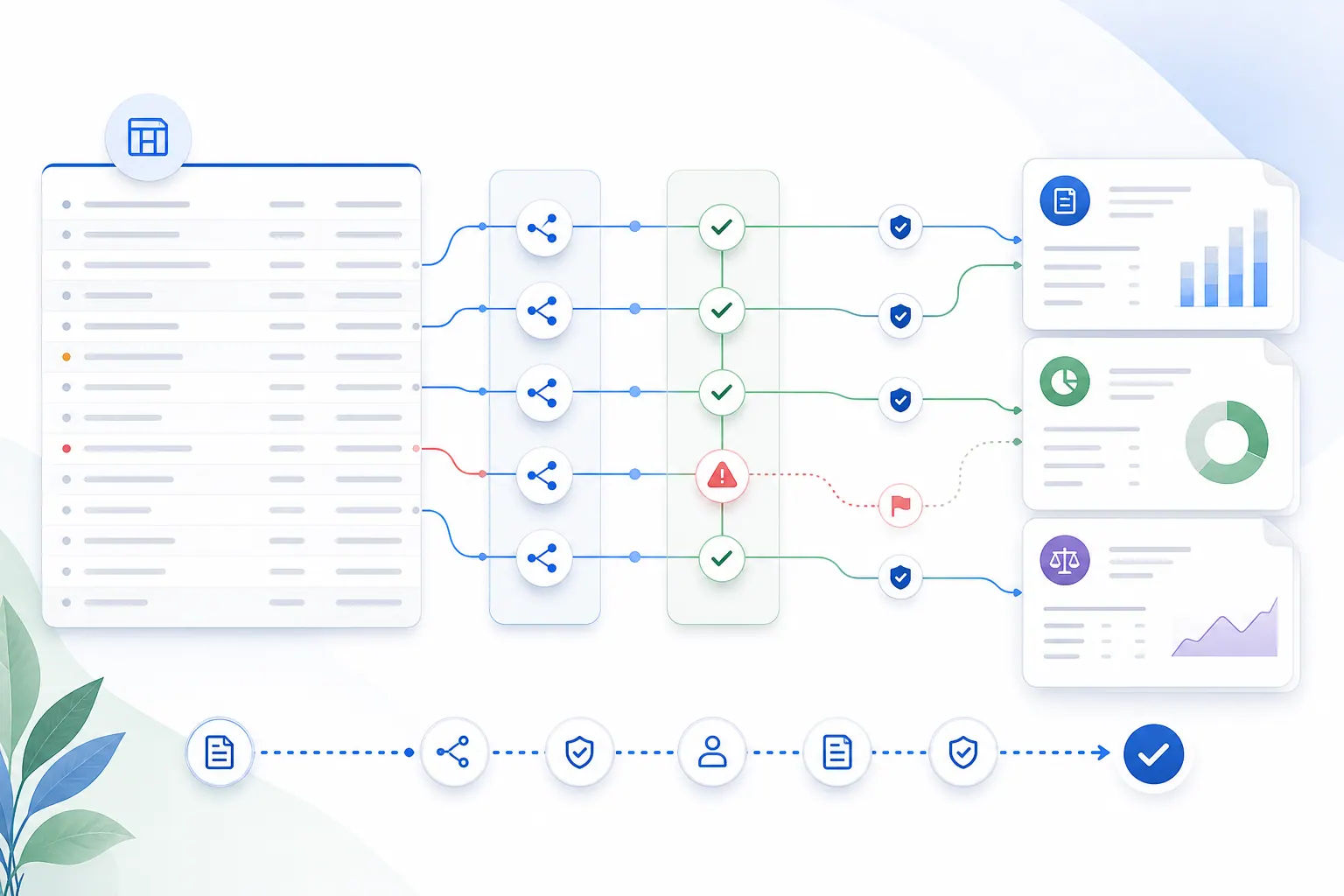
重點摘要:
- 當註釋是附加在「列位置」而非穩定的「業務主鍵(Business Keys)」時,每週報告在更新時會遺失評論。
- 在自動化更新之前,應將原始匯出資料、團隊擁有的評論以及最終報告檢視表分為不同的層級處理。
- RowSpeak 可以協助比較每週檔案,找出新增、刪除或變更的項目,並將更新後的試算表轉化為可供審閱的報告。
一份每週 Excel 報告通常不只是由資料列組成的表格。
對於每週或每月重複產出的報告,RowSpeak 的 月度報告工作流程 可以讓檔案清理、指標檢查和摘要重複使用。
到了第二或第三個週期,它通常會演變成一份工作文件。有人會加上評論,有人會更新狀態。主管可能會要求在客戶、問題、訂單、員工、工單、發票或專案旁邊加上註記。雖然匯出的資料仍是數據源,但人為的評論才是決策的依據。
而這正是許多報告工作流程出問題的地方。
一位 r/excel 的真實用戶清楚地描述了這種模式:他們的團隊從公司內部網站下載每週報告。報告匯出為 Excel 後,按用戶組進行分配,員工在最新數據旁的欄位添加評論。目標聽起來很簡單:更新報告、保留現有項目的評論、添加新行,並刪除不再存在的行。該用戶考慮使用 Power Query 或 VBA,但不確定哪種方法對技術能力較弱的團隊來說既安全又易於維護。
這個案例來自於一場關於如何在保留評論的同時自動化每週 Excel 報告的 Reddit 討論。
這個問題值得認真對待,因為它不僅僅是 Excel 的技術問題,更是一個業務流程問題。風險不僅在於公式出錯,更在於報告更新時可能會遺失人們採取行動所需的背景資訊。
為什麼每週報告更新會遺失評論
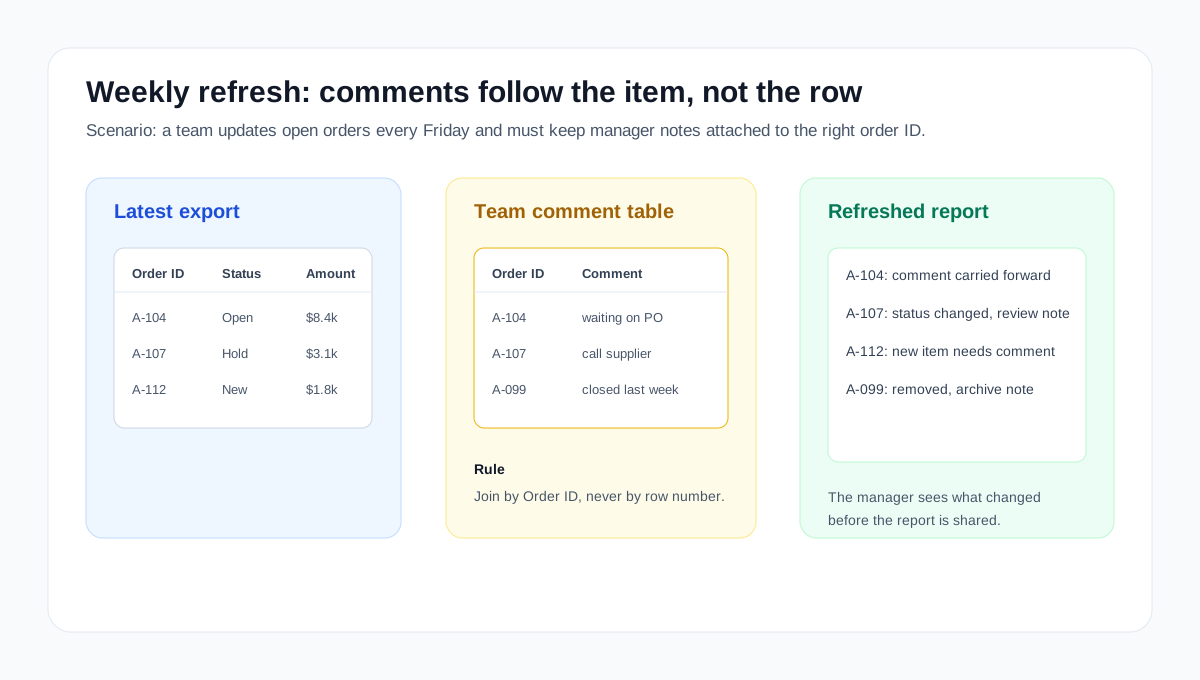
大多數每週匯出的問題都源於一個隱藏的假設:這週的第 47 列與上週的第 47 列是同一個業務項目。
這個假設很快就會失效。
新項目會出現,結案項目會消失,名稱會被修正,類別會更改。來源系統可能會以不同的順序插入資料列。有人在存檔前對分頁進行了排序。更新後的查詢會從頭開始重建表格。那些看起來附著在數據上的評論,實際上只是附著在某個「列位置」上。
這就是為什麼在更新後的表格旁手動添加評論欄位是非常脆弱的。這種工作流程感覺很自然,因為人們可以看到該列並在旁邊書寫。但除非流程中賦予了穩定的「鍵值(Key)」,否則活頁簿無法可靠地知道某個註記屬於特定的行項目。
穩定的鍵值可以是訂單 ID、客戶 ID、發票號碼、工單 ID、員工 ID、設備編號、專案代碼或欄位的組合。確切的鍵值取決於報告內容。重要的是,評論應該跟隨「業務項目」,而不是「列號」。
這也是為什麼純粹的自動化方案可能很危險。巨集可以移動評論,Power Query 可以合併表格,Power Automate 可以複製檔案。但如果行項目的身份未被定義,自動化只會加速這種脆弱性的崩潰。
更安全的結構:將數據與評論分離
包含評論的每週報告通常應至少分為三個層級。
第一層是原始匯出資料。這是來自來源系統的最新檔案。它應該被視為輸入,而不是人們輸入評論的地方。
第二層是評論表。此表儲存穩定鍵值、評論內容、評論者、日期以及團隊擁有的任何狀態欄位。當匯出資料更新時,此表不應被銷毀。
第三層是報告檢視表。這是最新匯出資料與評論表連結的地方。現有的行項目會帶入其評論,新行項目會顯示空白評論,而刪除的行項目可以顯示在單獨的異常檢視中,而不是無聲無息地消失。
這種結構將工作從「將評論保留在同一列旁」轉變為「將評論與同一業務項目匹配」。正是這種轉變讓工作流程變得可維護。
這也為團隊提供了更好的審閱流程。每週,負責人可以在分享報告前詢問三個問題:
哪些行項目是新增的且需要評論?哪些行項目已被刪除且可能需要結案註記?哪些現有行項目的變動大到舊評論可能不再適用?
這些問題比詢問「活頁簿是否成功更新」要有用得多。
具體的每週情境
想像一個營運團隊每週五審閱未結訂單。匯出資料包含訂單 ID、客戶、負責人、狀態、金額和預計發貨日期。經理會添加註記,如「等待採購單」、「供應商已致電」或「暫不升級」。下週五,來源系統以不同順序匯出資料,兩筆訂單消失,三筆新訂單到達。
不要直接將新的匯出資料貼在去年的評論表上。請這樣處理:
- 將新匯出資料保留為原始輸入分頁。
- 將經理註記保留在獨立的評論表中,包含
order_id、comment、owner、status_note和last_reviewed。 - 透過
order_id將最新匯出資料與評論表連結。 - 建立一個「新項目」檢視表,顯示尚無評論的項目。
- 建立一個「已刪除項目」檢視表,顯示有評論但訂單已不在匯出資料中的項目。
- 當金額、負責人、優先級或狀態自上次審閱後發生變化時,標記過時的評論。
這種結構為團隊提供的是每週的行動清單,而不是一個看起來更新了但極其脆弱的活頁簿。
Power Query 的助力與局限
Power Query 通常非常適合這類報告。它可以匯入最新資料、清理欄位、標準化名稱、過濾無關列,並將匯出資料與獨立的評論表合併。
但不應要求 Power Query 去保護直接輸入到「查詢輸出表」中的評論。如果查詢重建了該表,手動編輯的內容可能會被覆蓋或發生錯位。
更好的模式是讓 Power Query 處理可重複的資料準備,而團隊將評論保留在受控的表格中。報告檢視表隨後可以根據最新的來源數據和保留的評論表重新生成。
在某些情況下,VBA 很有幫助,特別是需要複製檔案、按組拆分分頁或封裝活頁簿進行分發時。當匯出資料透過電子郵件、SharePoint 或排程資料夾送達時,Power Automate 則能派上用場。但同樣的規則適用:自動化應尊重來源數據、團隊評論和最終報告輸出之間的隔離。
如果這些層級混在一起,工具的選擇也救不了流程。
實用的每週工作流程
首先確定匯出資料的「列粒度(Row Grain)」。決定每一列代表什麼,可能是一個客戶問題、一筆未結訂單、一項員工任務、一個發票行或一個專案任務。然後確定一個每週保持穩定的鍵值。
接著,建立一個使用該鍵值的評論表。將團隊擁有的欄位保留在那裡。該表至少應包括鍵值、評論、負責人、狀態、上次審閱日期和未解決問題。
當新的匯出資料到達時,將其作為全新的輸入載入。不要覆蓋之前的報告檢視表。標準化重要的欄位,然後透過鍵值與評論表匹配。
最終報告應使「異常情況」可見。新項目應易於查找,刪除的項目在從工作流程中消失前應經過審閱。如果重要欄位自上次更新後發生變動,變更的項目應被醒目標示。
這就是每週試算表變成真正報告工作流程的關鍵。輸出不僅僅是一個更新後的活頁簿,而是一個關於「變更了什麼」以及「哪些仍需人工審閱」的簡短說明。
AI 如何在不成為黑盒子的情況下發揮作用
AI 在這裡的作用是作為一個「審閱層」,而不是假裝混亂的工作流程不存在。
例如,在最新匯出資料與評論表匹配後,AI 試算表工作流程可以協助回答實際問題:
比較本週的匯出資料與上週帶有評論的報告。
列出新增項目、刪除項目,以及狀態或金額發生變化的項目。
在行項目 ID 匹配的地方保留現有評論。
標記可能因底層項目變更而過時的評論。
為經理撰寫一份簡短的每週摘要。
這與要求 AI 在一個模糊的步驟中「自動化報告」截然不同。更好的提示詞會指明輸入、匹配規則、審閱檢查和期望的輸出。
像 RowSpeak 這樣的工具可以支援這類工作流程,因為用戶可以上傳試算表,用自然語言詢問數據問題,並將分析轉化為報告式的說明。重點仍然在於「可審閱性」。用戶應該能看到哪些列發生了變化、使用了哪些假設,以及哪些項目需要後續跟進。

產品價值不僅在於速度,更在於保留業務背景,同時讓每週報告更容易審閱。
最終報告應包含什麼
一份更新後的每週報告不應強迫每位讀者檢查每一列。
它應該以報告期間和與上週相比的主要變化開頭。它應該點出新項目、刪除項目、逾期項目,以及狀態、金額、負責人或優先級的重要變更。它還應顯示哪些評論已結轉,以及哪些評論缺失或可能已過時。
該摘要可以放在詳細表格上方,也可以作為管理簡報、客戶更新或團隊交接文件發送。試算表仍是證據,但報告會告訴人們該審閱什麼。
對於定期匯出的資料,這與更廣泛的每月 CSV 報告工作流程背後的原則相同。檔案只是起點,真正的任務是將變動的數據列轉化為清晰、可審閱的業務更新。
如果團隊正在考慮更重型的 BI 設置,也值得將任務分開。BI 對於受控的儀表板非常出色,但如果眼下的痛點是變動的每週匯出資料加上人為評論,那麼「試算表到報告」的工作流程可能會先解決緊迫的問題。這也是為什麼 Power BI 對某些 Excel 報告工作流程來說是大材小用背後的考量。
自動化前的檢查清單
在添加巨集、Power Query 步驟或 AI 提示詞之前,請回答以下問題:
- 每一列代表什麼?
- 哪個欄位或欄位組合能唯一標識一個行項目?
- 團隊評論將儲存在哪裡,才不會被更新覆蓋?
- 當行項目消失時,評論該如何處理?
- 哪些變更會導致舊評論失效?
- 在分享報告前,誰來審閱新增、刪除和變更的項目?
- 最終報告每週應產出什麼樣的簡短摘要?
如果這些答案很明確,自動化之路就會變得容易得多。Power Query 可以準備數據,VBA 或 Power Automate 可以處理封裝,而 RowSpeak 可以協助分析更新後的活頁簿、解釋變化,並將結果轉化為易讀的報告。
最安全的目標不是一個隱形更新的活頁簿,而是一份能更新數據、保留背景資訊,並準確向團隊展示「哪些內容需要審閱」的報告。
在 RowSpeak 中嘗試處理您的下一份每週試算表匯出:審閱更新後的試算表