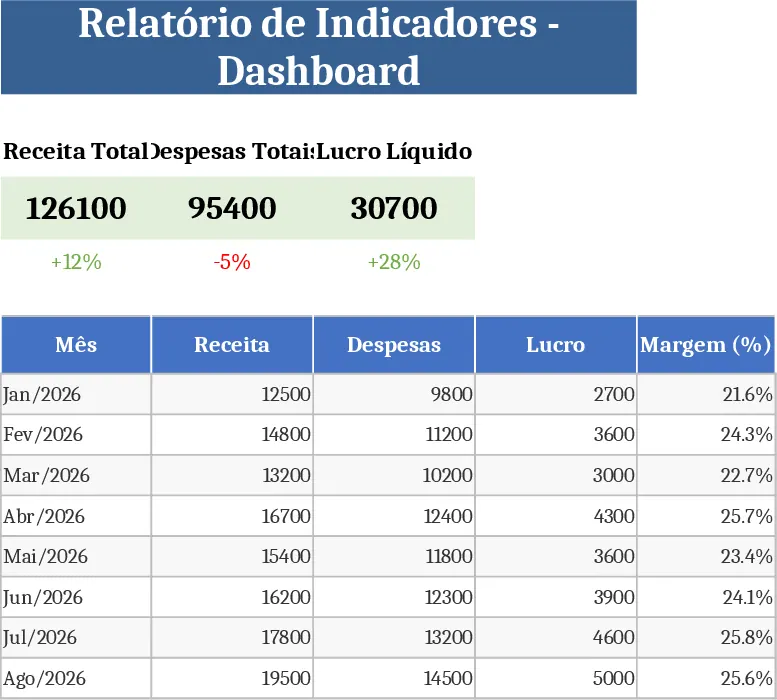
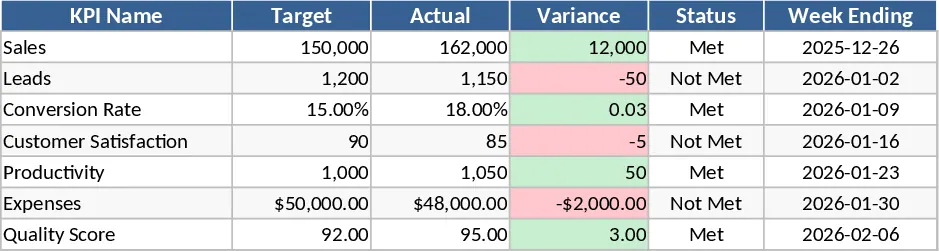
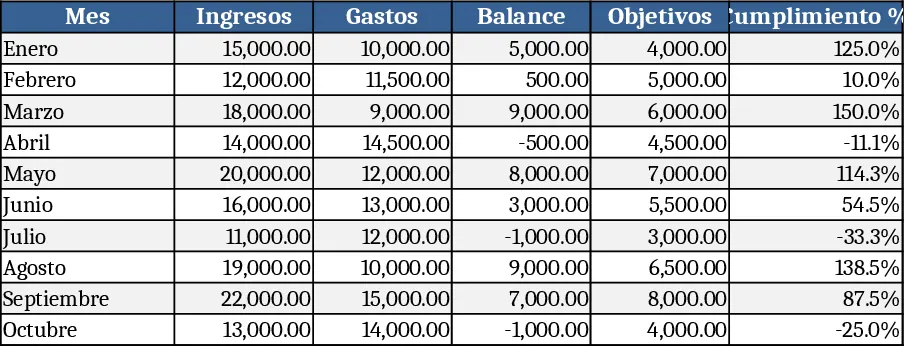
領導力每週指標追蹤 模板

此 Excel 模板分為四個主要工作表 – Data Input、Metrics Dashboard、Weekly Summary 與 Settings。在 Data Input 工作表中,您可按週記錄每項 KPI,從下拉選單中選擇相關部門或領導者,輸入目標值、實際結果以及任何備註。Settings 工作表允許您定義要追蹤的 KPI、分配權重,並設定交通燈設定交通燈閾值(綠、黃、紅)。所有資料會自動匯入 Metrics Dashboard,您將看到互動圖表、迷你走勢圖與條件格式,讓績效一目了然。Weekly Summary 工作表會將最重要的數據彙整成可列印的單頁快照,便於會議分享。
此模板解決了從不同來源收集領導層指標並將其轉化為一致的每週決策工具的常見痛點。您不必手動製作圖表或在系統間複製資料,只需在一個地方輸入數字,即可即時看到與目標及歷史趨勢的對照。這可加速執行簡報的準備,協助及早發現新興問題,並提供以資料為基礎的策略討論敘事。
它非常適合需要快速、可靠每週檢視關鍵績效指標的高階領導者、部門主管與商業分析師。無論您是經營快速成長的新創公司、中型企業,或大型企業,此模板皆能適應任意數量的 KPI,且可依特定事業單位客製化。透過即時視覺化績效,領導者能對資源分配、風險緩解與目標調整做出更明智的決策。
How to use
- 開啟活頁簿並前往 Settings 工作表,定義您想監控的 KPI、設定目標與交通燈閾值。
- 每週前往 Data Input 工作表,從下拉選單中選擇相應的週次與部門,並填入實際數值與備註。
- 切換至 Metrics Dashboard,查看反映新資料的更新圖表與條件格式。
- 匯出 Weekly Summary 工作表(或列印),以在會議中與領導團隊分享。
預期效益: 減少編製每週報告的時間,消除手動製作圖表的需求,並為領導者提供清晰的績效趨勢視覺提示,協助他們更快速且更有信心地採取行動。