日期逾期指示 模板
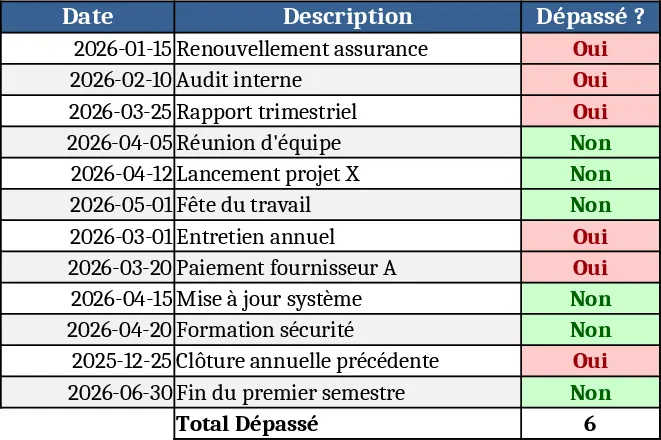
此範本是一個輕量級的 Excel 活頁簿,旨在協助您監控任何日期清單,並即時查看哪些已過期。檔案包含一個工作表,內有三欄:Item/Task、Due Date 與 Status。在 Due Date 欄位中,您輸入每個項目的目標日期。Status 欄位預先填入一個公式,使用 TODAY() 函數將輸入的日期與今天的日期比較。該公式會根據您的顯示偏好,返回如 "Overdue" 或 "On Track" 的清晰標籤,或布林值 TRUE/FALSE。您亦可加入條件格式,以色彩標示逾期列,快速視覺掃描。
此活頁簿解決了在專案、發票、維護排程或任何時間敏感清單中手動檢查截止日期的常見問題。透過自動化比較,您可消除人工錯誤,減少逐列檢視的時間,並一目了然地掌握需要立即關注的項目。對於專案經理、會計師、負責合約續約的 HR 協調員,或任何追蹤時限任務的人員而言,尤其有幫助。
任何在 Excel 中處理日期的人都會發現此範本實用:從追蹤付款到期日的小企業主、監督作業截止日期的教師,到負責服務合約的營運團隊。此範本協助您保持整潔的記錄,即時突顯逾期項目,並提供簡單的方式來優先處理後續行動。
使用說明
- 開啟活頁簿,於 Item/Task 欄位輸入每個項目的名稱。
- 在相對應的 Due Date 欄位填入目標日期(使用任意 Excel 日期格式皆可)。
- Status 欄位會自動更新——對於早於今天的日期會顯示「Overdue」,未來的日期則顯示「On Track」。若您偏好 TRUE/FALSE 結果,可自行調整公式。
- (可選)對 Status 欄位套用條件格式,以色彩標示逾期列,快速視覺辨識。
預期效益 透過讓 Excel 執行日期比較,您每週可節省數分鐘至數小時的時間,降低錯過截止日期的風險,並保持工作流程的有序。