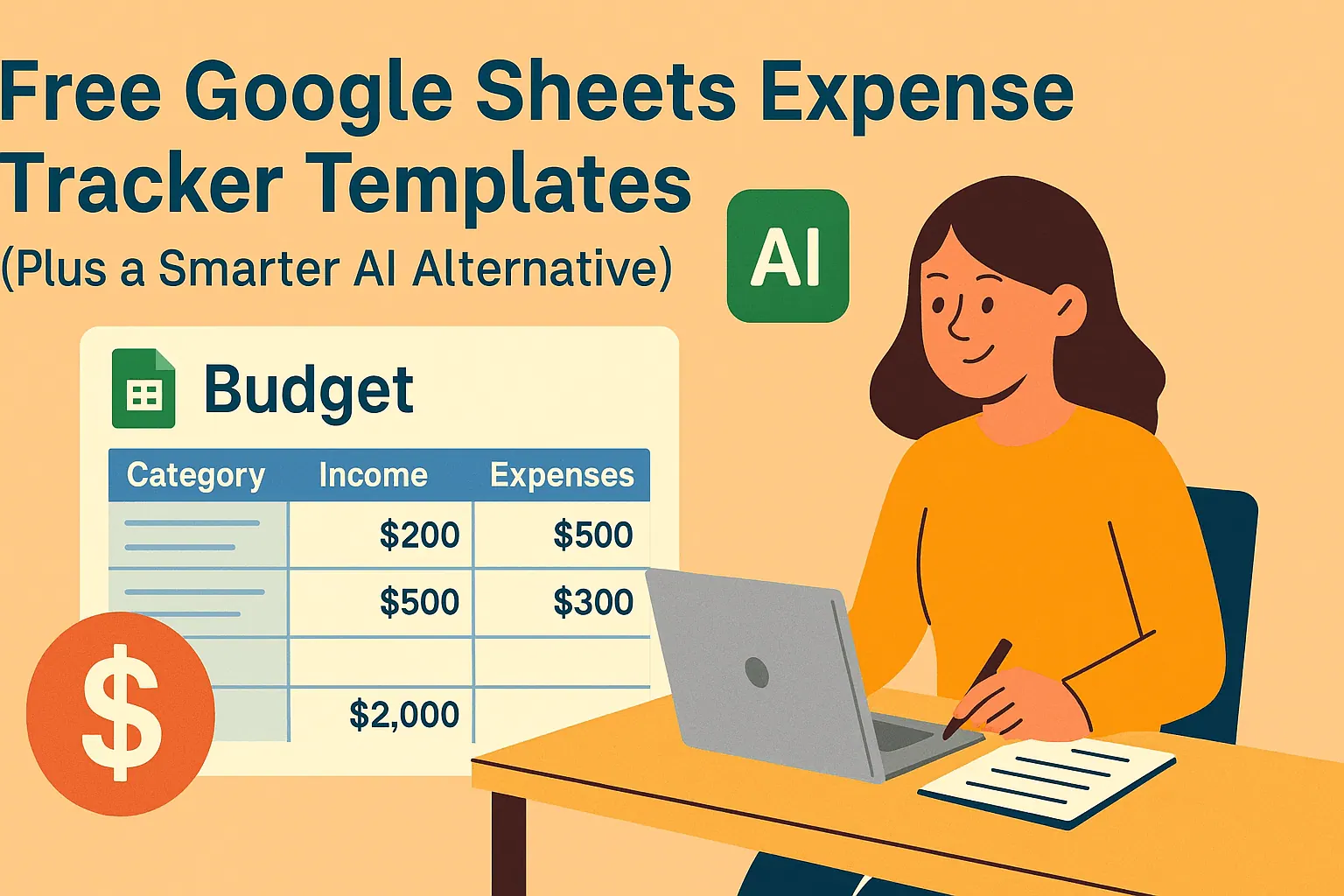
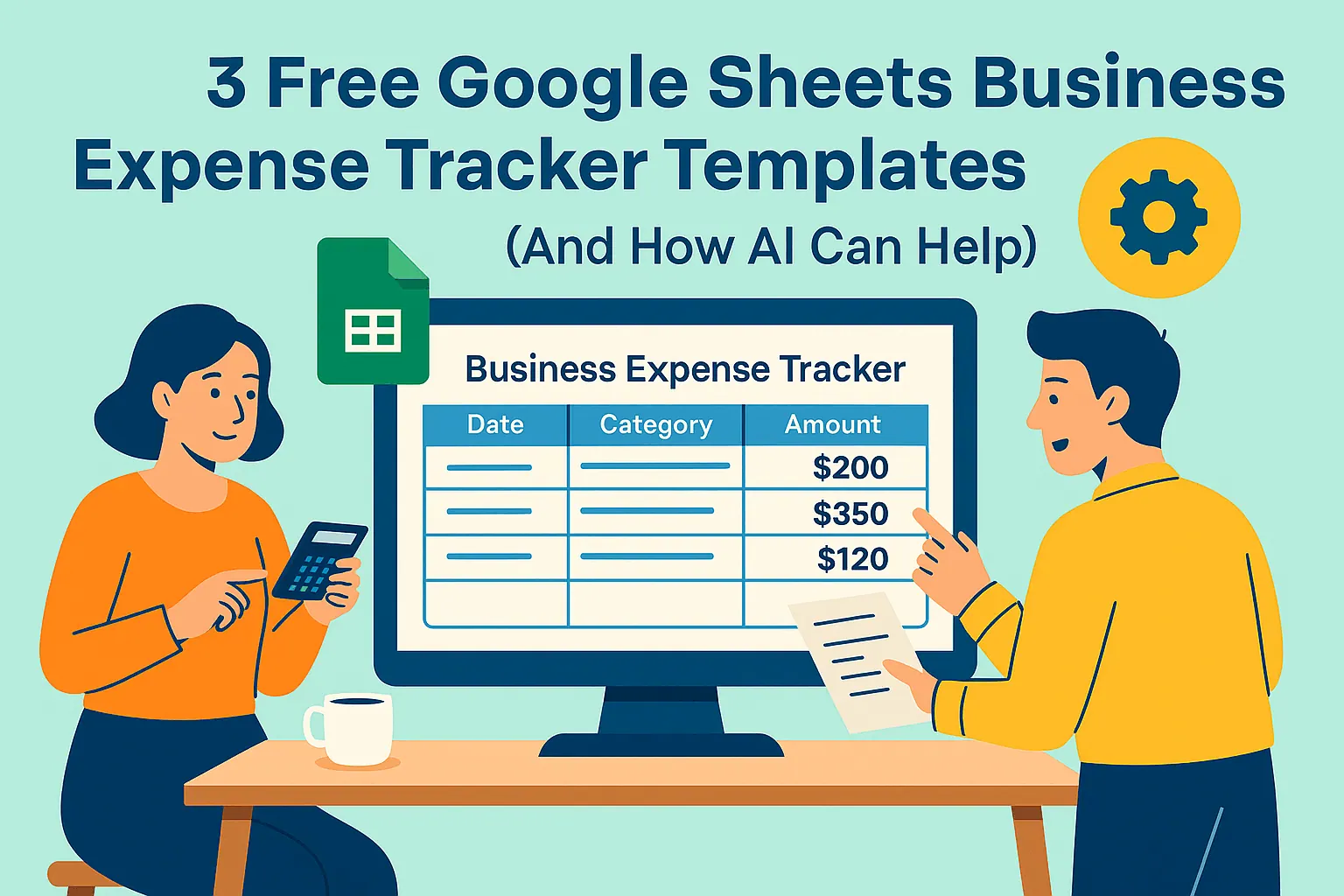
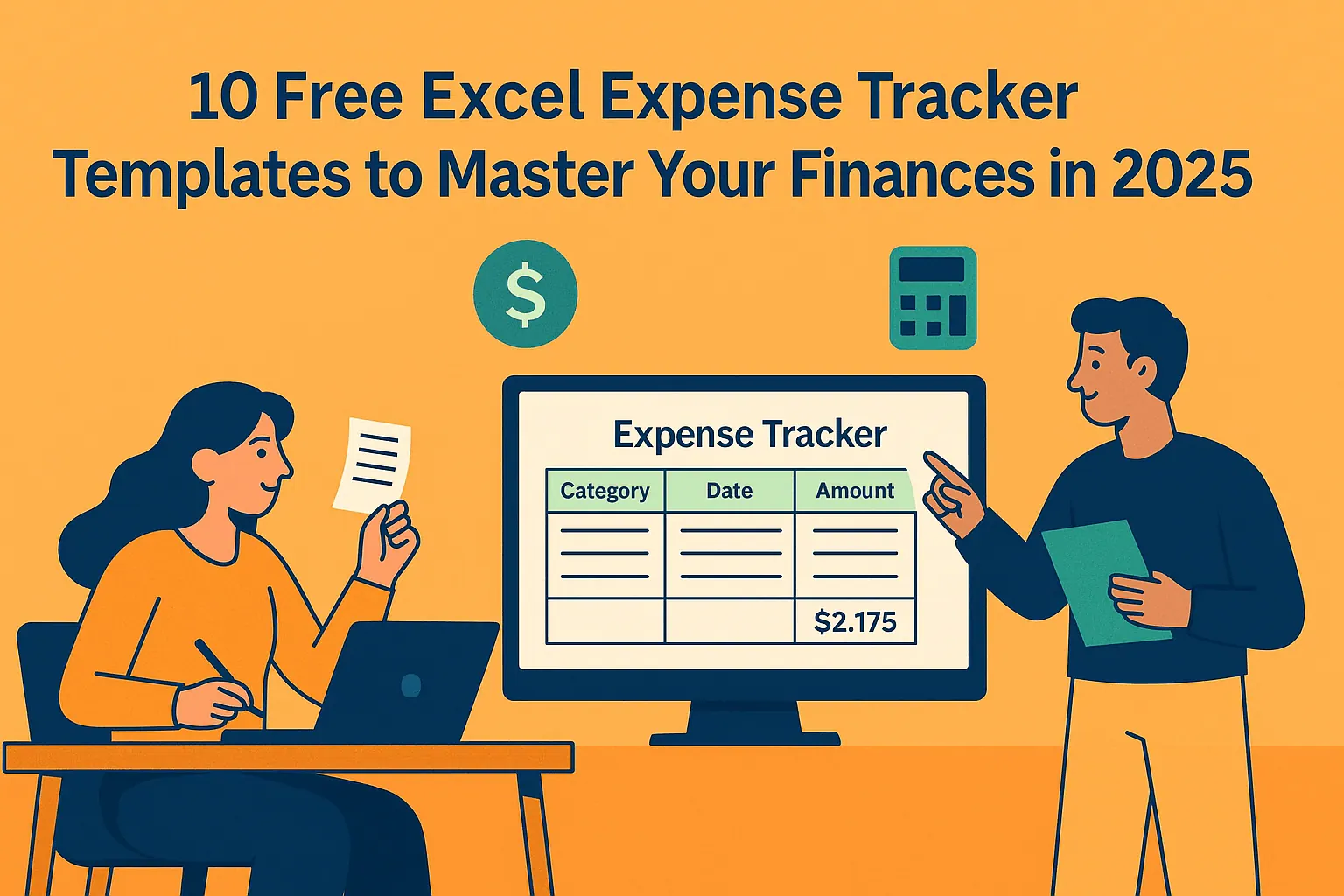
Vous voulez suivre vos dépenses sans passer votre soirée à construire des formules ? Le bon modèle Google Sheets doit vous aider à répondre à trois questions : combien entre, combien sort et combien il reste.
Ce guide compare 10 modèles gratuits par usage. Commencez par le tableau ci-dessous, puis ouvrez la section qui correspond à votre situation. Vous trouverez aussi une structure minimale à copier si aucun modèle ne correspond exactement à vos besoins.
À retenir
- Choisissez le budget personnel mensuel si vous débutez.
- Choisissez le budget familial si plusieurs personnes dépensent sur le même compte.
- Choisissez le plan de remboursement de dettes si votre priorité est le solde ou les intérêts.
- Ajoutez un suivi hebdomadaire si vous dépassez souvent votre budget avant la fin du mois.
- Ne mesurez pas seulement les dépenses : ajoutez un objectif et une prochaine action.
Quel modèle choisir ?
| Votre besoin | Modèle à essayer | Onglets ou colonnes indispensables |
|---|---|---|
| Voir le solde du mois | Budget personnel mensuel | Revenus, charges fixes, dépenses variables, solde |
| Gérer les dépenses du foyer | Budget familial | Personne, catégorie, montant, date, payé ? |
| Réduire plusieurs dettes | Plan de remboursement | Solde, taux, mensualité, date de fin |
| Épargner pour un objectif | Suivi d'épargne | Objectif, montant cible, versement, progression |
| Contrôler les petites dépenses | Suivi hebdomadaire | Date, commerçant, catégorie, montant |
| Préparer l'année | Budget annuel | Mois, budget prévu, réel, écart |
| Gérer un revenu irrégulier | Budget à base zéro | Revenus attendus, priorités, reste à affecter |
| Suivre les abonnements | Suivi des abonnements | Service, fréquence, coût annuel, prochaine échéance |
| Organiser un voyage | Budget de voyage | Poste, estimation, réel, payé, responsable |
| Suivre une activité indépendante | Budget professionnel simple | Recettes, coûts, taxes, marge, trésorerie |
1. Budget personnel mensuel
Idéal pour : une personne qui veut comprendre où part son salaire.
Commencez par quatre blocs : revenus, charges fixes, dépenses variables et épargne. Le solde doit être visible en haut de la feuille, pas caché au bas d'une longue liste.
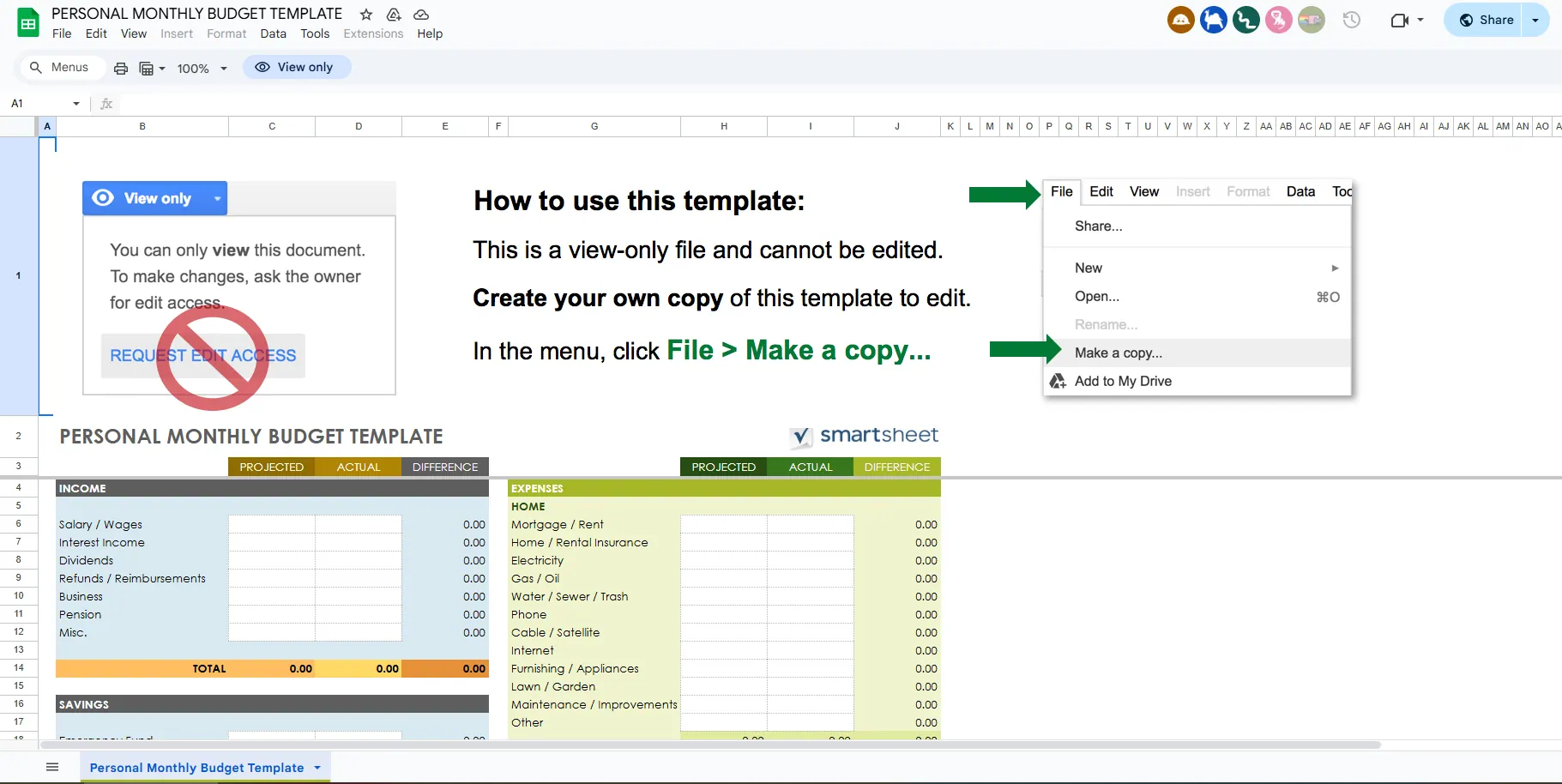
Mise en place en 5 minutes :
- Saisissez votre revenu net du mois.
- Ajoutez le loyer, les factures et les abonnements.
- Ajoutez les dépenses variables par catégorie.
- Calculez
revenus - dépenses - épargne. - Comparez le budget prévu au montant réel à la fin de la semaine.
Contrôle utile : si le solde est négatif, triez les dépenses par montant et non par catégorie. Vous verrez immédiatement les trois postes qui ont le plus d'impact.
2. Planificateur de budget familial
Idéal pour : un foyer qui partage les dépenses mais pas toujours les habitudes.
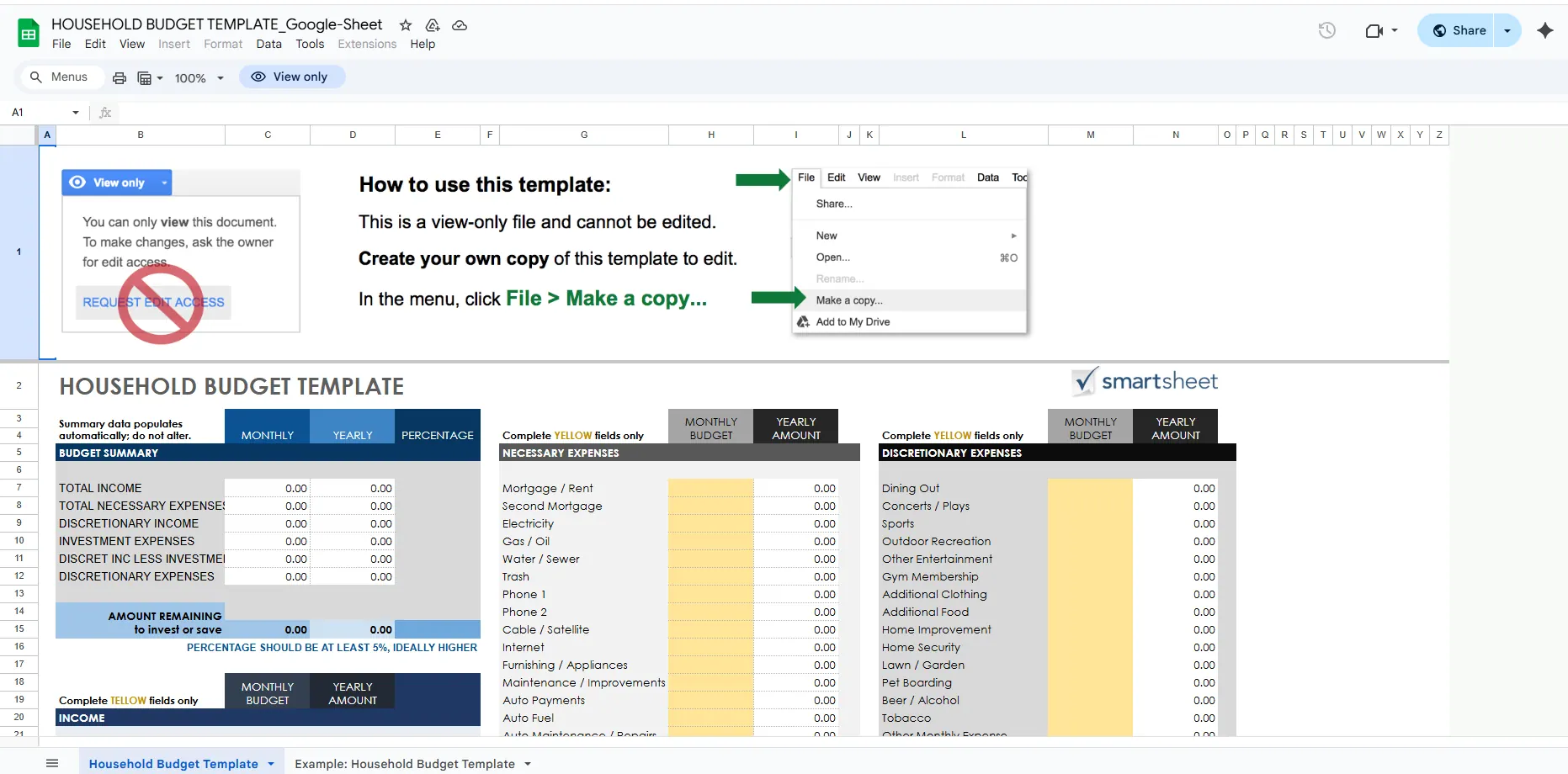
Ajoutez une colonne Responsable ou Personne, puis une colonne Payé ?. Cette petite différence évite de compter deux fois une facture et rend les remboursements plus simples.
Utilisez des catégories communes : logement, alimentation, transport, enfants, santé, loisirs et épargne. Ne créez pas une nouvelle catégorie pour chaque commerçant : le budget deviendrait impossible à lire.
3. Plan de remboursement des dettes
Idéal pour : voir quelle dette rembourser en priorité.
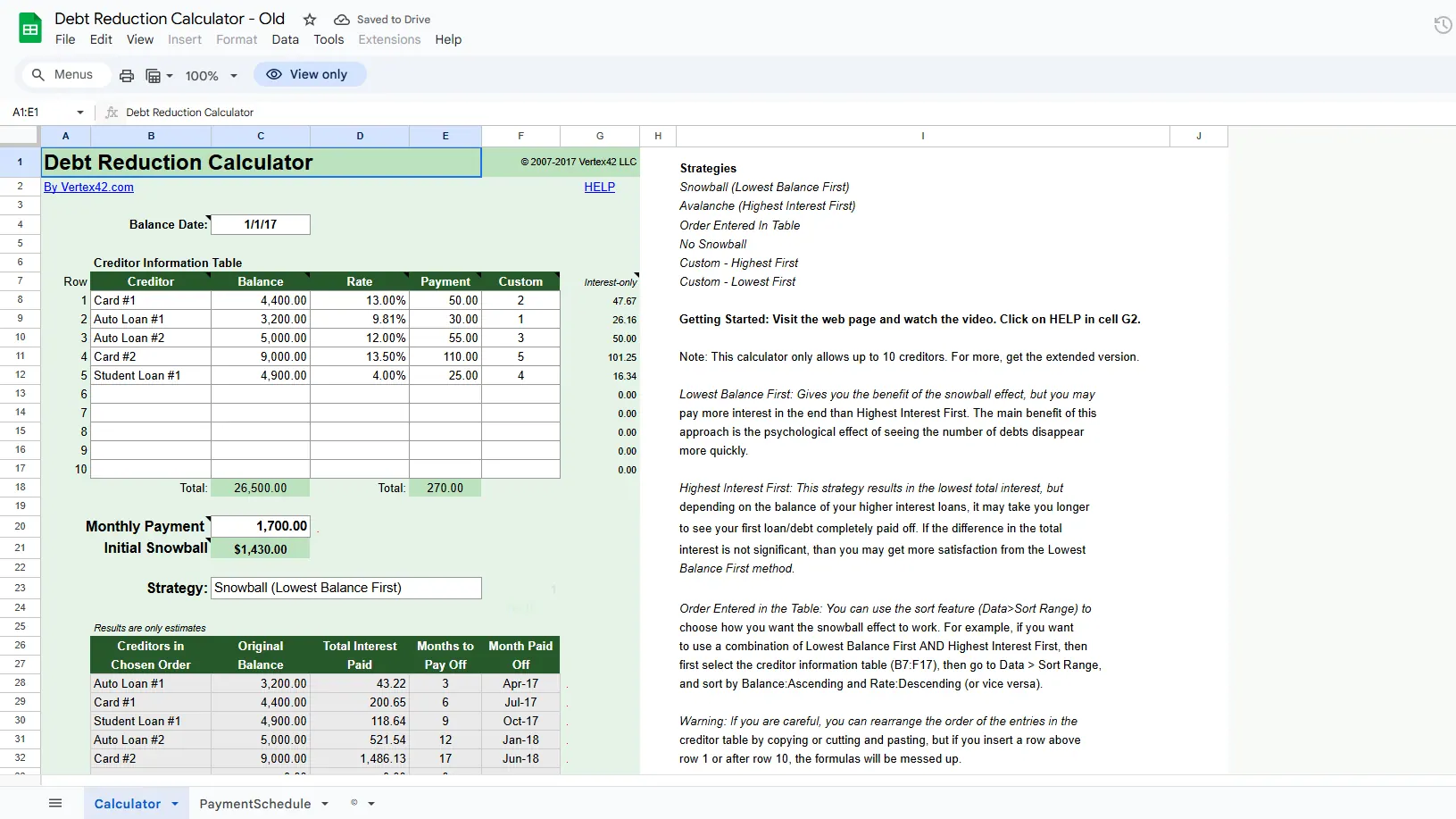
Créez une ligne par dette avec le solde, le taux, le paiement minimum et la date d'échéance. Ajoutez ensuite une colonne Priorité. Vous pouvez choisir :
- la méthode avalanche, qui cible le taux d'intérêt le plus élevé ;
- la méthode boule de neige, qui cible le plus petit solde pour obtenir une victoire rapide.
Le modèle ne remplace pas un conseil financier. Il sert à rendre les hypothèses visibles et à comparer deux scénarios sans les mélanger.
4. Suivi des objectifs d'épargne
Idéal pour : un voyage, un fonds d'urgence ou un achat important.
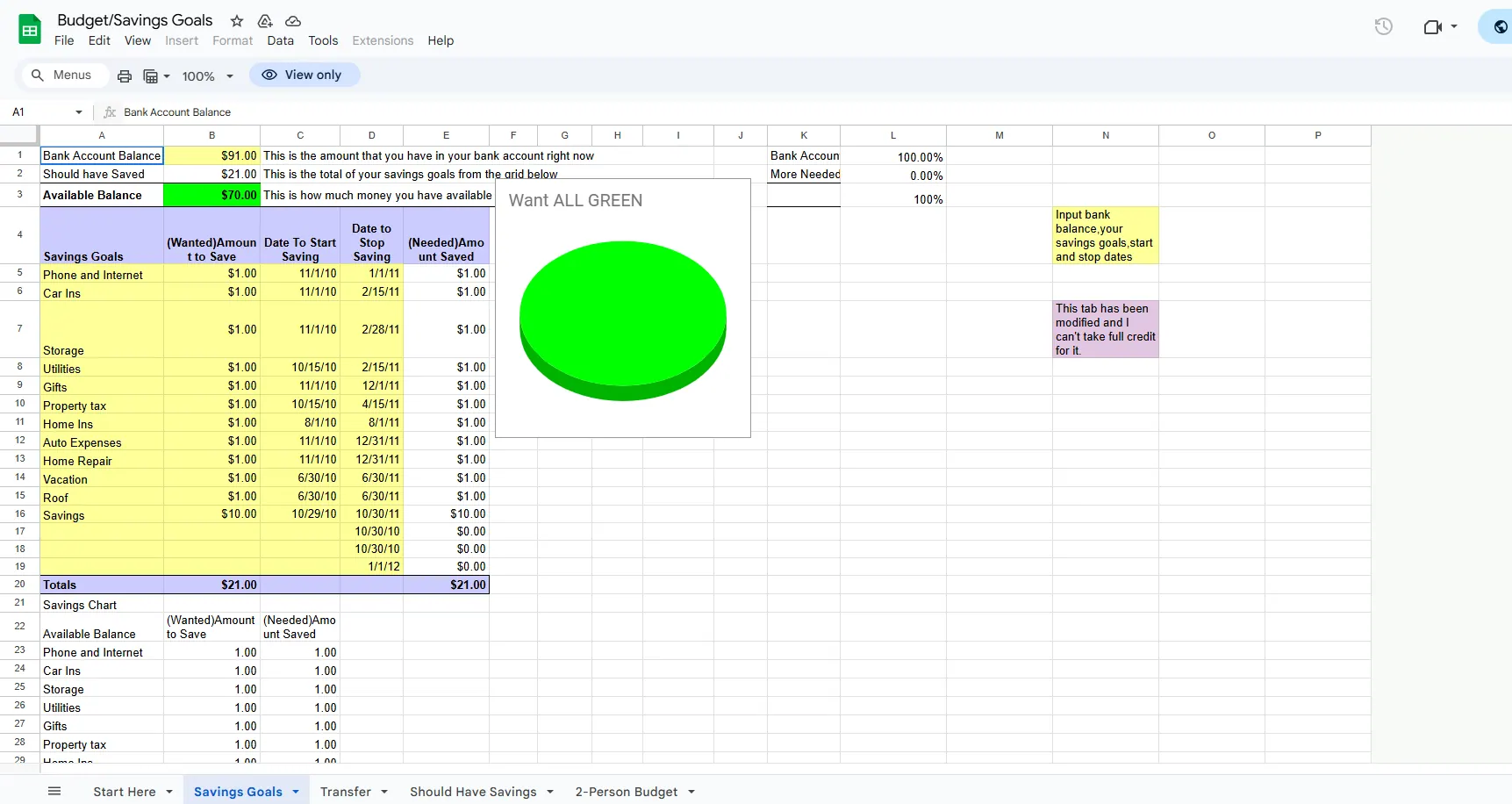
Notez le montant cible, la date souhaitée et le versement prévu chaque mois. La question la plus utile n'est pas seulement « combien ai-je épargné ? », mais aussi « combien dois-je mettre de côté ce mois-ci pour rester dans le calendrier ? ».
5. Suivi hebdomadaire des dépenses
Idéal pour : les personnes qui découvrent les dépassements trop tard.
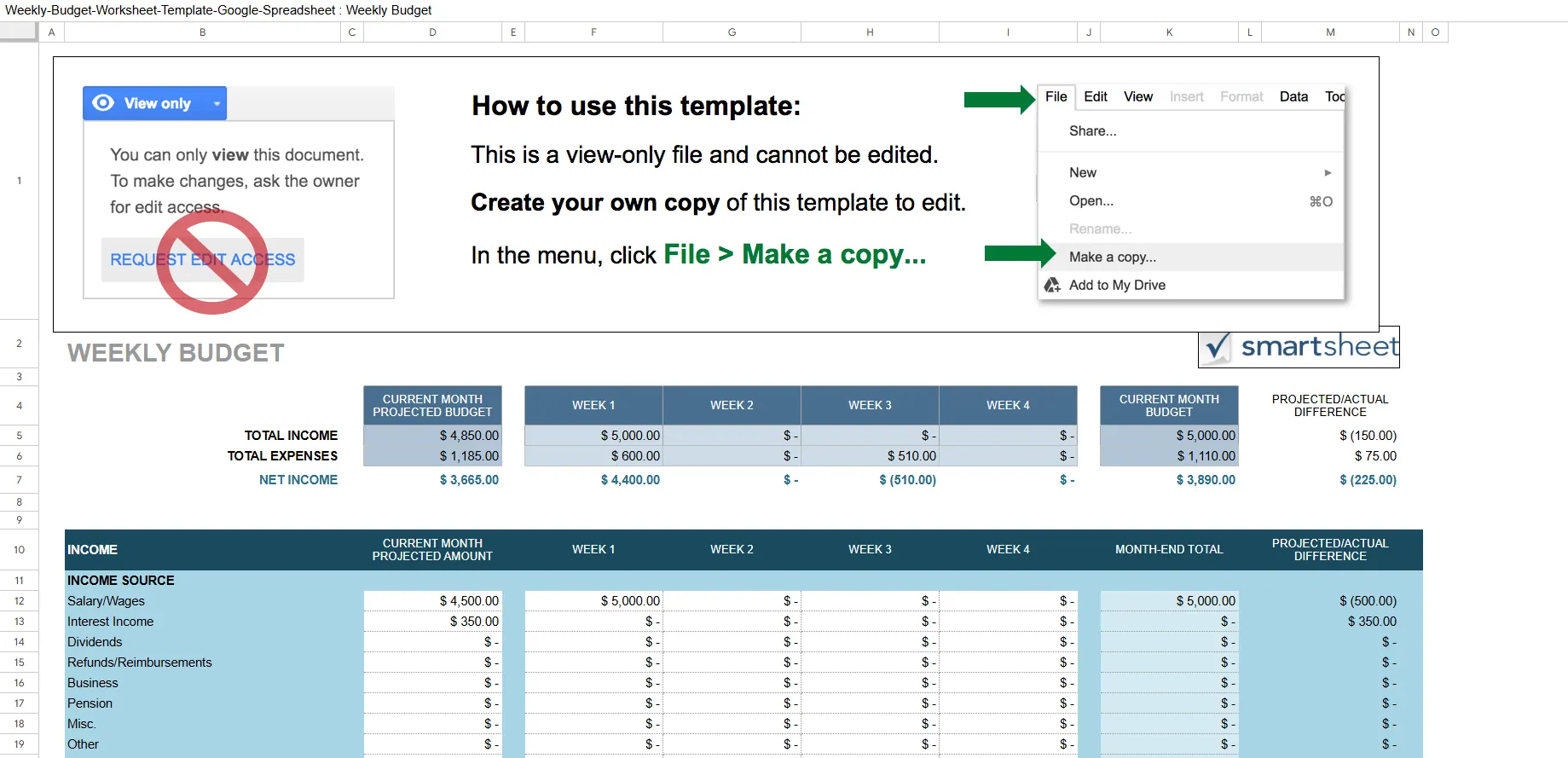
Une revue de 10 minutes chaque dimanche suffit : filtrez les dépenses de la semaine, vérifiez les catégories et écrivez une seule action pour la semaine suivante. Par exemple : suspendre un abonnement, préparer les repas ou fixer une limite de loisirs.
6 à 10. Variantes utiles
Budget annuel
Comparez les mois et repérez les dépenses saisonnières comme les assurances, les vacances ou les frais scolaires.
Budget à base zéro
Affectez chaque euro à une priorité avant de le dépenser. Ce format est pratique quand les revenus varient.
Suivi des abonnements
Ajoutez le prix mensuel et le prix annuel. Le coût annuel révèle souvent les services oubliés.
Budget de voyage
Séparez les estimations, les dépenses réelles et les montants déjà payés. Vous éviterez de croire qu'un voyage est moins cher simplement parce que certains postes ne sont pas encore réglés.
Budget professionnel simple
Séparez les recettes, les coûts directs, les frais récurrents et les taxes à prévoir. Ne mélangez pas les dépenses personnelles et professionnelles.
Structure minimale à copier
Si vous ne savez pas par où commencer, créez une feuille Transactions avec ces colonnes :
Date | Description | Catégorie | Montant | Type | Payé ? | Commentaire
Ajoutez ensuite une feuille Résumé avec :
Revenus du mois
Dépenses du mois
Épargne prévue
Solde restant
Catégorie la plus élevée
Prochaine action
Cette structure est volontairement simple. Un budget que vous mettez à jour chaque semaine est plus utile qu'un tableau sophistiqué abandonné après deux jours.
Les 4 vérifications avant de faire confiance au budget
- Les dates sont-elles de vraies dates et non du texte ?
- Les remboursements et transferts sont-ils séparés des dépenses ?
- Le total des catégories correspond-il au total des transactions ?
- Le solde du mois correspond-il à votre relevé bancaire ?
Quand passer à une analyse assistée par IA ?
Un modèle suffit pour saisir et classer des dépenses. L'aide devient intéressante quand vous devez comparer plusieurs mois, expliquer les écarts ou préparer un rapport récurrent. Avec RowSpeak, vous pouvez partir d'un fichier Excel ou CSV réel et demander, par exemple :
Compare les dépenses prévues et réelles par catégorie pour les trois derniers mois. Signale les écarts supérieurs à 10 %, explique les catégories concernées et propose trois questions à vérifier avant toute décision.
Relisez toujours les catégories et les montants avant de partager le résultat. L'outil accélère l'analyse ; il ne remplace pas la vérification de vos données.
FAQ rapide
Quel modèle choisir quand on débute ?
Le budget personnel mensuel. Il contient peu de colonnes et montre rapidement le solde restant.
Faut-il saisir chaque petite dépense ?
Pendant les deux premières semaines, oui. Cette période permet de voir quelles catégories méritent ensuite un suivi plus léger.
Pourquoi mon budget ne correspond-il pas à mon compte bancaire ?
Vérifiez les transferts, les paiements en attente, les remboursements et les dépenses annuelles. Ce sont les écarts les plus fréquents.
Comment garder le budget à jour ?
Bloquez dix minutes à un moment fixe chaque semaine. La régularité compte davantage que le modèle choisi.
Conclusion
Choisissez le modèle qui répond à votre problème actuel, ajoutez seulement les colonnes dont vous avez besoin et vérifiez le total chaque semaine. Commencez petit : un tableau lisible, une action concrète et une décision mieux informée valent mieux qu'un budget impossible à maintenir.