Lorsque vous travaillez avec des données — qu'il s'agisse de tendances de ventes, de performances produits ou de résultats financiers — la visualisation est essentielle pour comprendre ce qui se passe dans le temps.
Points clés :
- Commencez avec des données mensuelles où période, ventes, coûts et bénéfice occupent des colonnes distinctes.
- Demandez des courbes de tendance, des comparaisons et des graphiques financiers liés à une question métier précise.
- Vérifiez l'ordre des dates, les unités, les totaux source, les axes et les plages avant de partager le graphique.
- RowSpeak peut transformer le fichier en analyse visuelle vérifiable sans reconstruire chaque graphique manuellement.
Mais avec Excel traditionnel :
- Vous devez souvent tracer les données manuellement
- Ajuster les axes, modifier les formats
- Créer des tendances ou des moyennes
- Vérifier la cohérence
Et s'il existait un moyen de générer instantanément ces insights sans effort ?
Voici RowSpeak.
Avec une simple instruction, je peux générer instantanément :
- Des courbes de tendance pour visualiser les performances
- Des graphiques de distribution pour voir la dispersion des données
- Des graphiques financiers pour comparer revenus, coûts et profits
Et je n'ai pas besoin de toucher une seule formule.
À quoi cela ressemble avec Excel traditionnel
Imaginons que vous ayez des données de ventes mensuelles comme ceci :
| Mois | Ventes (10K) | Coûts (10K) | Profit (10K) |
|---|---|---|---|
| Jan 2024 | 120 | 80 | 40 |
| Fév 2024 | 135 | 90 | 45 |
| Mar 2024 | 150 | 95 | 55 |
| Avr 2024 | 160 | 100 | 60 |
| Mai 2024 | 175 | 110 | 65 |
| Jun 2024 | 180 | 115 | 65 |
Étapes traditionnelles dans Excel :
- Sélectionner les données et insérer un graphique
- Ajouter une courbe de tendance manuellement
- Ajuster les styles et formater les étiquettes
- Vérifier que la courbe correspond bien aux données
- Créer un tableau supplémentaire pour les comparaisons (comme les ventes moyennes ou l'augmentation mensuelle)
Temps passé : 15–30 minutes par graphique
Comment RowSpeak résout cela en secondes
Voici comment RowSpeak change tout. Avec une seule question, j'obtiens tous mes graphiques et insights en quelques secondes.
Ma démarche :
- Importer les données (aussi simple que coller un tableau)
- Demander :
Crée un graphique de tendance montrant les ventes dans le temps, et affiche la tendance globale des ventes.
Ce qu'RowSpeak me donne :
- Une courbe de tendance lisse montrant la croissance mensuelle des ventes
- Un graphique en ligne qui suit l'évolution exacte des ventes
- Des insights instantanés comme : "Les ventes ont augmenté régulièrement de janvier à juin, avec une hausse de 25 %."
Temps passé : Moins d'une minute
Exemple pas à pas : Analyse des tendances de ventes
Données d'entrée :
Instruction à RowSpeak :
Crée un graphique de tendance pour les ventes de janvier à juin, et montre la tendance globale.
Résultat d'RowSpeak :
- Un graphique en ligne montrant la croissance des ventes sur 6 mois
- Une courbe de tendance illustrant clairement la croissance
- Insight :
une tendance générale à la hausse avec de légères fluctuations, atteignant un pic en mai avant une légère baisse en juin.
Comment RowSpeak gère les visualisations de distribution et financières
RowSpeak ne se limite pas aux tendances — il excelle aussi pour :
- Les graphiques de distribution : Montrer comment les données sont réparties entre catégories
- Les visualisations financières : Comparer revenus, coûts et profits côte à côte
1. Graphique en aires — Tendance cumulée des ventes et profits
Instruction à RowSpeak :
Crée un graphique en aires comparant les tendances des ventes et des profits sur les mois.
Résultat :
Un graphique en aires rempli montrant à la fois les ventes et les profits comme des zones ombrées. Cela met en évidence l'écart entre les deux métriques, facilitant la visualisation de la croissance des profits par rapport aux ventes.
Quand l'utiliser : Pour montrer une accumulation ou une relation entre deux métriques liées.
2. Graphique combiné — Comparaison ventes vs. coûts
Instruction à RowSpeak :
Crée un graphique combiné comparant les ventes et les coûts sur les mois.
Résultat :
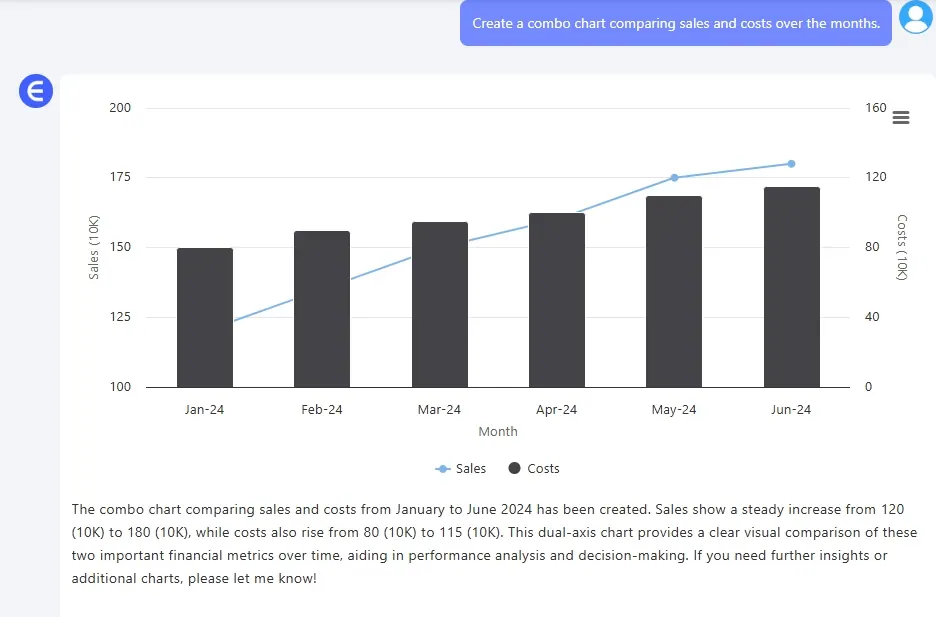
Un graphique combiné avec des barres pour les ventes et une ligne pour les coûts, illustrant la relation entre les deux métriques dans le temps.
Quand l'utiliser : Pour comparer deux métriques liées avec des échelles différentes.
3. Nuage de points — Analyse des corrélations entre variables
Instruction à RowSpeak :
Crée un nuage de points comparant les ventes et les profits.
Résultat :
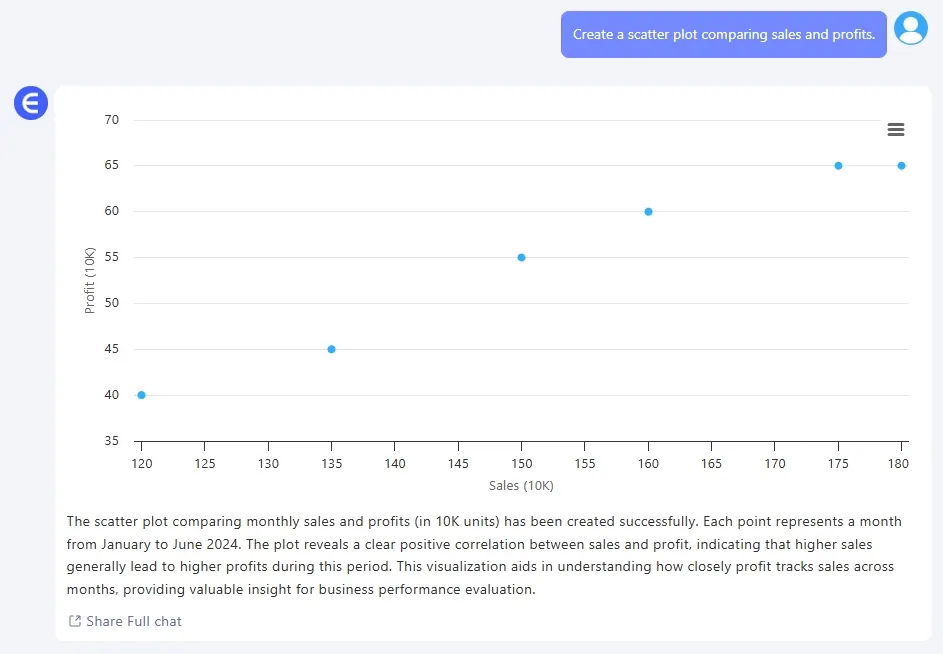
Un nuage de points qui démontre la relation entre ventes et profits pour comprendre leur corrélation.
Quand l'utiliser : Pour comprendre la corrélation entre variables.
Comparaison avec Excel traditionnel
| Type de graphique | Excel traditionnel | RowSpeak |
|---|---|---|
| Analyse de tendance | Création manuelle, ajout de courbes de tendance | Courbe de tendance générée automatiquement avec insights |
| Distribution | Nécessite un formatage personnalisé ou des histogrammes | Graphique en aires et camembert générés automatiquement |
| Visualisations financières | Configuration manuelle, souvent sujette aux erreurs | Graphiques financiers générés automatiquement, sans erreur |
| Temps de création | 15-30 minutes par graphique | 2 minutes ou moins |
Pourquoi RowSpeak révolutionne l'analyse de données
- Rapidité : Finies les heures perdues en formatage et corrections.
- Précision : Avec l'IA, plus de risque de manquer des nuances dans les données.
- Efficacité : Plusieurs graphiques en une fois, sans travail manuel.
- Visualisation : Des résultats professionnels à chaque fois — parfaits pour présentations et rapports.
Réflexion finale : Laissez l'IA faire le travail
Pourquoi passer des heures à formater, ajuster et calculer ?
Avec RowSpeak, je me concentre sur la compréhension de mes données et sur des décisions plus intelligentes, pas sur la correction de formules Excel.
Si vous êtes prêt à arrêter les tâches répétitives, essayez RowSpeak.
Essayez RowSpeak dès aujourd'hui et découvrez comment l'IA peut booster votre productivité.