Points clés à retenir :
- La fonction traditionnelle
SUMIF(SOMME.SI) d'Excel est indispensable pour les calculs conditionnels, mais sa syntaxe complexe selon les critères (texte, dates, opérateurs logiques, caractères génériques) est chronophage et source d'erreurs. - Les outils d'IA pour Excel comme RowSpeak éliminent le besoin d'écrire des formules manuellement. Vous obtenez les mêmes résultats en décrivant vos conditions en langage naturel, par exemple : "additionne toutes les ventes de la région Nord après le 1er juin".
- En utilisant RowSpeak, vous réduisez considérablement le temps passé sur l'agrégation de données, améliorez la précision et gérez facilement des conditions multiples ou complexes sans avoir à maîtriser des fonctions avancées comme
SUMIFS(SOMME.SI.ENS).
Contexte et points de friction
Imaginez que vous êtes responsable des ventes, face à un immense tableau de bord regroupant les transactions du trimestre. Votre directeur vient vous voir avec quelques "questions rapides" : Quel est le total des ventes pour la région "Nord" ? Quel revenu a été généré par les transactions de plus de 1 000 $ ? Quel est le montant total des paiements par "virement" en octobre ?
Chaque question vous oblige à parcourir des milliers de lignes pour additionner les chiffres répondant à un critère précis. Pour un utilisateur moyen d'Excel, le premier réflexe est souvent de filtrer manuellement les données, de sélectionner les cellules et de vérifier la somme dans la barre d'état. C'est non seulement fastidieux, mais aussi impossible à documenter ou à automatiser.
L'étape suivante consiste à utiliser les fonctions intégrées d'Excel. Vous découvrez SUMIF. Sur le papier, c'est l'outil idéal pour additionner des valeurs selon une condition. Mais à l'usage, l'enthousiasme laisse place à la frustration. La syntaxe semble changer à chaque nouvelle question, et un simple oubli de guillemets ou d'esperluette suffit à provoquer une erreur #VALUE!.
La solution Excel traditionnelle : La fonction SUMIF
La fonction SUMIF est l'outil classique pour cette tâche. Elle calcule la somme des cellules d'une plage qui répondent à un critère spécifique.
La syntaxe de base est :
=SUMIF(range, criteria, [sum_range])
- range (plage) : La plage de cellules à évaluer (ex: la colonne des régions).
- criteria (critère) : La condition à vérifier (ex: "Nord").
- sum_range (somme_plage) [facultatif] : Les cellules à additionner réellement (ex: la colonne des montants). Si cet argument est omis, Excel additionne les cellules de la plage d'évaluation.
Bien que puissante, c'est dans l'application concrète que la complexité surgit. Voyons comment répondre aux questions de votre directeur.
Scénario 1 : Somme basée sur du texte
Pour trouver le total des ventes de la région "Nord", vous utilisez SUMIF pour chercher le texte "Nord" dans la colonne région et additionner les valeurs correspondantes.
La formule ressemble à ceci :
=SUMIF(B2:B10, "north", C2:C10)
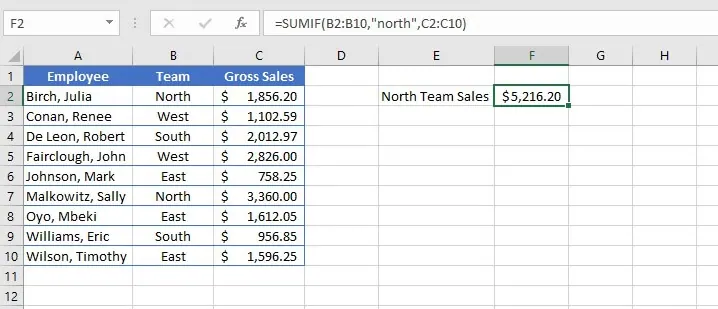
Cela semble simple. Mais que se passe-t-il si vous voulez la somme de tout sauf la région Nord ? La syntaxe change alors radicalement.
Scénario 2 : Utilisation d'opérateurs logiques et de références de cellules
Pour additionner les ventes des régions différentes de "Nord" (valeur stockée dans la cellule E2), la syntaxe devient plus obscure :
=SUMIF(B2:B10, "<>"&E2, C2:C10)
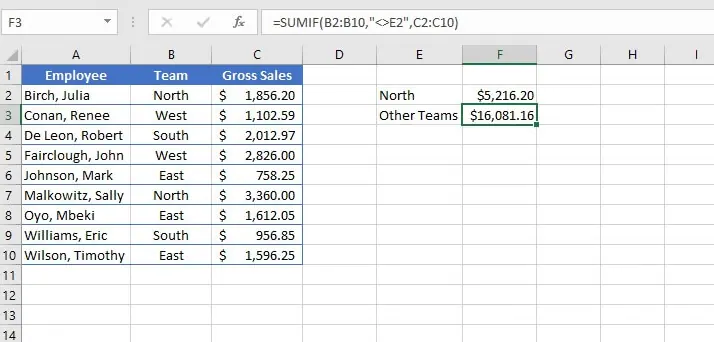
Notez la partie étrange "<>"&E2. Vous devez mettre l'opérateur logique entre guillemets et utiliser une esperluette (&) pour le lier à la référence de la cellule. L'oubli de cette structure spécifique est une cause d'erreur très fréquente.
Scénario 3 : Somme basée sur des dates ou des caractères génériques
La complexité s'accentue avec d'autres types de données.
Dates : Pour additionner les transactions avant le 3 octobre 2020, vous pourriez écrire
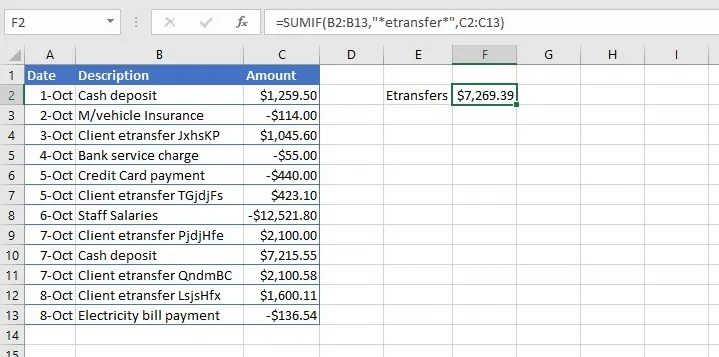
=SUMIF(A2:A13, "<10/03/2020", C2:C13). C'est difficile à lire et cela peut échouer si le fichier est ouvert sur un ordinateur avec des paramètres régionaux différents (MM/JJ/AAAA vs JJ/MM/AAAA). La méthode plus "sûre",=SUMIF(A2:A13, "<"&F2, C2:C13), repose à nouveau sur cette syntaxe complexe d'opérateur et d'esperluette.Caractères génériques : Pour additionner tous les "virements", où la cellule peut contenir "Virement ID : 12345", vous avez besoin de caractères génériques. La formule
=SUMIF(B2:B13, "*etransfer*", C2:C13)utilise des astérisques pour inclure tout texte avant ou après le mot "etransfer". C'est une règle de plus à mémoriser.
Les limites de l'approche traditionnelle
La fonction SUMIF, bien qu'utile, présente des inconvénients majeurs :
- Courbe d'apprentissage abrupte : La syntaxe n'est pas intuitive. Il faut retenir des règles différentes pour le texte, les nombres, les dates et les caractères génériques.
- Source d'erreurs : Un guillemet manquant ou un espace en trop casse la formule, entraînant un dépannage frustrant.
- Rigidité face aux critères multiples :
SUMIFne gère qu'une seule condition. Pour additionner les ventes du "Nord" au "T3", vous devez apprendre une nouvelle fonction,SUMIFS, avec un ordre d'arguments différent. - Évolutivité limitée : Pour une condition "OU" (ex: "Nord" ou "Sud"), vous devez additionner plusieurs formules
SUMIF(...) + SUMIF(...), ce qui devient vite ingérable.
La nouvelle solution : L'IA pour Excel avec RowSpeak
Au lieu de mémoriser une syntaxe obscure, et si vous pouviez simplement dire à Excel ce que vous voulez en langage courant ? C'est précisément le rôle des agents d'IA comme RowSpeak. Vous téléchargez vos données et discutez avec une IA qui comprend vos requêtes et effectue l'analyse pour vous.

Approche globale
Avec RowSpeak, le flux de travail est simple et intuitif :
- Téléchargez votre fichier Excel ou CSV.
- Décrivez le calcul souhaité dans la zone de chat.
- L'IA analyse vos données et fournit directement la réponse.
- Posez des questions complémentaires pour affiner les résultats ou visualiser les données.
- Téléchargez les résultats dans un nouveau fichier Excel.
Plus besoin d'être un expert en formules. Il vous suffit de savoir décrire votre besoin métier.
Guide étape par étape pour la somme conditionnelle avec RowSpeak
Résolvons les mêmes problèmes que précédemment, mais cette fois avec RowSpeak.
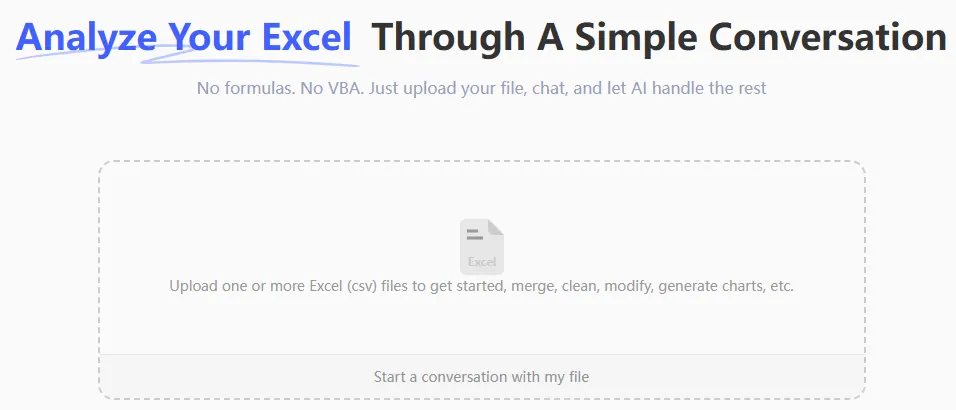
1. Téléchargez vos données de vente
Faites glisser votre fichier de transactions dans l'interface d'RowSpeak. L'IA analyse les données, identifie les en-têtes comme "Région", "Montant des ventes" et "Date de transaction".
2. Posez votre question en langage naturel
Au lieu d'écrire des formules, tapez simplement vos questions :
Pour un critère de texte :
Quel est le total des ventes pour la région Nord ?
Pour un critère logique :
Calcule la somme des ventes pour toutes les régions sauf le Nord. ou Donne-moi le total des transactions supérieures à 1 000 $.
Pour un critère de date :
Quel était le montant total des ventes avant le 3 octobre 2020 ?
Pour des critères partiels (caractères génériques) :
Additionne les montants des transactions dont la description contient 'virement'.
Pour une logique "OU" (complexe avec SUMIF) :
Quelles sont les ventes cumulées pour les régions Nord et Sud ?
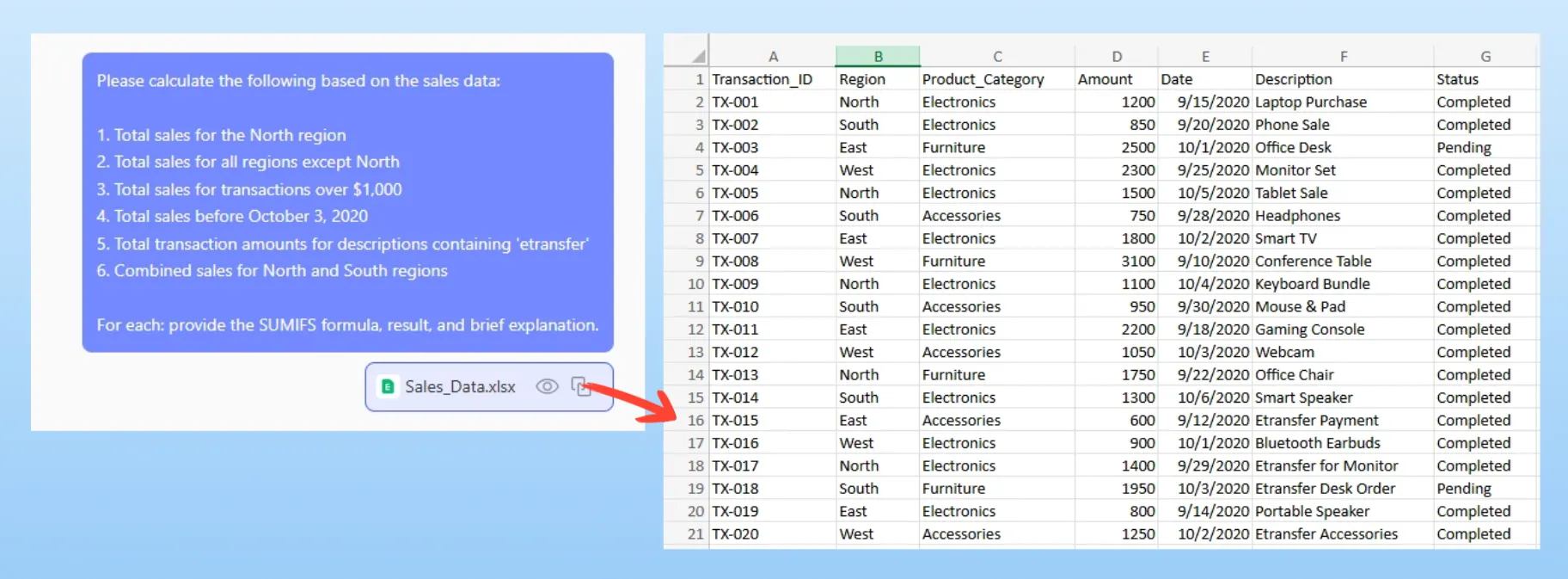
RowSpeak comprend le contexte et l'intention derrière ces questions et calcule instantanément les réponses.
3. Révision, itération et visualisation
RowSpeak présente la réponse, souvent sous forme de tableau récapitulatif clair. La véritable force réside dans la conversation continue. Vous pouvez demander :
- "Maintenant, ventile ces résultats par vendeur."
- "Peux-tu me montrer uniquement les résultats pour le quatrième trimestre ?"
- "Crée un graphique à barres comparant les ventes de chaque région."
Cette approche conversationnelle de l'analyse de données est impossible avec des formules statiques. Elle permet une exploration rapide sans réécrire une seule ligne de code.
4. Exportez vos résultats
Une fois la réponse obtenue, téléchargez les résultats dans un nouveau fichier Excel propre. RowSpeak peut également générer la formule Excel correspondante, que vous pouvez copier-coller dans votre classeur d'origine si nécessaire.
Exemple de dialogue
Voici à quoi ressemble une interaction typique avec RowSpeak :
Utilisateur : J'ai téléchargé mes données de vente. Peux-tu me donner le total des ventes pour toutes les transactions marquées comme 'virement' ?
RowSpeak : Bien sûr. Le total des ventes pour les transactions contenant 'virement' est de 2 450,50 $. J'ai créé un tableau récapitulatif pour vous.
Utilisateur : Super. Sur ces ventes par virement, quel montant a été réalisé après le 1er septembre 2020 ?
RowSpeak : Le total des ventes par virement après le 1er septembre 2020 s'élève à 980,00 $.
Utilisateur : Parfait. Peux-tu créer un tableau croisé dynamique montrant le total des ventes par type de transaction, ventilé par mois ?
RowSpeak : C'est fait. J'ai généré un tableau croisé dynamique avec les types de transactions en lignes et les mois en colonnes. Vous pouvez télécharger le fichier Excel contenant ce tableau.
SUMIF traditionnel vs RowSpeak : Comparaison rapide
| Aspect | SUMIF Traditionnel | RowSpeak (IA Excel) |
|---|---|---|
| Temps d'obtention | 5 à 15 min par formule (selon erreurs). | Quelques secondes à une minute. |
| Compétences requises | Maîtrise de la syntaxe, opérateurs, guillemets. | Savoir poser une question en français simple. |
| Flexibilité | Faible. Modifier un critère impose de réécrire. | Élevée. Affinement facile par simple discussion. |
| Taux d'erreur | Élevé. Les erreurs de syntaxe sont fréquentes. | Faible. L'IA gère l'implémentation technique. |
| Critères multiples | Nécessite SUMIFS ou des montages complexes. |
Naturel. Décrivez toutes les conditions en une phrase. |
FAQ
1. Dois-je savoir écrire des formules SUMIF ou SUMIFS pour utiliser RowSpeak ?
Non, absolument pas. RowSpeak est conçu pour tous les niveaux. Vous décrivez votre besoin, et l'IA s'occupe de la génération et de l'exécution de la formule en arrière-plan.
2. Mes données sont-elles en sécurité sur RowSpeak ? La sécurité des données est une priorité absolue. RowSpeak utilise des protocoles sécurisés et ne conserve pas vos fichiers à long terme. Consultez la politique de confidentialité sur le site pour plus de détails.
3. RowSpeak peut-il gérer des critères complexes, comme une somme entre deux dates ou combinant texte et nombres ? Oui. C'est l'un des points forts de l'IA. Vous pouvez dire : "Additionne les ventes de la région Est entre le 1er mai et le 31 juillet pour les montants supérieurs à 500 $", et l'IA l'exécutera parfaitement.
4. Et si mes données ne sont pas parfaitement propres ? RowSpeak est capable d'interpréter des données légèrement désordonnées. Toutefois, pour des résultats optimaux, il est recommandé d'avoir des en-têtes de colonnes explicites (ex: "Montant Ventes" plutôt que "Col1").
5. Puis-je obtenir la formule Excel réelle via RowSpeak ? Oui. Dans la plupart des cas, RowSpeak peut vous fournir la formule exacte qu'il a utilisée. C'est idéal pour apprendre ou pour intégrer la formule dans un classeur partagé avec d'autres.
6. RowSpeak est-il meilleur qu'un tableau croisé dynamique ? Ils sont complémentaires. Un tableau croisé dynamique est un outil d'exploration manuelle. RowSpeak est un agent conversationnel qui répond directement à des questions, crée des tableaux croisés dynamiques pour vous, génère des formules et automatise vos rapports via de simples commandes textuelles, souvent bien plus vite qu'à la main.
Passez à l'action : Optimisez votre flux de travail Excel dès aujourd'hui
Chaque minute passée à corriger une formule SUMIF est une minute de perdue pour l'analyse et la prise de décision. La méthode traditionnelle est lente, frustrante et risquée.
En adoptant un outil d'IA comme RowSpeak, vous transformez votre rapport aux données. Au lieu de lutter contre la syntaxe, vous dialoguez avec vos feuilles de calcul. Répondez aux questions de votre direction en quelques secondes et gérez les demandes imprévues avec assurance.
Prêt à arrêter de vous battre avec les formules ? Essayez RowSpeak gratuitement dès aujourd'hui. Téléchargez l'un de vos fichiers actuels et posez-lui la question qui vous pose problème. Vous serez surpris de la simplicité du processus.