Points clés à retenir :
- Pour mettre en évidence les doublons dans Excel, utilisez Accueil > Mise en forme conditionnelle > Règles de mise en surbrillance des cellules > Valeurs en double pour une vérification rapide sur une seule plage.
- Utilisez
NB.SI(COUNTIF) lorsque vous souhaitez mettre en évidence uniquement la deuxième occurrence et les suivantes, ou utilisez des règles personnalisées pour une ou deux colonnes. - Utilisez Power Query lorsque la vérification des doublons est volumineuse, répétitive ou nécessite un nettoyage préalable.
- Utilisez RowSpeak lorsque les doublons s'étendent sur plusieurs fichiers, des exports mixtes
.xlsxet.csv, des valeurs mal formatées ou des règles métier complexes difficiles à exprimer avec une seule formule Excel.
Pour mettre en évidence les doublons dans Excel, sélectionnez votre plage, allez dans Accueil > Mise en forme conditionnelle > Règles de mise en surbrillance des cellules > Valeurs en double, choisissez un format et cliquez sur OK.
C'est la solution la plus rapide pour mettre en évidence des valeurs en double dans une seule colonne ou une plage sélectionnée. C'est également une méthode non destructive : Excel colore les cellules en double afin que vous puissiez les examiner avant de décider de les conserver, de les fusionner ou de supprimer les doublons dans Excel.
Les cas les plus complexes surviennent lorsque votre fichier n'est pas propre. Vous devrez peut-être mettre en évidence des lignes entières en double, comparer deux colonnes, ignorer la casse, supprimer les espaces inutiles, comparer un classeur Excel avec un export CSV ou retrouver le même client dans plusieurs fichiers. Dans ces situations, RowSpeak peut vous aider à charger les fichiers, à décrire la règle de doublon en langage naturel, à examiner les résultats mis en évidence et à exporter un nouveau fichier Excel.
Arbre de décision rapide
| Votre problème de doublons | Meilleur point de départ |
|---|---|
| Une seule colonne, valeur visible exactement identique | Mise en forme conditionnelle |
| Garder le premier enregistrement intact et signaler les répétitions suivantes | NB.SI (COUNTIF) |
| Un doublon signifie que deux colonnes ou plus correspondent | NB.SI.ENS (COUNTIFS) |
| Plus de 50 000 lignes, imports récurrents ou gros nettoyage nécessaire | Power Query, RowSpeak |
| Excel indique qu'il n'y a pas de doublons, mais les valeurs semblent identiques | RowSpeak |
Plusieurs fichiers, formats mixtes .xlsx et .csv, règles floues |
RowSpeak |
Vous voulez tester des cas complexes plutôt qu'une feuille de calcul simpliste ? Téléchargez l'échantillon TSV de doublons "sales". Excel peut l'ouvrir directement ; il inclut des espaces de fin, des différences de casse, de la ponctuation dans les numéros de téléphone, des formats de date mixtes, des zéros non significatifs et des variations de suffixes de fournisseurs.
Vous avez plus d'un fichier ou une règle de doublon complexe ? Mettez en évidence les doublons avec RowSpeak.
Réponse rapide : Comment mettre en évidence les doublons dans Excel
Si vous avez seulement besoin du flux de travail standard d'Excel, procédez comme suit :
- Sélectionnez les cellules que vous souhaitez vérifier.
- Allez dans Accueil > Mise en forme conditionnelle > Règles de mise en surbrillance des cellules > Valeurs en double.
- Dans la boîte de dialogue, choisissez Doublons.
- Choisissez une couleur de remplissage ou de texte.
- Cliquez sur OK.
Si vous préférez voir le chemin du menu en vidéo, ce court tutoriel YouTube montre le même processus de mise en forme conditionnelle dans Excel :
Excel mettra en évidence les cellules en double dans la plage sélectionnée. Cela fonctionne bien pour des vérifications simples comme des e-mails, des numéros de commande, des numéros de facture, des noms de produits ou des identifiants clients en double sur une seule feuille.
Méthode 1 : Mettre en évidence les valeurs en double avec la mise en forme conditionnelle
La mise en forme conditionnelle est le meilleur point de départ pour la plupart des utilisateurs d'Excel car elle est intégrée, rapide et facile à annuler.
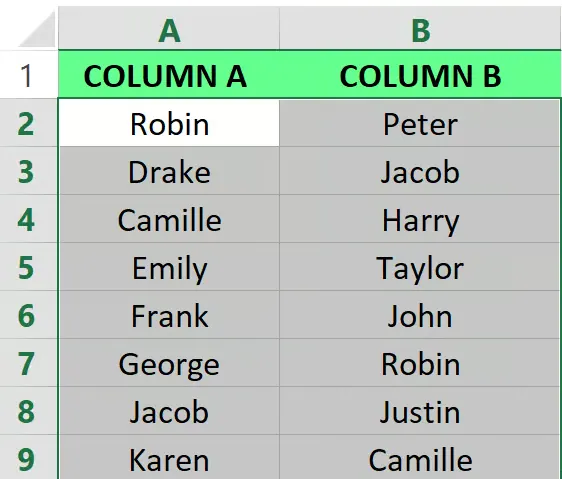
Sélectionnez la plage de cellules à vérifier.
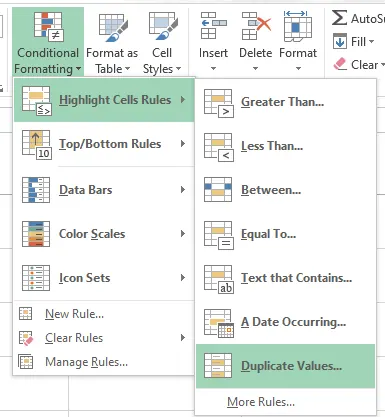
Allez dans Accueil > Mise en forme conditionnelle > Règles de mise en surbrillance des cellules > Valeurs en double.
Choisissez comment Excel doit formater les valeurs en double. Par exemple, vous pouvez utiliser Remplissage vert avec texte vert foncé.
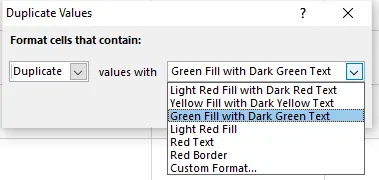
Cliquez sur OK. Excel met en évidence les valeurs en double dans la plage.
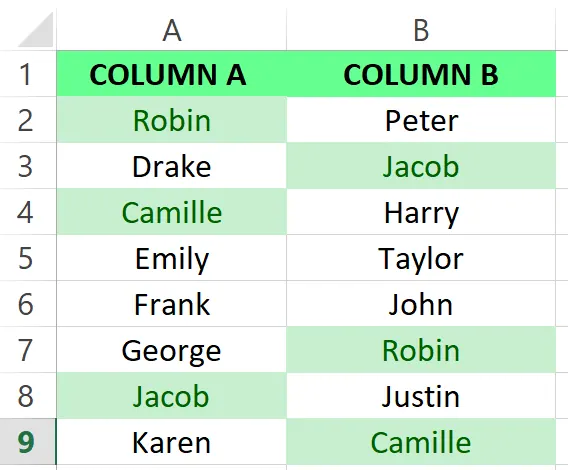
Utilisez cette méthode lorsque votre règle est simple : la valeur exacte apparaît plus d'une fois dans la plage sélectionnée.
Utilisez une autre méthode lorsque votre définition de doublon est plus spécifique. La mise en forme conditionnelle ne comprendra pas automatiquement que ACME Inc, Acme, Inc. et ACME Incorporated peuvent désigner le même compte. Elle ne résout pas non plus les vérifications entre plusieurs fichiers par elle-même.
Méthode 2 : Mettre en évidence uniquement la deuxième occurrence et les suivantes avec NB.SI
La règle de doublons intégrée d'Excel met en évidence toutes les valeurs répétées, y compris la première occurrence. Si vous souhaitez garder le premier enregistrement intact et ne signaler que les occurrences suivantes, utilisez une règle basée sur une formule.
Sélectionnez votre plage, puis allez dans Accueil > Mise en forme conditionnelle > Nouvelle règle.
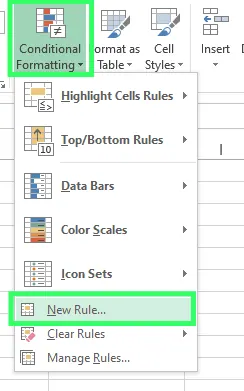
Choisissez Utiliser une formule pour déterminer pour quelles cellules le format sera appliqué. Si vos données commencent en A2, utilisez :
=NB.SI($A$2:$A2;$A2)>1
Choisissez ensuite votre format et cliquez sur OK.
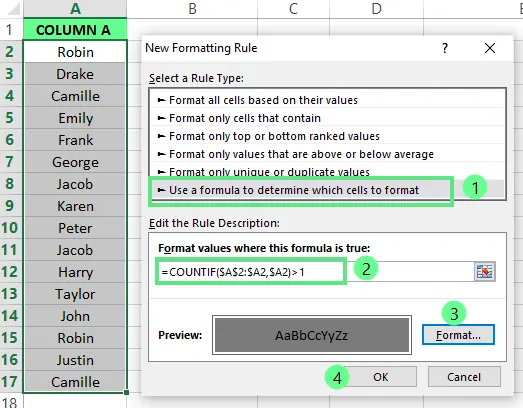
Excel met désormais en évidence uniquement les répétitions après la première valeur rencontrée.
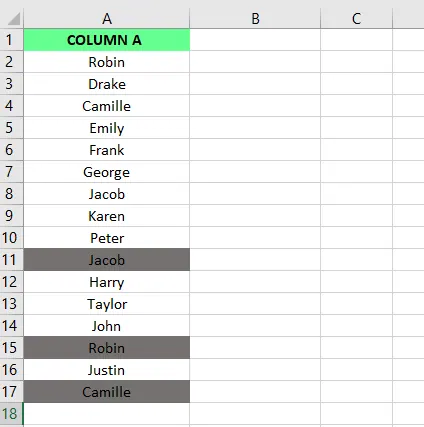
C'est utile pour les listes où la première entrée doit rester l'enregistrement principal, comme la première inscription d'un client ou le premier numéro de facture.
Si vos données sont dans un tableau ou commencent à une ligne différente, ajustez la formule pour que la première référence verrouille le début de la plage et que la seconde s'étende à mesure qu'Excel évalue chaque ligne.
Conseil de performance : évitez les règles de formule sur des colonnes entières sur des feuilles très volumineuses. Sur plus de 50 000 lignes, les règles NB.SI extensibles peuvent ralentir le recalcul ; sur plus de 100 000 lignes, Power Query ou RowSpeak sont généralement plus faciles à gérer.
Méthode 3 : Mettre en évidence des lignes en double ou des doublons sur deux colonnes
De nombreuses vérifications de doublons en entreprise ne concernent pas une seule cellule. Vous devrez peut-être trouver des lignes où deux champs ou plus correspondent, tels que :
- Prénom + Nom
- ID Client + Date de commande
- Nom du fournisseur + Numéro de facture
- E-mail + Téléphone
- SKU + Entrepôt
Pour deux colonnes, créez une règle de mise en forme conditionnelle basée sur une formule. Supposons que vos données commencent à la ligne 2 et que vous souhaitiez mettre en évidence les combinaisons en double des colonnes A et B. Sélectionnez les lignes ou colonnes, puis utilisez :
=NB.SI.ENS($A:$A;$A2;$B:$B;$B2)>1
Cela indique à Excel de mettre en évidence une ligne lorsque la même paire de valeurs apparaît plus d'une fois.
Pour ne mettre en évidence que la deuxième occurrence et les suivantes d'une combinaison de lignes :
=NB.SI.ENS($A$2:$A2;$A2;$B$2:$B2;$B2)>1
Cette méthode est flexible, mais la formule doit correspondre exactement à votre règle métier. Si un client peut être identifié par son e-mail, ou par son téléphone si l'e-mail manque, la formule devient complexe à maintenir. C'est là qu'un flux de travail en langage naturel peut être plus rapide.
Méthode 4 : Utiliser Power Query pour les fichiers volumineux ou récurrents
Power Query est utile lorsque la vérification des doublons fait partie d'un processus récurrent de nettoyage de données. Il peut importer des données, transformer des colonnes, conserver les lignes en double et charger le résultat dans une nouvelle feuille.
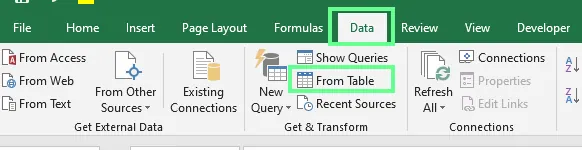
Sélectionnez une cellule ou une plage, puis allez dans Données > Récupérer et transformer des données > À partir de Tableau/Plage.
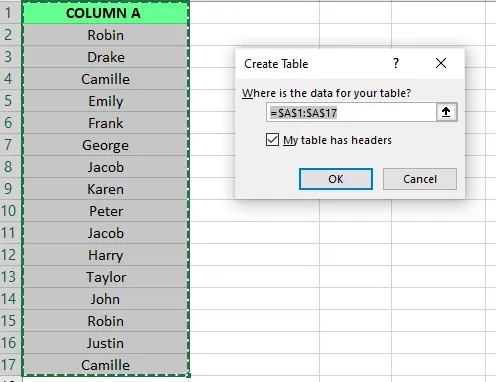
Confirmez la plage du tableau et si vos données ont des en-têtes.
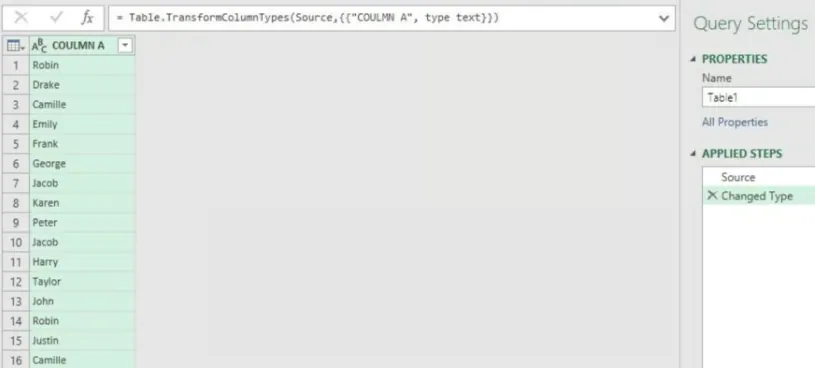
Dans l'éditeur Power Query, sélectionnez la ou les colonnes à vérifier.
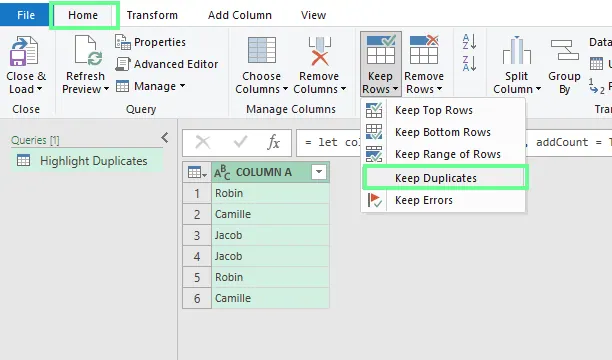
Allez ensuite dans Accueil > Conserver les lignes > Conserver les doublons.
Cliquez sur Fermer et charger pour renvoyer les résultats dans Excel.
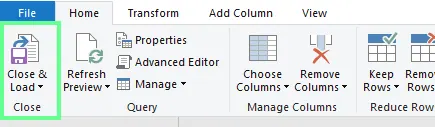
Power Query est une option robuste pour les gros fichiers, mais il crée généralement un tableau séparé contenant uniquement les doublons au lieu de simplement mettre en évidence les enregistrements originaux.
Méthode 5 : Utiliser RowSpeak AI pour les vérifications de doublons réelles

RowSpeak est utile lorsque la tâche de dédoublonnage dépasse le simple clic dans un menu Excel. Au lieu de construire une chaîne complexe de formules et de colonnes d'aide, vous décrivez simplement la règle souhaitée.
Un flux de travail typique avec RowSpeak ressemble à ceci :
- Chargez le fichier Excel, l'export CSV ou l'ensemble de fichiers à vérifier.
- Indiquez à RowSpeak quels champs définissent un doublon.
- Demandez-lui de créer une feuille de révision des doublons sans modifier les données d'origine.
- Examinez les enregistrements mis en évidence et l'action recommandée.
- Exportez le résultat au format
.xlsx.
Exemple de commande :
En utilisant olist_customers_dataset.csv, mets en évidence les valeurs customer_unique_id qui apparaissent sous plus d'un customer_id. Garde la première occurrence intacte, mets en évidence les suivantes, et crée une feuille "Révision Doublons" avec customer_unique_id, customer_id, customer_city, customer_state, et duplicate_group_id.
C'est particulièrement utile lorsque vous connaissez la règle métier mais ne voulez pas la traduire en formules imbriquées. Pour plus d'exemples, consultez le guide de rédaction de commandes de RowSpeak.
Scénarios RowSpeak : Multi-fichiers, formats mixtes, règles complexes
Pour les exemples ci-dessous, vous pouvez utiliser le jeu de données e-commerce public Olist hébergé sur Hugging Face.
| Fichier de test | Utilité | Téléchargement |
|---|---|---|
olist_customers_dataset.csv |
Champs d'identité client | Télécharger CSV clients |
olist_orders_dataset.csv |
Enregistrements de commandes | Télécharger CSV commandes |
olist_order_items_dataset.csv |
Détails des articles par commande | Télécharger CSV articles |
1. Trouver des doublons sur plusieurs fichiers Excel
Si le même client ou la même commande apparaît dans plusieurs exports, mettre en évidence une seule feuille ne suffit pas. Vous devez d'abord combiner les fichiers et aligner les colonnes.
Utilisez RowSpeak pour obtenir un classeur de révision montrant la source de chaque doublon :
Compare olist_customers_dataset.csv et olist_orders_dataset.csv. Trouve les customer_unique_id qui correspondent à plusieurs customer_id et montre quelles commandes appartiennent à chaque groupe de doublons. Crée une feuille de révision avec le fichier source et l'action recommandée.
2. Comparer des fichiers .xlsx et .csv
Les vérifications de doublons traversent souvent les formats de fichiers. RowSpeak prend en charge les formats courants comme .xlsx, .xls et .csv.
Compare olist_orders_dataset.xlsx avec olist_order_items_dataset.csv. Utilise order_id comme clé de jointure. Mets en évidence les order_id avec plusieurs lignes d'articles et crée un résumé.
3. Utiliser des règles de doublons complexes
Un doublon n'est pas toujours une correspondance exacte. Avec RowSpeak, vous pouvez énoncer la règle en clair :
Dans olist_order_items_dataset.csv, signale les lignes d'articles potentiellement en double uniquement lorsque order_id, product_id, seller_id, price, et freight_value correspondent tous. Ne signale pas un order_id comme doublon simplement parce que la commande contient plusieurs produits différents.
4. Nettoyer les données avant la vérification
Beaucoup de doublons sont manqués à cause d'espaces cachés ou de casses incohérentes. RowSpeak peut combiner le nettoyage des données et la révision des doublons :
Nettoie les fichiers clients et commandes avant de vérifier les doublons. Supprime les espaces inutiles, standardise la casse des villes, puis trouve les customer_unique_id liés à plusieurs customer_id.
Exemples de prompts à copier
En utilisant olist_customers_dataset.csv, mets en évidence les valeurs customer_unique_id qui apparaissent sous plus d'un customer_id. Laisse le premier customer_id intact et mets en évidence les suivants pour révision.
Compare olist_orders_dataset.csv et olist_order_items_dataset.csv. Mets en évidence les order_id avec plusieurs lignes d'articles, mais sépare les commandes multi-produits normales des lignes potentiellement en double où order_id + product_id + seller_id + price sont identiques.
Comparaison des méthodes
| Méthode | Idéal pour | Point fort | Limite |
|---|---|---|---|
| Mise en forme conditionnelle | Cellules simples dans une plage | Solution intégrée la plus rapide | Limitée pour le multi-colonnes ou multi-fichiers |
| NB.SI / NB.SI.ENS | Formules personnalisées | Bon contrôle interne à Excel | Fragile quand les règles deviennent complexes |
| Power Query | Flux de nettoyage récurrents | Outils de transformation puissants | Configuration plus longue, courbe d'apprentissage |
| RowSpeak | Multi-fichiers, formats mixtes, règles métier | Langage naturel et rapports de révision | Nécessite toujours une validation humaine finale |
Dépannage : Pourquoi Excel ne met pas en évidence les doublons ?
Présence d'espaces supplémentaires
"Acme" et "Acme " ne sont pas identiques pour Excel. Utilisez SUPPRESPACE() (TRIM) ou demandez à RowSpeak de nettoyer les espaces.
Caractères invisibles
Les données copiées du Web ou de PDF peuvent contenir des caractères non imprimables. Essayez EPURER() (CLEAN) dans Excel.
Dates ou nombres stockés en texte
Excel traite différemment 123 (nombre) et '123 (texte). Standardisez le format avant la vérification.
La règle nécessite plusieurs colonnes
Si le doublon est défini par "même e-mail ET même date", la règle de base est trop large. Utilisez NB.SI.ENS ou Power Query.
FAQ
Comment mettre en évidence les doublons dans Excel ?
Sélectionnez la plage, puis Accueil > Mise en forme conditionnelle > Règles de mise en surbrillance des cellules > Valeurs en double.
Comment mettre en évidence les doublons sauf la première occurrence ?
Utilisez une formule NB.SI extensible comme =NB.SI($A$2:$A2;$A2)>1.
Puis-je comparer un fichier CSV et un fichier Excel ?
Oui. Importez le CSV dans Excel ou chargez les deux fichiers dans RowSpeak pour une comparaison directe sans conversion manuelle.
Conclusion
Si vous avez besoin d'une vérification simple sur une colonne, la mise en forme conditionnelle d'Excel est l'outil idéal. C'est rapide et gratuit.
Si votre vérification implique plusieurs colonnes, plusieurs fichiers ou des données "sales", utilisez RowSpeak. Chargez vos fichiers, énoncez votre règle et obtenez un rapport de révision clair avant de modifier vos données sources.
Besoin de traiter des règles complexes ? Mettez en évidence vos doublons avec RowSpeak et générez un fichier Excel de révision dès maintenant.