Travailler avec des dates dans Excel est une compétence fondamentale pour les professionnels, que ce soit pour gérer des calendriers de projet, prévoir des finances ou suivre des jalons importants. Bien que le système de dates d'Excel puisse sembler complexe au premier abord, ajouter des années à des dates devient remarquablement simple une fois que vous connaissez les bonnes techniques.
Dans ce guide, nous allons explorer quatre méthodes fiables pour ajouter exactement 3 ans à n'importe quelle date dans Excel. Pour les équipes cherchant à rationaliser ces calculs sur plusieurs feuilles de calcul, RowSpeak offre la solution la plus efficace avec ses capacités de manipulation de dates alimentées par l'IA - mais nous couvrirons d'abord les méthodes manuelles pour ceux qui en ont besoin.
Comprendre le système de dates d'Excel
Avant de plonger dans les formules, il est crucial de comprendre comment Excel traite les dates. Excel stocke les dates sous forme de nombres séquentiels où :
- 1er janvier 1900 = 1
- 2 janvier 1900 = 2
- Et ainsi de suite
Ce système numérique permet tous les calculs de dates. Lorsque vous ajoutez 3 ans à une date, Excel doit prendre en compte :
- Les variations de longueur des mois
- Les années bissextiles (comme 2024)
- Les transitions d'année
Astuce Pro : Pour les calculs de dates critiques, envisagez d'utiliser les fonctions de dates intelligentes d'RowSpeak qui gèrent automatiquement ces complexités avec une précision de 100%.
Méthode 1 : Arithmétique de base (Simple mais limitée)
L'approche la plus simple utilise une addition basique :
=A1 + (365*3)
Où A1 contient votre date d'origine.
Limitations :
- Ne tient pas compte des années bissextiles
- Peut être inexact de 1-2 jours sur 3 ans
- Non recommandé pour les dates financières ou légales
Méthode 2 : La fonction DATE (La plus précise)
Pour des calculs précis, combinez les fonctions DATE, YEAR, MONTH et DAY :
=DATE(YEAR(A1)+3, MONTH(A1), DAY(A1))
Cette formule :
- Extrait chaque composant de la date
- Ajoute 3 à l'année
- Reconstruit la date
Pourquoi c'est mieux :
- Gère parfaitement les années bissextiles
- Maintient les relations exactes mois/jour
- Idéal pour les dates de contrat et la conformité
Méthode 3 : Fonction EDATE (Meilleure pour les calculs mensuels)
La fonction EDATE d'Excel excelle pour travailler avec des mois :
=EDATE(A1, 36) // 3 ans × 12 mois
Principaux avantages :
- Ajuste automatiquement les dates de fin de mois
- Simple à modifier pour différentes périodes
- Fonctionne parfaitement avec les rapports automatisés d'RowSpeak
Méthode 4 : Automatisation VBA (Pour les utilisateurs avancés)
Pour les tâches répétitives, créez une macro VBA simple :
Sub AddThreeYears()
Dim rng As Range
For Each rng In Selection
If IsDate(rng.Value) Then
rng.Offset(0, 1).Value = DateAdd("yyyy", 3, rng.Value)
End If
Next rng
End Sub
L'avantage RowSpeak
Bien que ces méthodes manuelles fonctionnent, RowSpeak transforme les calculs de dates en :
- Traitant instantanément les ajustements de dates en masse
- Maintenant une précision parfaite dans tous les scénarios de dates
- S'intégrant parfaitement à vos feuilles de calcul existantes
- Fournissant des pistes d'audit pour la conformité
Au lieu d'écrire et de déboguer des formules, il suffit de :
- Télécharger votre feuille de calcul dans RowSpeak
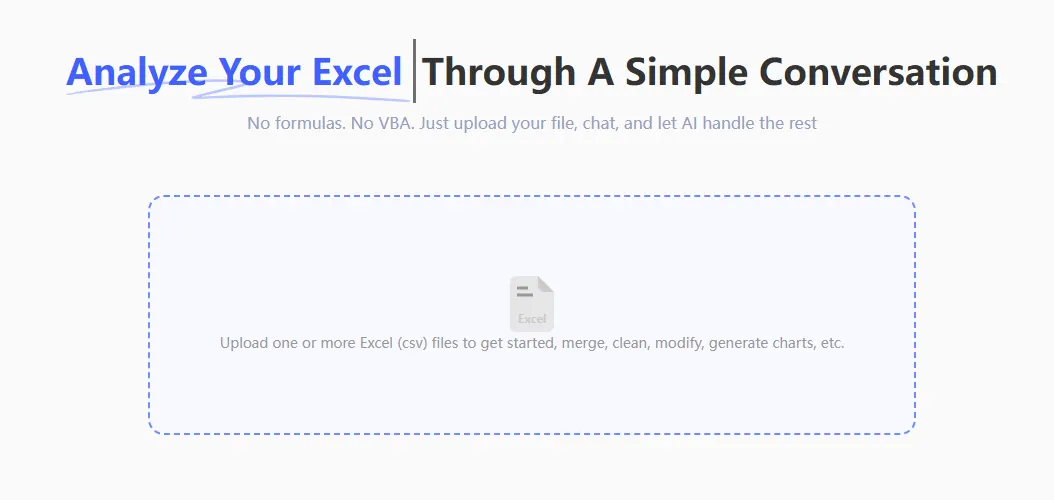
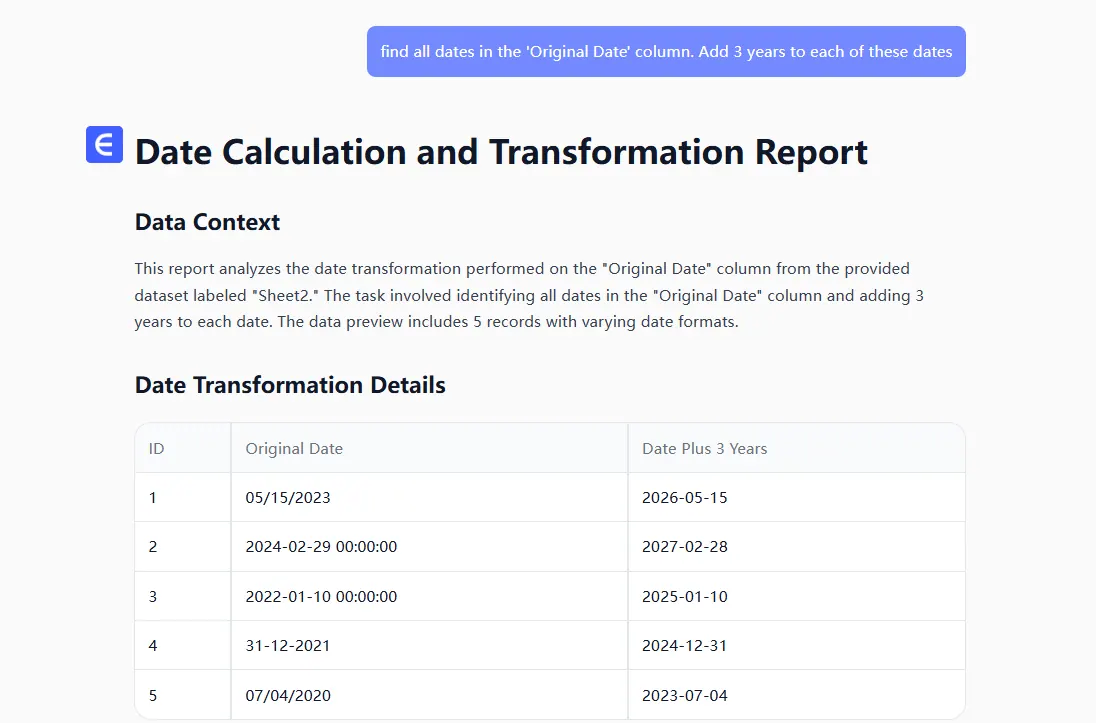
- Spécifier "Ajouter 3 ans à toutes les dates de la colonne A"

- Laisser notre IA générer des résultats parfaits en quelques secondes
Que vous choisissiez des formules manuelles ou des solutions alimentées par l'IA comme RowSpeak, ajouter des années à des dates est une compétence Excel essentielle. Pour des besoins occasionnels, les fonctions DATE ou EDATE fonctionnent bien. Mais pour les équipes traitant fréquemment des calculs de dates, RowSpeak élimine les erreurs de formules et économise des heures par semaine.
Essayez d'appliquer ces techniques à vos :
- Dates de renouvellement de contrat
- Calendriers de lancement de produits
- Projections financières
- Suivi des anniversaires d'employés
N'oubliez pas que des calculs de dates précis sont la base d'une planification commerciale fiable. Choisissez la méthode qui correspond à vos besoins et à votre échelle - et en cas de doute, laissez RowSpeak s'occuper du travail difficile.