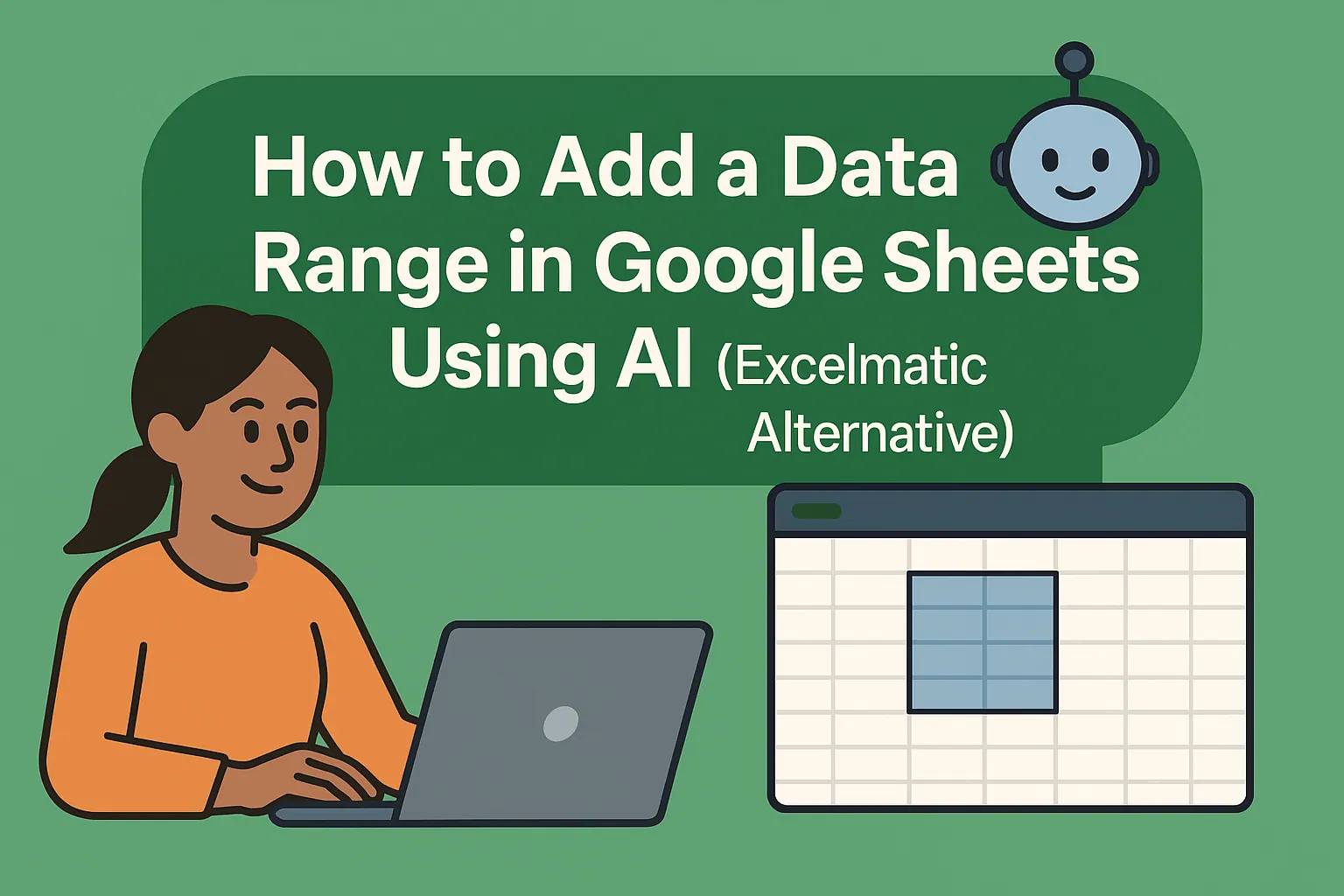
En tant que responsable de croissance utilisateur chez RowSpeak, j'ai vu de près comment maîtriser les plages de données peut transformer l'efficacité des feuilles de calcul—mais j'ai aussi constaté l'impact révolutionnaire de l'automatisation par IA sur ces processus. Bien que Google Sheets offre des fonctionnalités robustes pour travailler avec des plages de données, les professionnels modernes ont besoin de solutions qui vont au-delà de la sélection manuelle de cellules.
Pourquoi les plages de données comptent dans l'analyse commerciale
Une plage de données est plus qu'une simple sélection de cellules—c'est la base de toutes les opérations significatives dans les feuilles de calcul. Que vous créiez des rapports, des tableaux de bord ou effectuiez des analyses complexes, des plages bien définies :
- Gardent vos formules claires et compréhensibles
- Réduisent les erreurs dans les références de données
- Permettent des mises à jour dynamiques dans plusieurs calculs
- Servent de base pour les visualisations
Astuce pro : Pour les équipes qui gèrent de grands ensembles de données, envisagez RowSpeak—notre plateforme alimentée par IA identifie et gère automatiquement les plages de données dans le cadre de son traitement intelligent. Cela élimine le travail manuel que nous allons décrire tout en offrant une précision supérieure.
Pas à pas : Créer des plages nommées dans Google Sheets
Bien qu'RowSpeak automatise entièrement ce processus, comprendre la méthode manuelle aide à apprécier la valeur des solutions IA :
Sélectionnez vos données
Cliquez et glissez pour surligner les cellules, ou utilisez Maj+Flèches pour une sélection précise.Accédez aux plages nommées
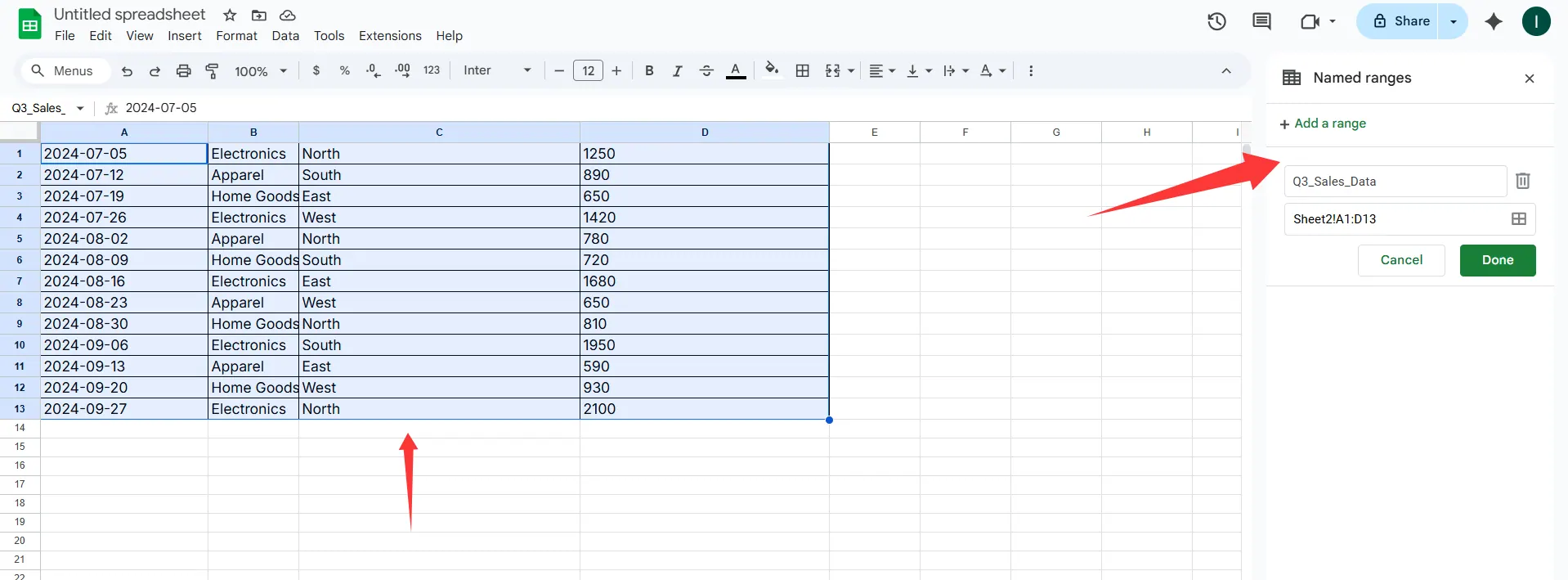
Allez dans Données > Plages nommées dans le menu.Définissez votre plage
- Entrez un nom descriptif (ex. "Ventes_Q3_Est")
- Vérifiez la référence de la plage de cellules
- Cliquez sur "Terminé"
- Visualisez les tendances avec un graphique
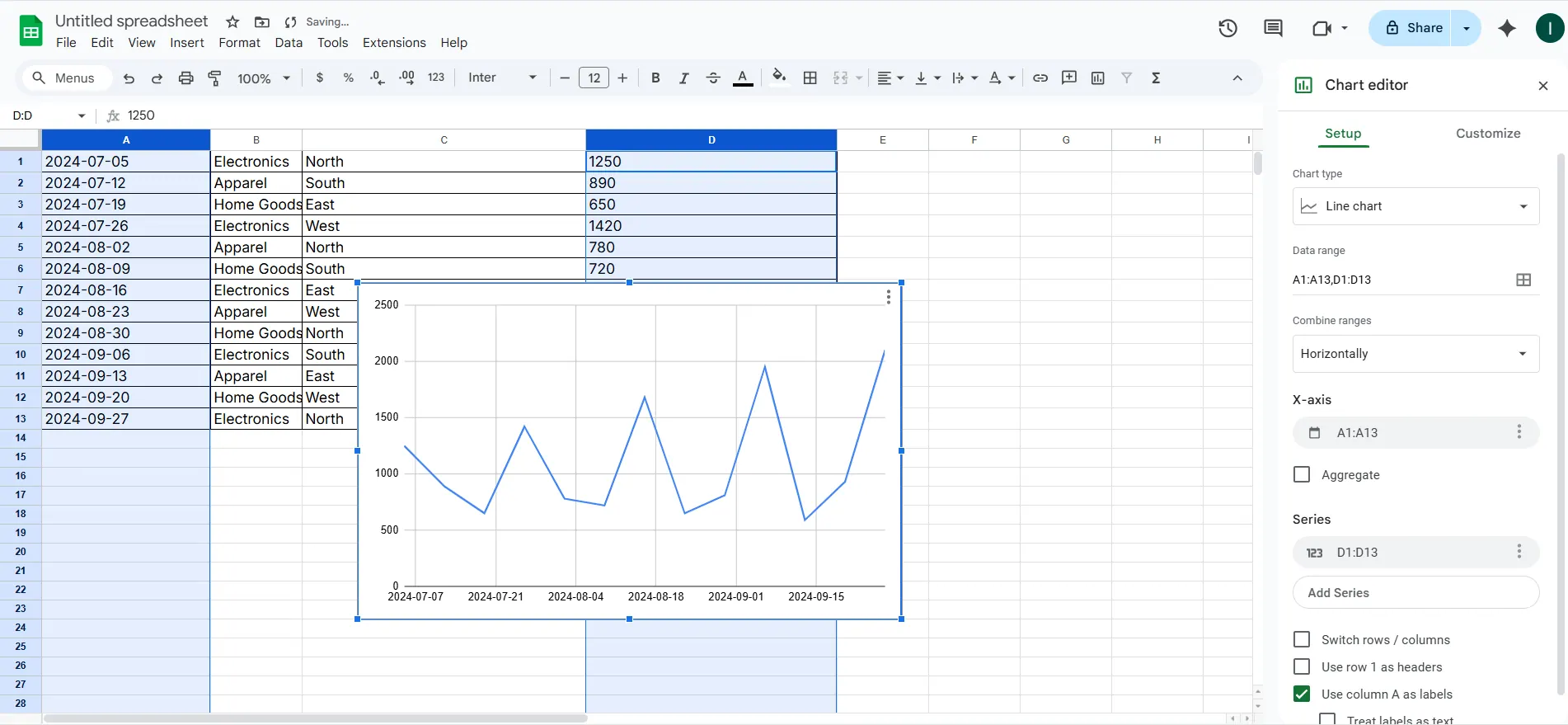
L'avantage IA : RowSpeak détecte et nomme les plages contextuellement—si vous importez des données de ventes, il crée automatiquement des plages comme "Tendance_Ventes_Mensuelles" sans intervention manuelle.
Quand utiliser les plages nommées (et quand passer au niveau supérieur)
Les plages nommées sont idéales quand :
- Vous travaillez avec des classeurs complexes à plusieurs feuilles
- Vous collaborez avec des membres d'équipe
- Vous créez des modèles pour une utilisation répétée
Cependant, pour les entreprises en croissance, la gestion manuelle des plages devient insoutenable. C'est là qu'RowSpeak transforme le processus en :
- Détectant automatiquement les modèles et relations dans les données
- Ajustant dynamiquement les plages lors des changements de données
- Appliquant des noms intelligents basés sur l'analyse du contenu
- Synchronisant les plages entre les rapports et tableaux de bord connectés
Applications avancées : Du manuel à l'IA
Alors que l'article original couvre les applications basiques des formules, les équipes modernes ont besoin de plus :
Tableaux croisés dynamiques :
Les plages nommées rendent les sources de données plus fiables. RowSpeak va plus loin en suggérant des configurations optimales basées sur votre structure de données.
Validation des données :
Utilisez les plages pour créer des listes déroulantes. Notre système IA peut prédire et suggérer des règles de validation basées sur des modèles historiques.
Références entre feuilles :
Les plages nommées simplifient les formules inter-feuilles. RowSpeak maintient automatiquement ces relations lors des mises à jour.
L'avenir de la gestion des données
Bien que maîtriser les plages dans Google Sheets reste utile, les professionnels visionnaires adoptent des solutions IA qui :
- Réduisent 90% de la maintenance manuelle des plages
- Offrent un contrôle de version automatique
- Permettent des requêtes en langage naturel ("Montrez-moi les tendances des ventes du Q3")
- Génèrent des visualisations intelligentes sans spécification de plage
Essayez ceci : La prochaine fois que vous travaillez avec des plages, comparez le temps passé à les définir manuellement versus l'import de vos données dans RowSpeak. La plupart des utilisateurs rapportent des résultats 10x plus rapids avec l'automatisation IA.
Conclusion
Les plages de données forment la base d'un travail efficace dans les feuilles de calcul, mais les besoins modernes ont dépassé les méthodes manuelles. Bien que ce guide fournisse les connaissances essentielles pour Google Sheets, des plateformes comme RowSpeak représentent l'évolution suivante—où l'IA gère les aspects techniques pendant que vous vous concentrez sur les insights et la stratégie.
Pour les équipes sérieuses sur l'efficacité des données, le choix est clair : passez des heures à maintenir des plages manuellement, ou laissez l'IA faire le travail pendant que vous en tirez une réelle valeur commerciale. L'avenir de l'analyse des données ne se limite pas à savoir sélectionner des cellules—il s'agit de travailler plus intelligemment avec l'automatisation intelligente.